
مواد پر جائیں

کارآمد ٹولز

SpeedZip

SpeedZip

macOS

macOS کے لیے SpeedZip

SpeedZip آپ کے Mac پر آرکائیوز کے ساتھ روزمرہ کے کام آسان بناتا ہے۔ شیئر کرنے کے لیے فائلیں پیک کریں، ڈاؤن لوڈ کیے گئے آرکائیوز سے فائلیں نکالنے سے پہلے ان کا مواد دیکھیں اور پروجیکٹس بھیجنے کے لیے تیار رکھیں۔

اب دستیاب کارآمد ٹولز

macOS 1.5.6 میں نیا کیا ہے

macOS 15 یا جدید تر ورژن اور Apple Silicon Mac درکار ہے۔ Intel Mac اب معاونت یافتہ نہیں ہیں۔

دستیاب کام آرکائیو کے فارمیٹ کے مطابق مختلف ہوتے ہیں۔ کچھ جدید خصوصیات کے لیے ایپ کے اندر خریداری درکار ہے۔

SpeedZip · macos

سب کچھ شامل

اہم خصوصیات

مزید کام کرنے کے لیے ضروری خصوصیات SpeedZip میں موجود ہیں۔

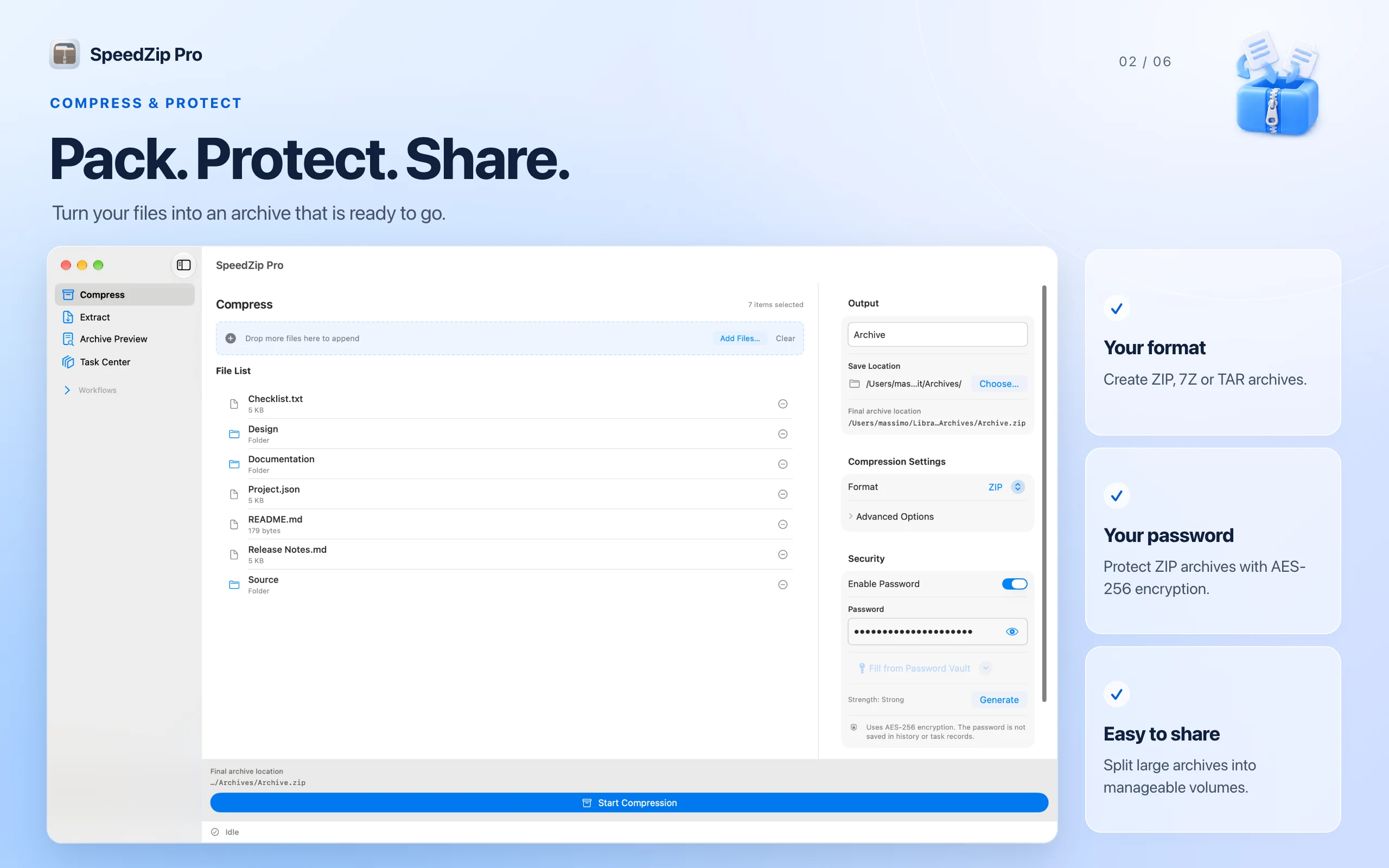
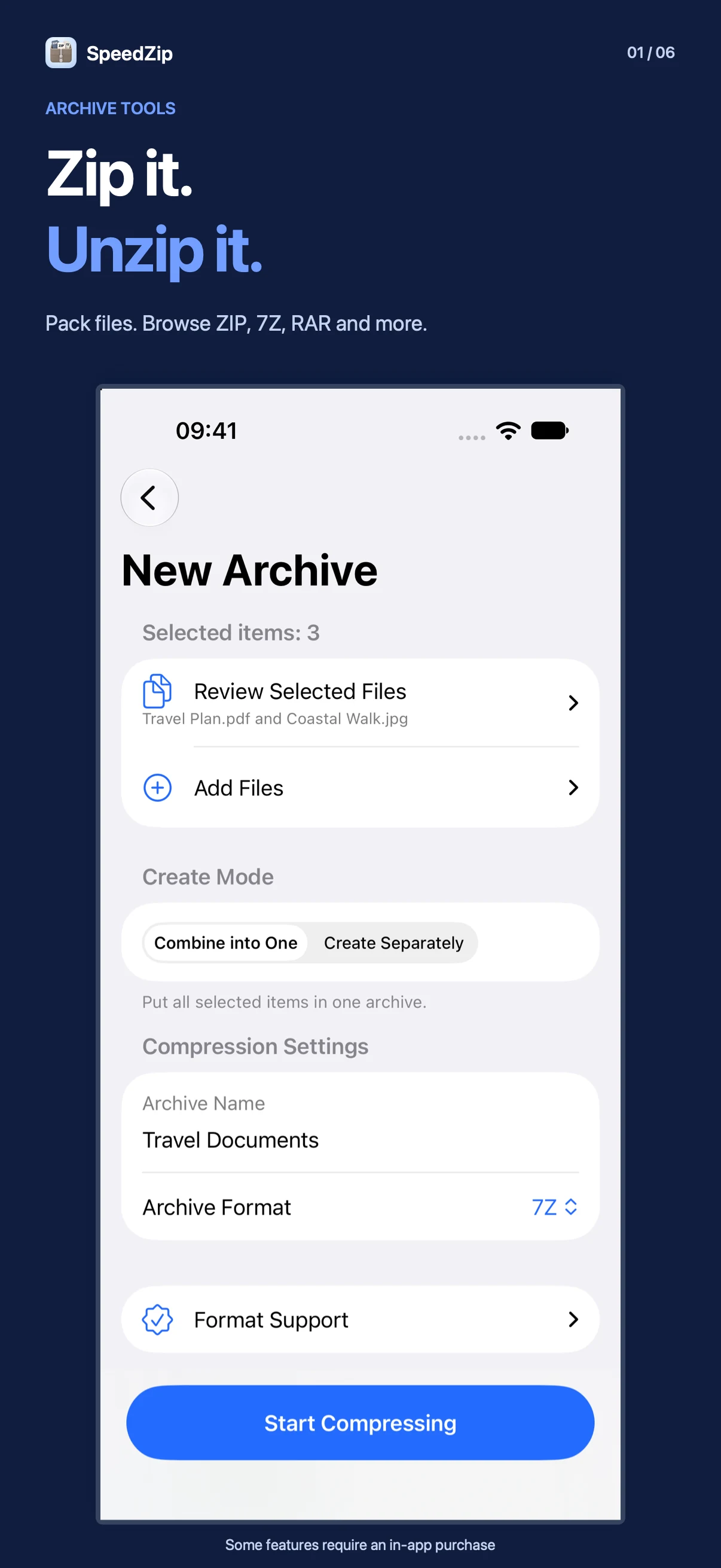
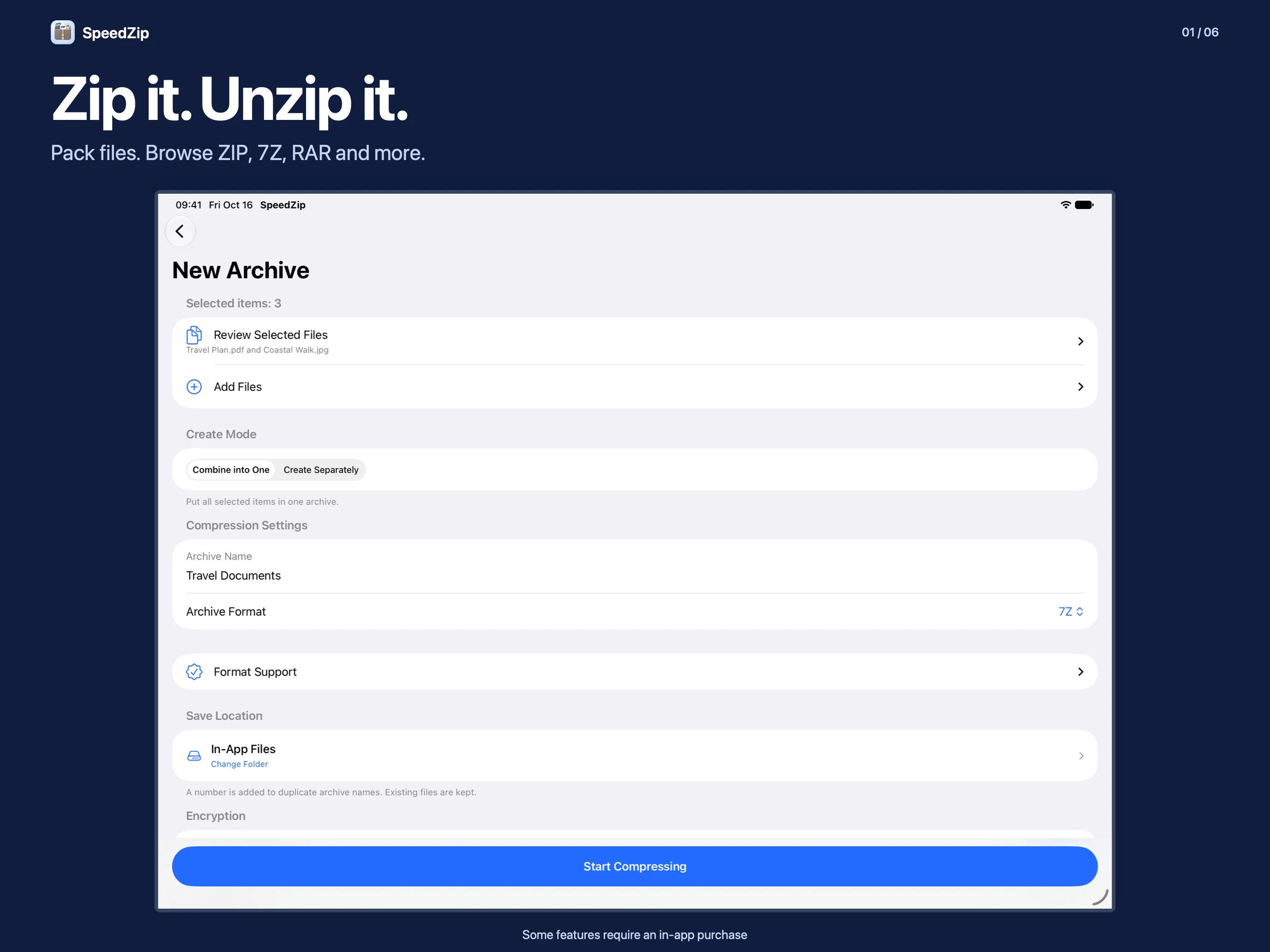
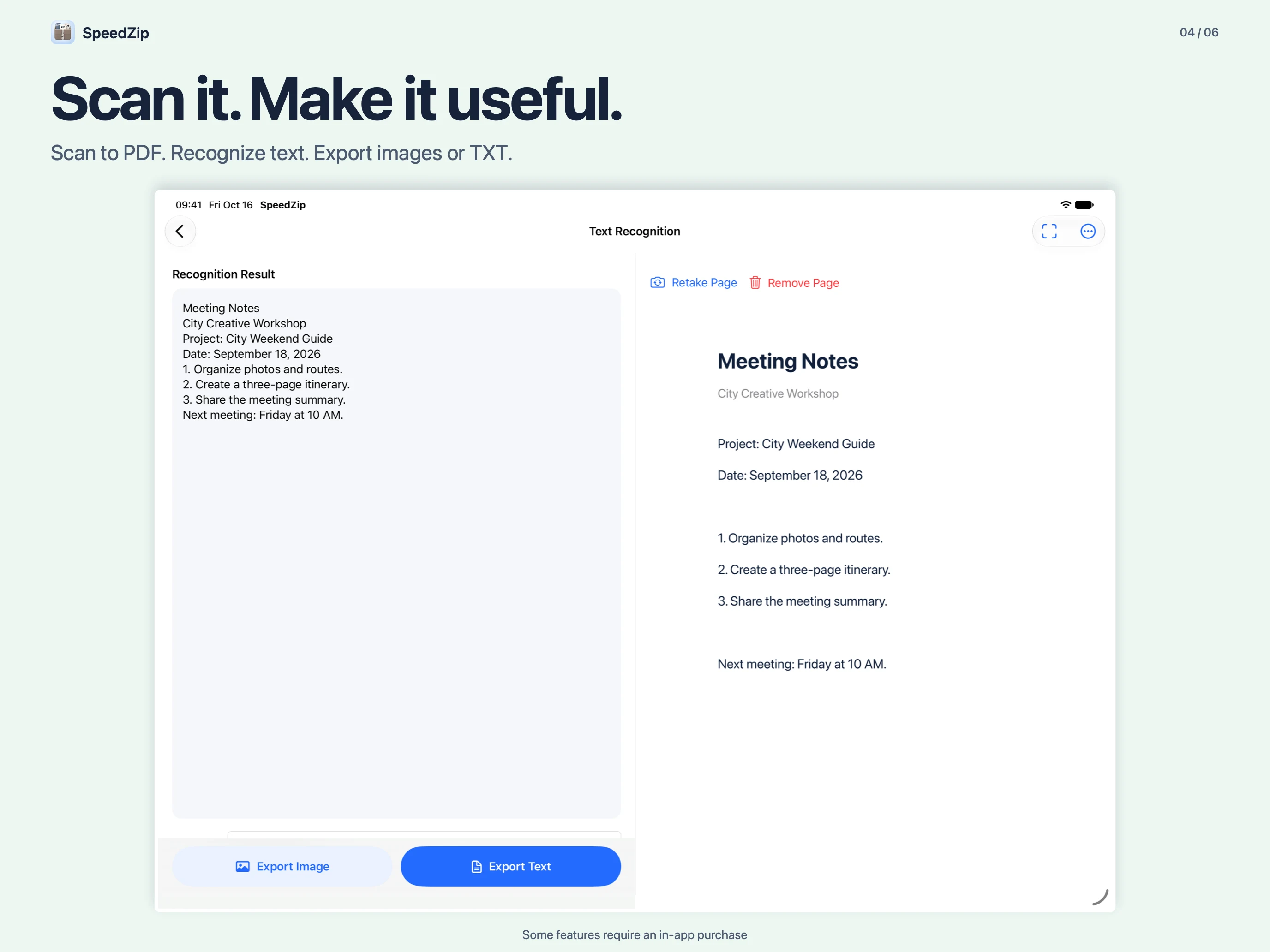
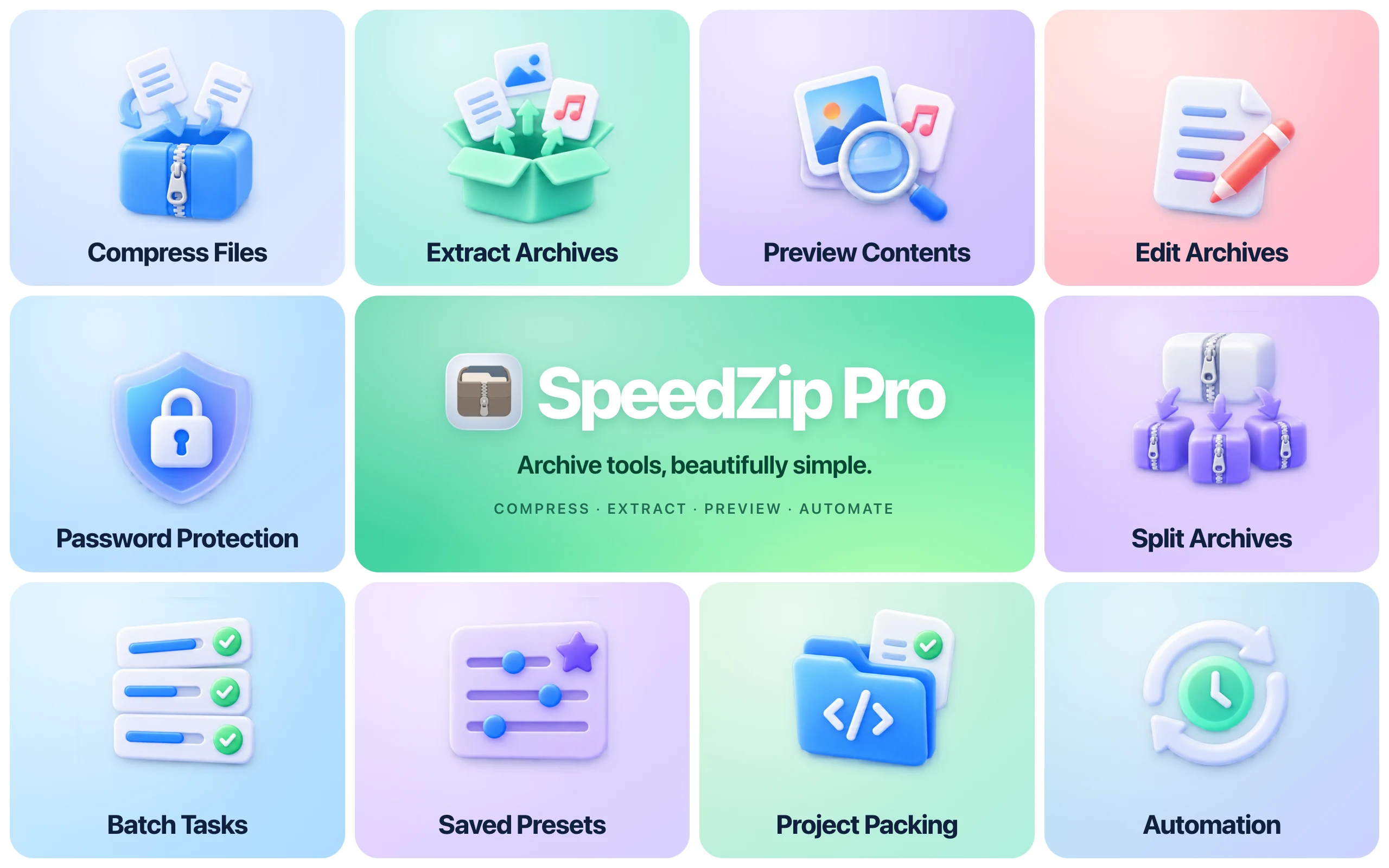
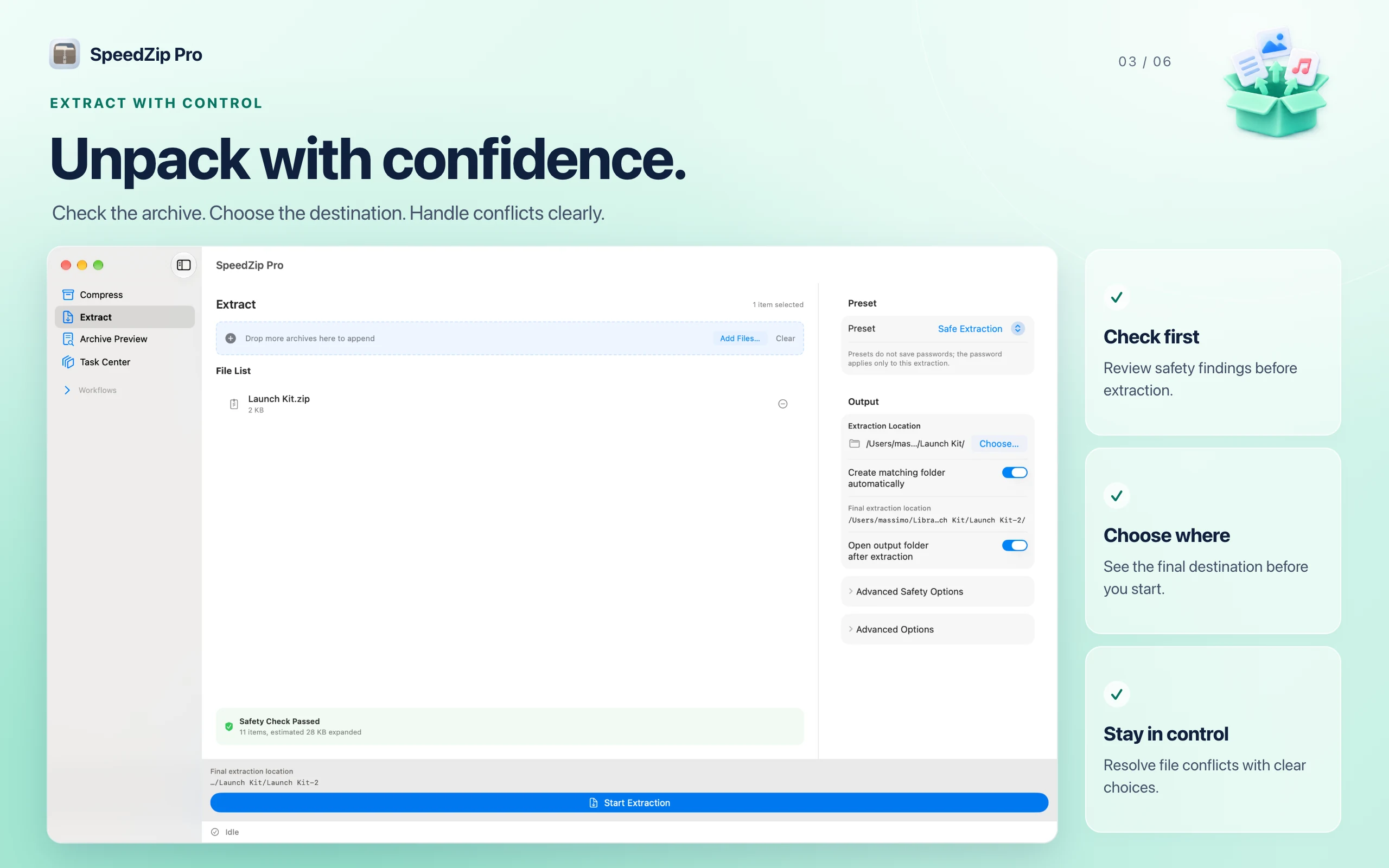
  1. ZIP، 7Z اور TAR آرکائیوز بنائیں۔ TAR.XZ سمیت ZIP، RAR، 7Z اور TAR آرکائیوز کھولیں اور ان سے فائلیں نکالیں۔ فائلیں محفوظ کرنے کی جگہ اور فولڈرز ترتیب دینے کا طریقہ منتخب کریں۔ ایک ہی نام کی فائلوں کے لیے مناسب اختیار چنیں اور صرف منتخب فائلیں نکالیں۔
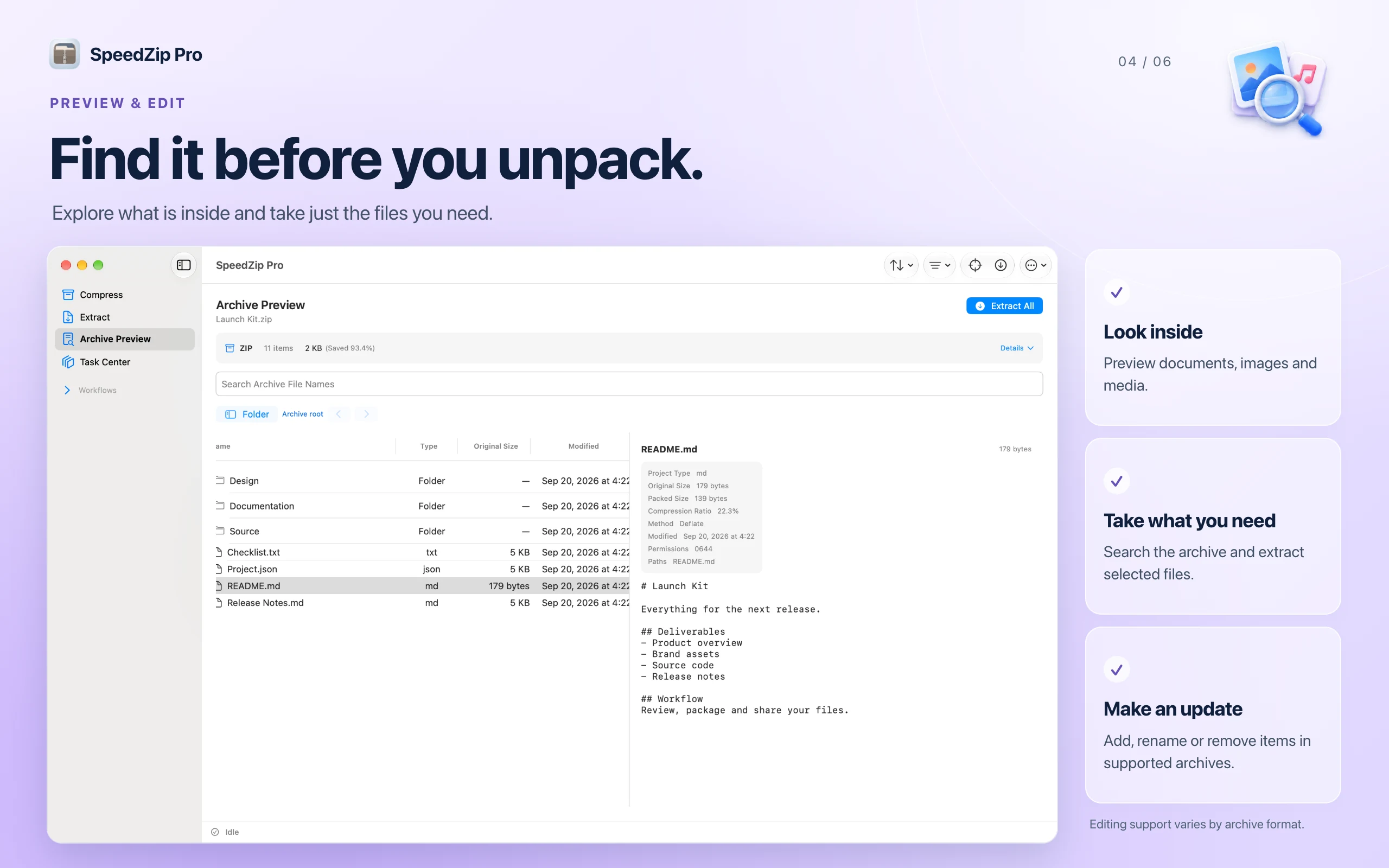
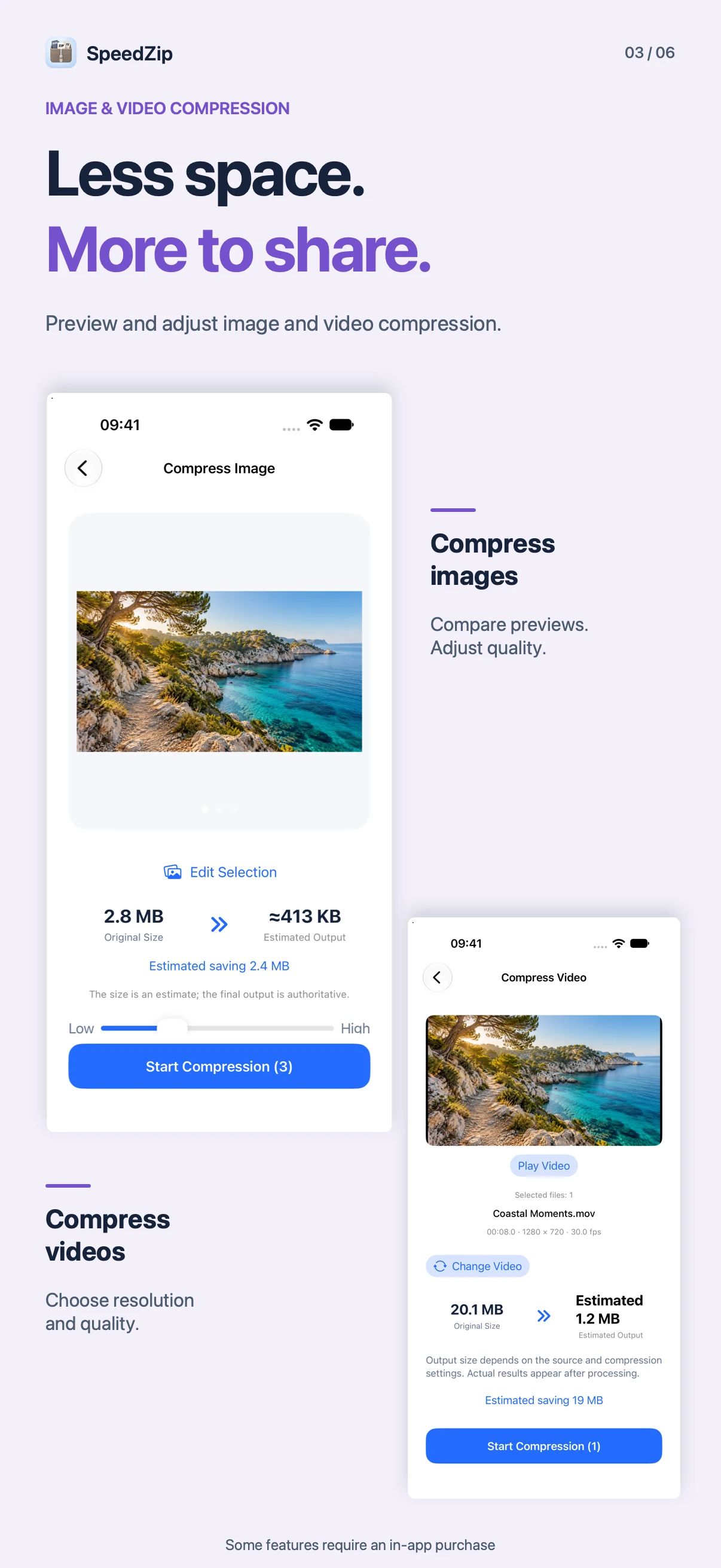
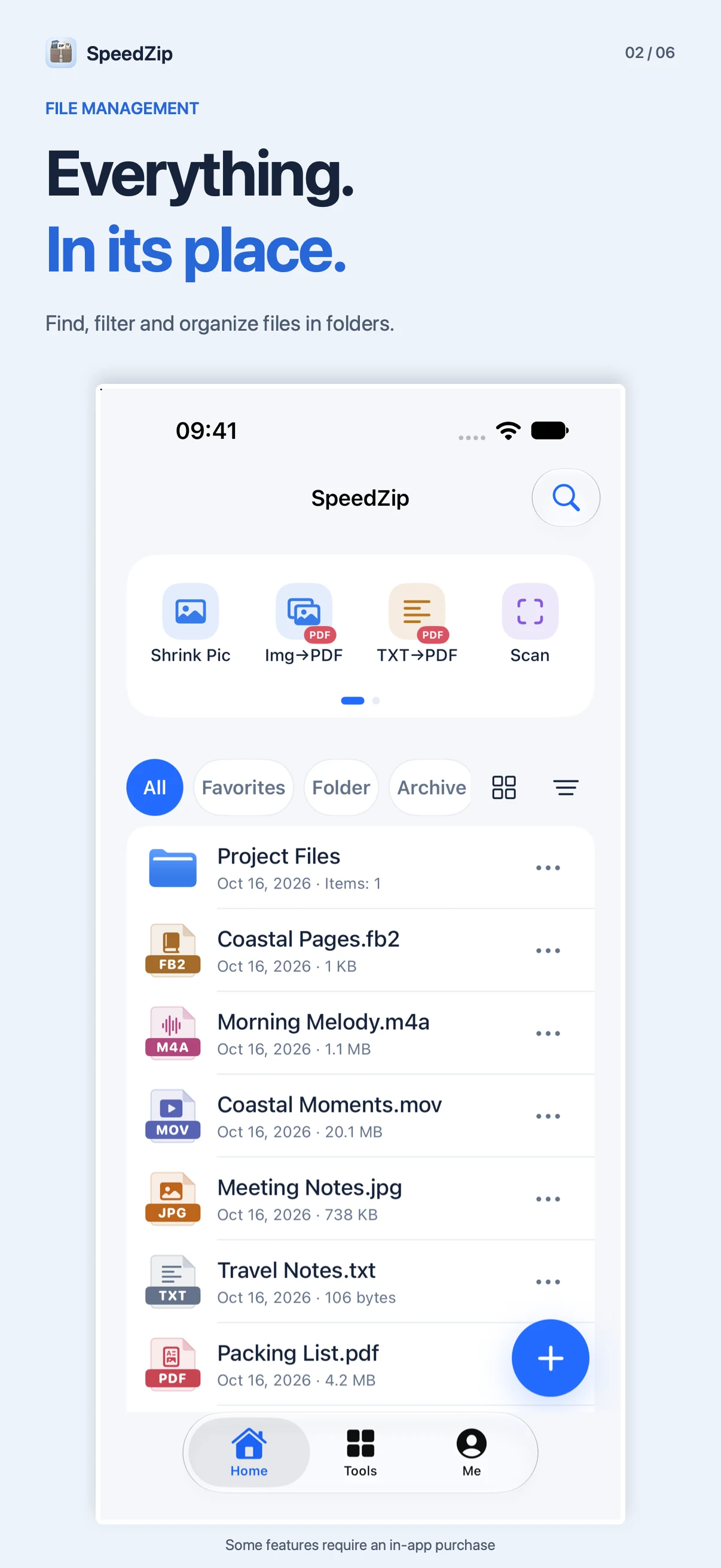
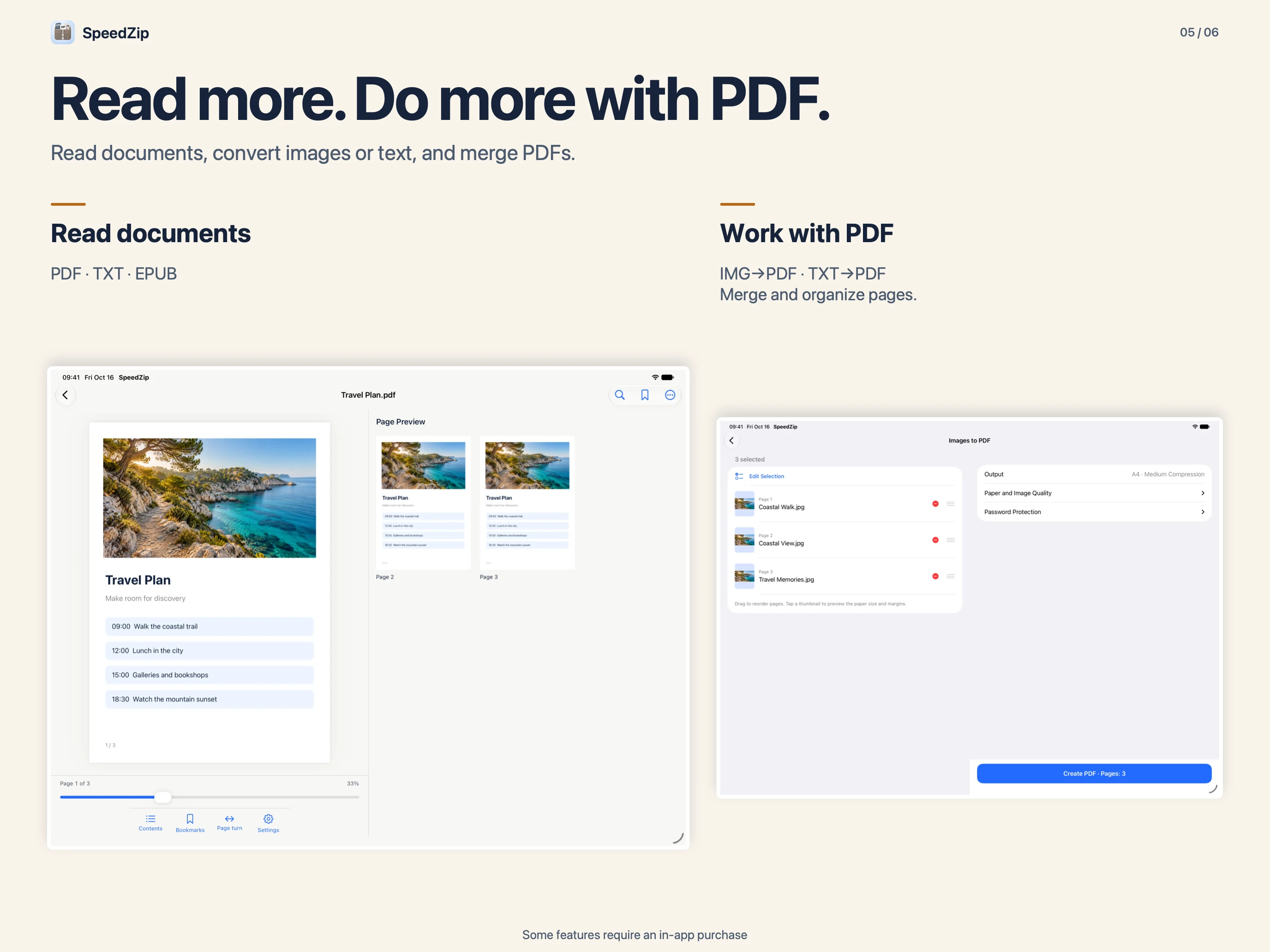
  2. آرکائیو میں فائلوں کے نام تلاش کریں اور معاونت یافتہ دستاویزات، تصاویر، آڈیو اور ویڈیو کا پیش نظارہ دیکھیں۔ قابل ترمیم آرکائیوز میں آئٹمز شامل کریں، ان کے نام بدلیں یا انہیں ہٹائیں۔ Finder سے آرکائیو کے کام شروع کریں۔
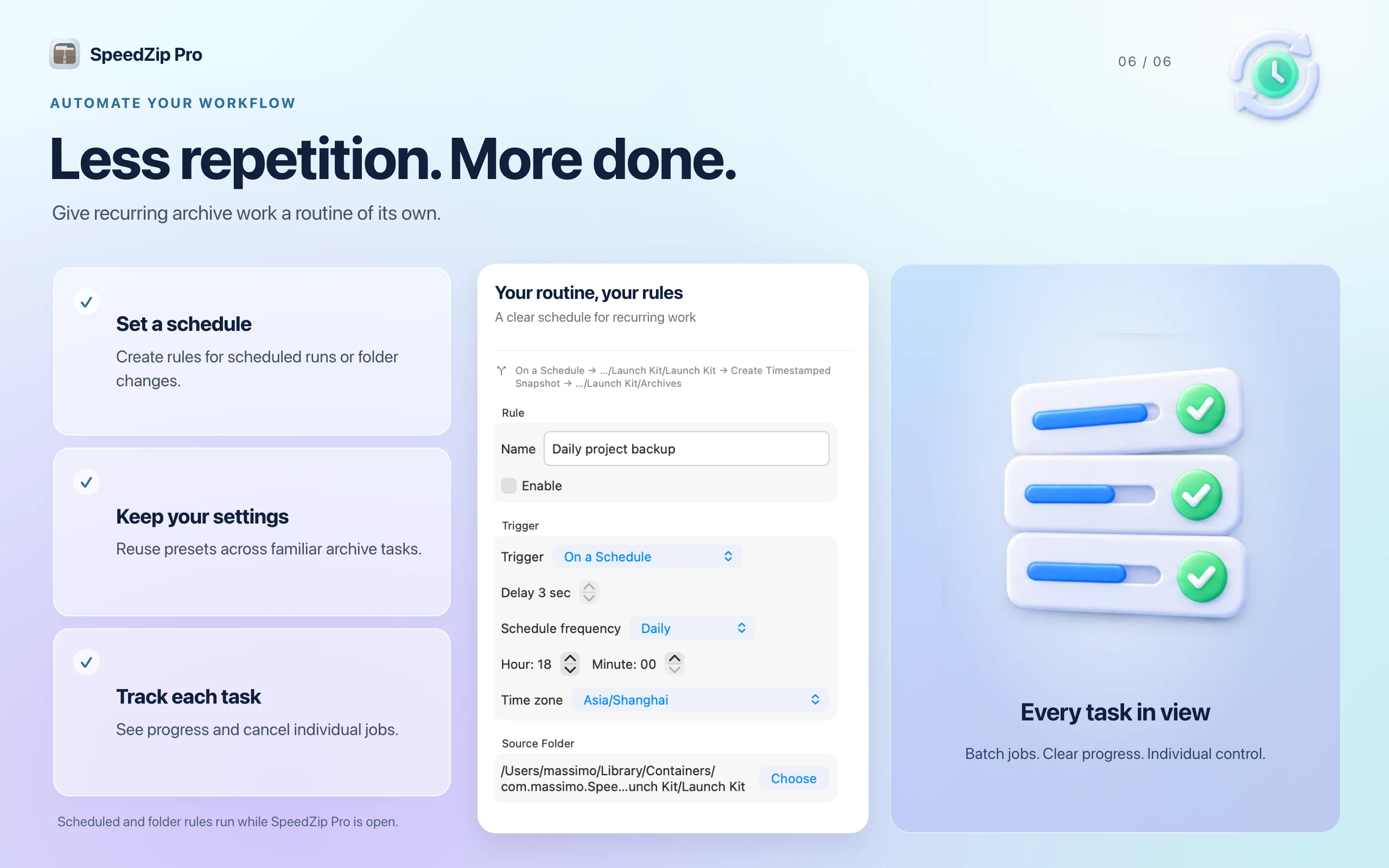
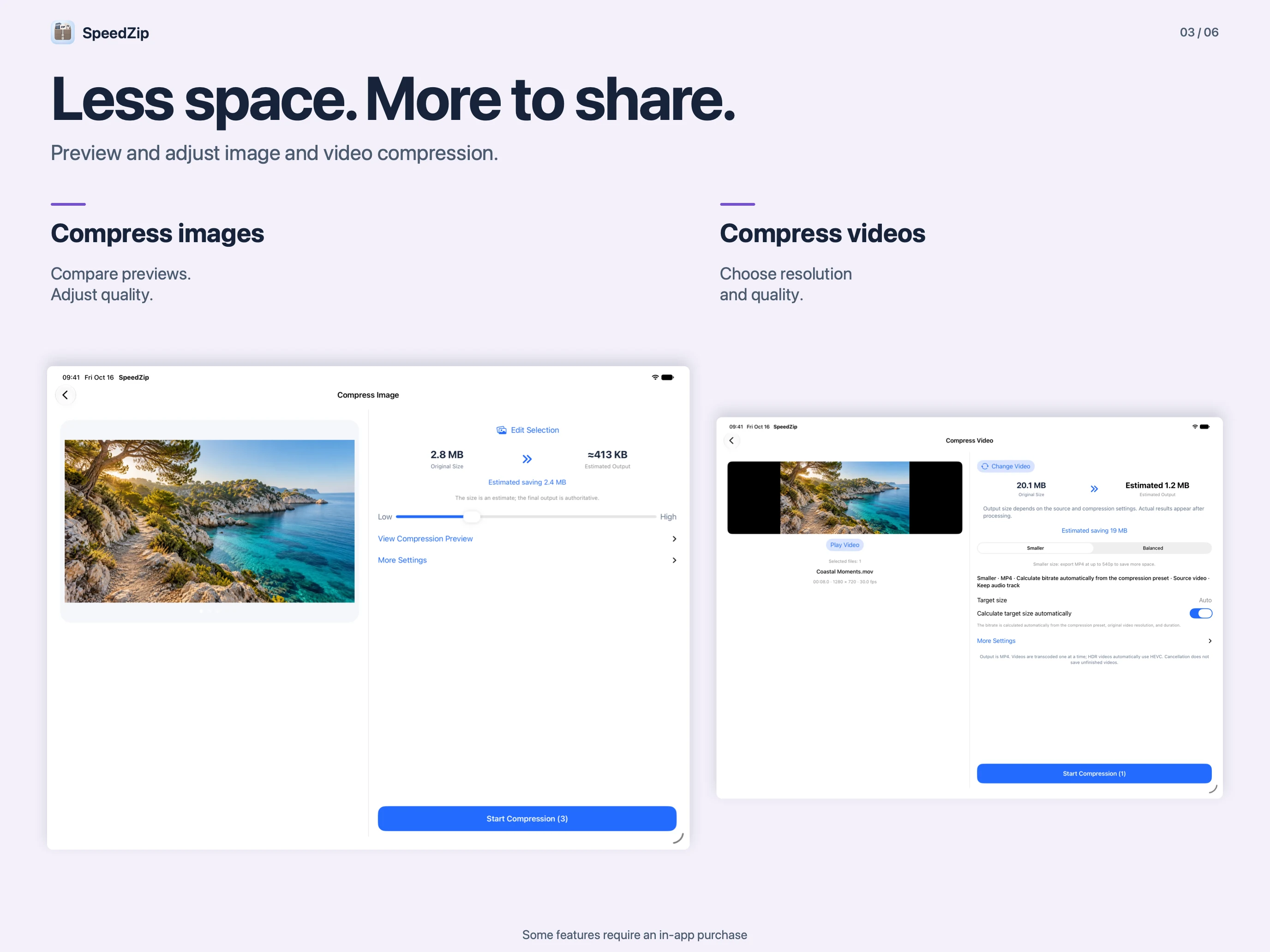
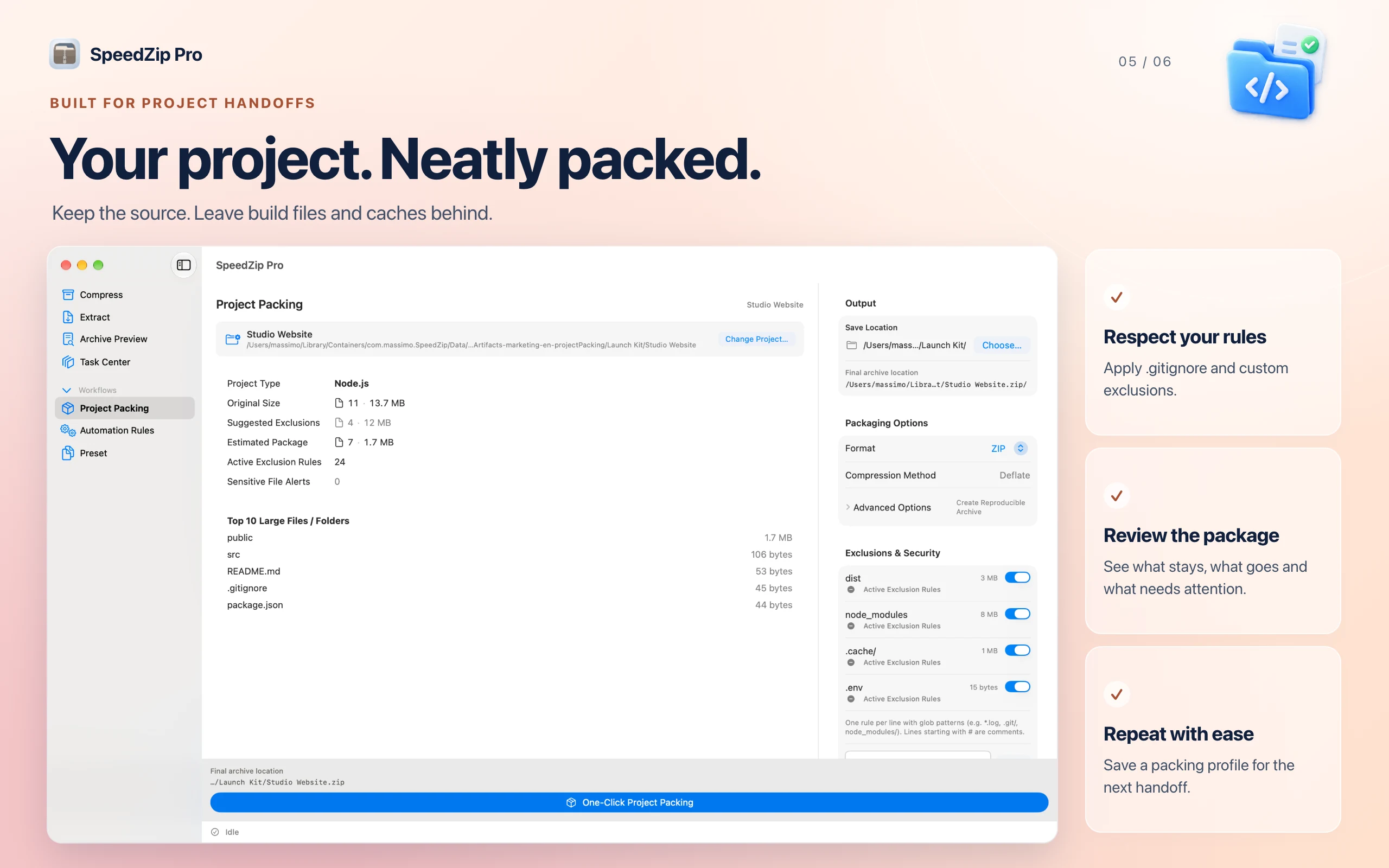
  3. بلڈ فائلیں اور کیش خارج کرنے کے لیے .gitignore اور اپنے اخراج کے اصول استعمال کریں۔ محفوظ کردہ پری سیٹس دوبارہ استعمال کریں، ایک ساتھ چلنے والے کاموں کی پیش رفت دیکھیں اور کسی بھی کام کو الگ سے منسوخ کریں۔ بیک گراؤنڈ ایجنٹ فعال کریں اور اسے اجازت دیں تاکہ SpeedZip بند کرنے کے بعد بھی آٹومیشن چلتی رہے۔ حالیہ خودکار کام دیکھیں اور آرکائیو کے کام دوبارہ چلائے بغیر لاگ محفوظ کرنے کی پھر کوشش کریں۔
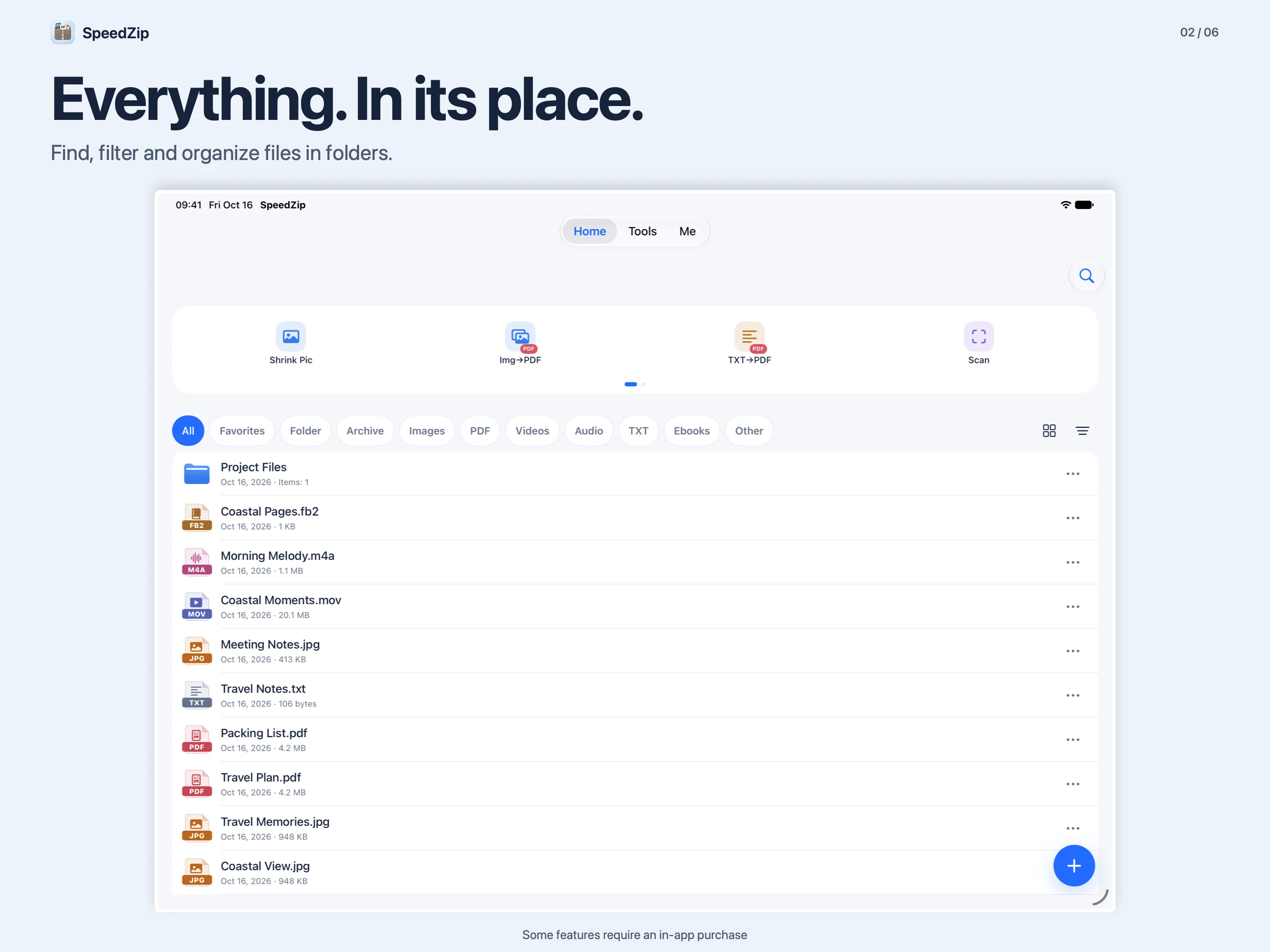
  4. ترتیبات میں انٹرفیس کی 50 زبانوں میں سے منتخب کریں۔ فائل کے سائز، اعداد اور تاریخوں کی شکل منتخب انٹرفیس زبان کے مقامی انداز کے مطابق ہوتی ہے۔
  5. آرکائیو کے کام آپ کے Mac پر مقامی طور پر ہوتے ہیں۔ ZIP آرکائیوز کو AES-256 انکرپشن سے محفوظ کریں اور معاونت یافتہ آرکائیوز کو کئی حصوں میں تقسیم کریں۔

SpeedZip

تفصیلات

آرکائیوز بنائیں اور فائلیں نکالیں

آرکائیوز بنائیں اور فائلیں نکالیں

ZIP، 7Z اور TAR آرکائیوز بنائیں۔ TAR.XZ سمیت ZIP، RAR، 7Z اور TAR آرکائیوز کھولیں اور ان سے فائلیں نکالیں۔ فائلیں محفوظ کرنے کی جگہ اور فولڈرز ترتیب دینے کا طریقہ منتخب کریں۔ ایک ہی نام کی فائلوں کے لیے مناسب اختیار چنیں اور صرف منتخب فائلیں نکالیں۔

پیش نظارہ اور ترمیم

پیش نظارہ اور ترمیم

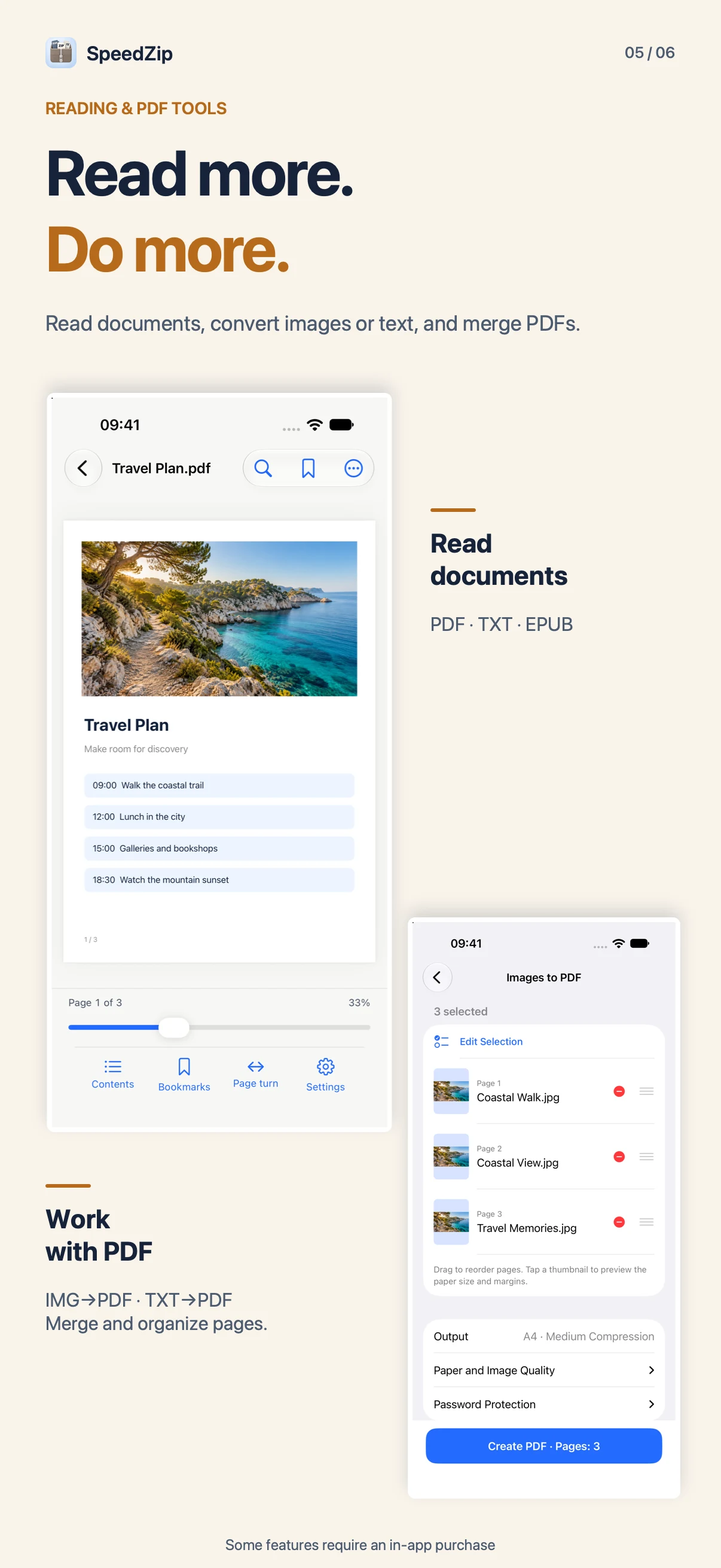
آرکائیو میں فائلوں کے نام تلاش کریں اور معاونت یافتہ دستاویزات، تصاویر، آڈیو اور ویڈیو کا پیش نظارہ دیکھیں۔ قابل ترمیم آرکائیوز میں آئٹمز شامل کریں، ان کے نام بدلیں یا انہیں ہٹائیں۔ Finder سے آرکائیو کے کام شروع کریں۔

پروجیکٹس پیک کریں اور کام سنبھالیں

پروجیکٹس پیک کریں اور کام سنبھالیں

بلڈ فائلیں اور کیش خارج کرنے کے لیے .gitignore اور اپنے اخراج کے اصول استعمال کریں۔ محفوظ کردہ پری سیٹس دوبارہ استعمال کریں، ایک ساتھ چلنے والے کاموں کی پیش رفت دیکھیں اور کسی بھی کام کو الگ سے منسوخ کریں۔ بیک گراؤنڈ ایجنٹ فعال کریں اور اسے اجازت دیں تاکہ SpeedZip بند کرنے کے بعد بھی آٹومیشن چلتی رہے۔ حالیہ خودکار کام دیکھیں اور آرکائیو کے کام دوبارہ چلائے بغیر لاگ محفوظ کرنے کی پھر کوشش کریں۔

اپنی زبان منتخب کریں

اپنی زبان منتخب کریں

ترتیبات میں انٹرفیس کی 50 زبانوں میں سے منتخب کریں۔ فائل کے سائز، اعداد اور تاریخوں کی شکل منتخب انٹرفیس زبان کے مقامی انداز کے مطابق ہوتی ہے۔

آپ کے Mac پر مقامی پروسیسنگ

آپ کے Mac پر مقامی پروسیسنگ

آرکائیو کے کام آپ کے Mac پر مقامی طور پر ہوتے ہیں۔ ZIP آرکائیوز کو AES-256 انکرپشن سے محفوظ کریں اور معاونت یافتہ آرکائیوز کو کئی حصوں میں تقسیم کریں۔

قیمتیں

قیمتیں

ماہانہ رکنیت · سالانہ رکنیت · ایک بار کی خریداری

ماہانہ رکنیت

$0.99

فی ماہ

سالانہ رکنیت

$6.99

فی سال

ایک بار کی خریداری

$9.99

ایک بار

SpeedZip آزمانے کے لیے تیار ہیں؟

اپنا آلہ منتخب کریں اور App Store پر ایپ دیکھیں۔