સામગ્રી પર જાઓ

ઉત્પાદકતા

SuperClick

SuperClick

macOS

macOS માટે SuperClick

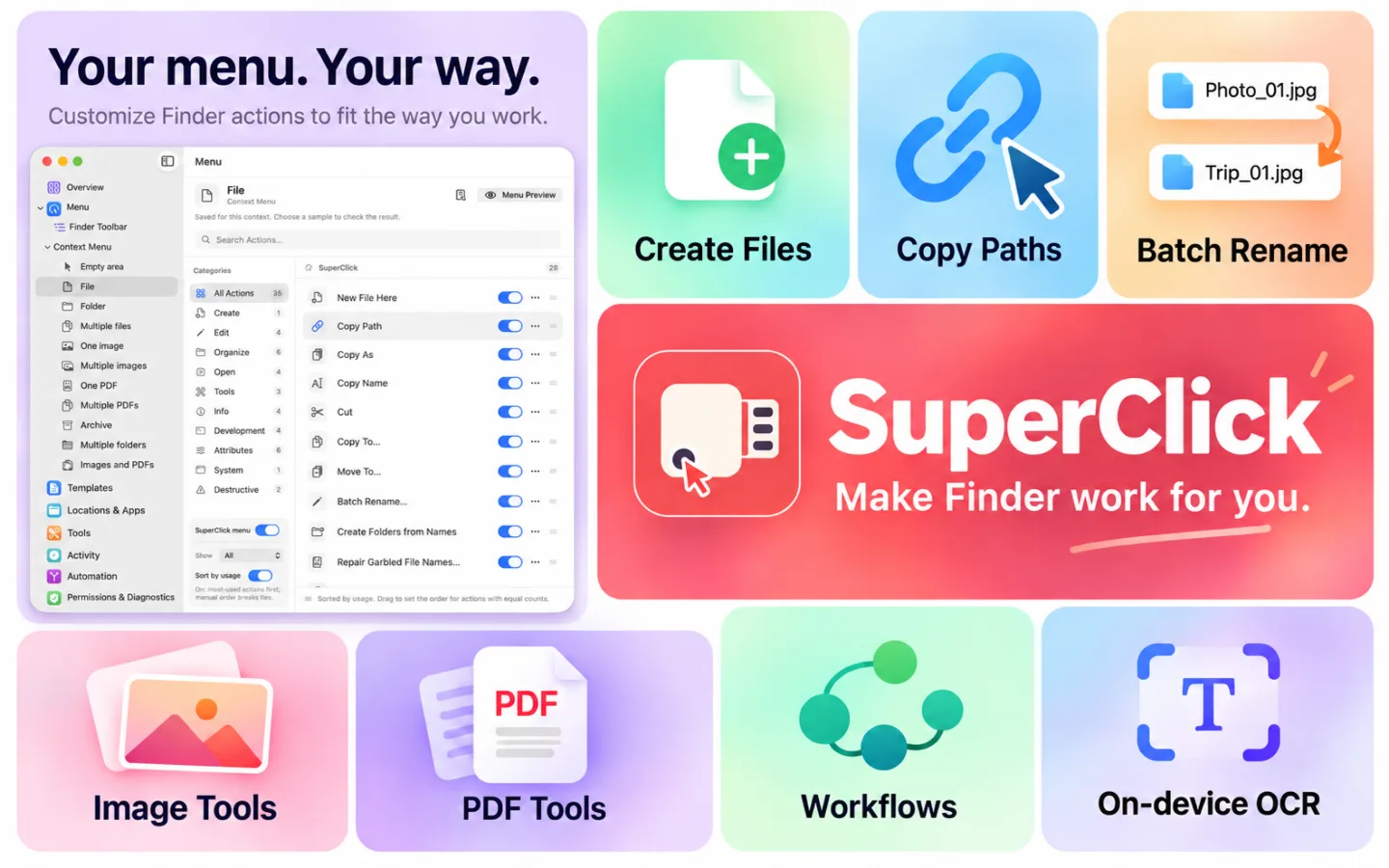
SuperClick, Finder માં કસ્ટમાઇઝ કરી શકાય તેવા સંદર્ભ મેનુ અને ટૂલબાર મેનુ સાથે ફાઇલનાં કામો માટે ટૂલબૉક્સ ઉમેરે છે. ફાઇલો બનાવો, પાથ કૉપી કરો, ચિત્રો અને PDF પર કામ કરો અને વારંવાર કરવાના પગલાંને ફરી વાપરી શકાય તેવા વર્કફ્લોમાં ફેરવો.

હવે ઉપલબ્ધ ઉત્પાદકતા

macOS 1.1.1 માં નવું શું છે

macOS ≥ 15.0

મૂળભૂત Finder ક્રિયાઓ, ZIP સાધનો, હૅશ ચકાસણી, ક્લિપબોર્ડ સાધનો અને ફાઇલો ખસેડવાનું મફત છે. Pro થી અદ્યતન ચિત્ર અને PDF સાધનો, OCR, એકસાથે નામ બદલવું, ડુપ્લિકેટ શોધ, ફોલ્ડરની સરખામણી અને સિંક, ફાઇલ યાદીઓ, ટેક્સ્ટની સરખામણી અને વર્કફ્લો ઉપલબ્ધ થાય છે. Pro ઍપની અંદરની ખરીદી દ્વારા મળે છે. SuperClick ખાતાની જરૂર નથી. ચિત્રો, PDF અને OCR ની પ્રક્રિયા તમારા Mac પર સ્થાનિક રીતે થાય છે. macOS 15.0 અથવા પછીનું સંસ્કરણ જરૂરી છે. Finder ક્રિયાઓ વાપરતાં પહેલાં સિસ્ટમ સેટિંગ્સમાં SuperClick એક્સટેન્શન ચાલુ કરો. ઉપલબ્ધ ક્રિયાઓ પસંદ કરેલી ફાઇલો પર આધાર રાખે છે. iCloud Drive જેવા સંચાલિત સ્થળોએ macOS એક્સટેન્શન મેનુને મર્યાદિત કરી શકે છે.


SuperClick · macos

બધું સામેલ

મુખ્ય સુવિધાઓ

વધુ કામ કરવા માટે જરૂરી સુવિધાઓ SuperClick માં છે.

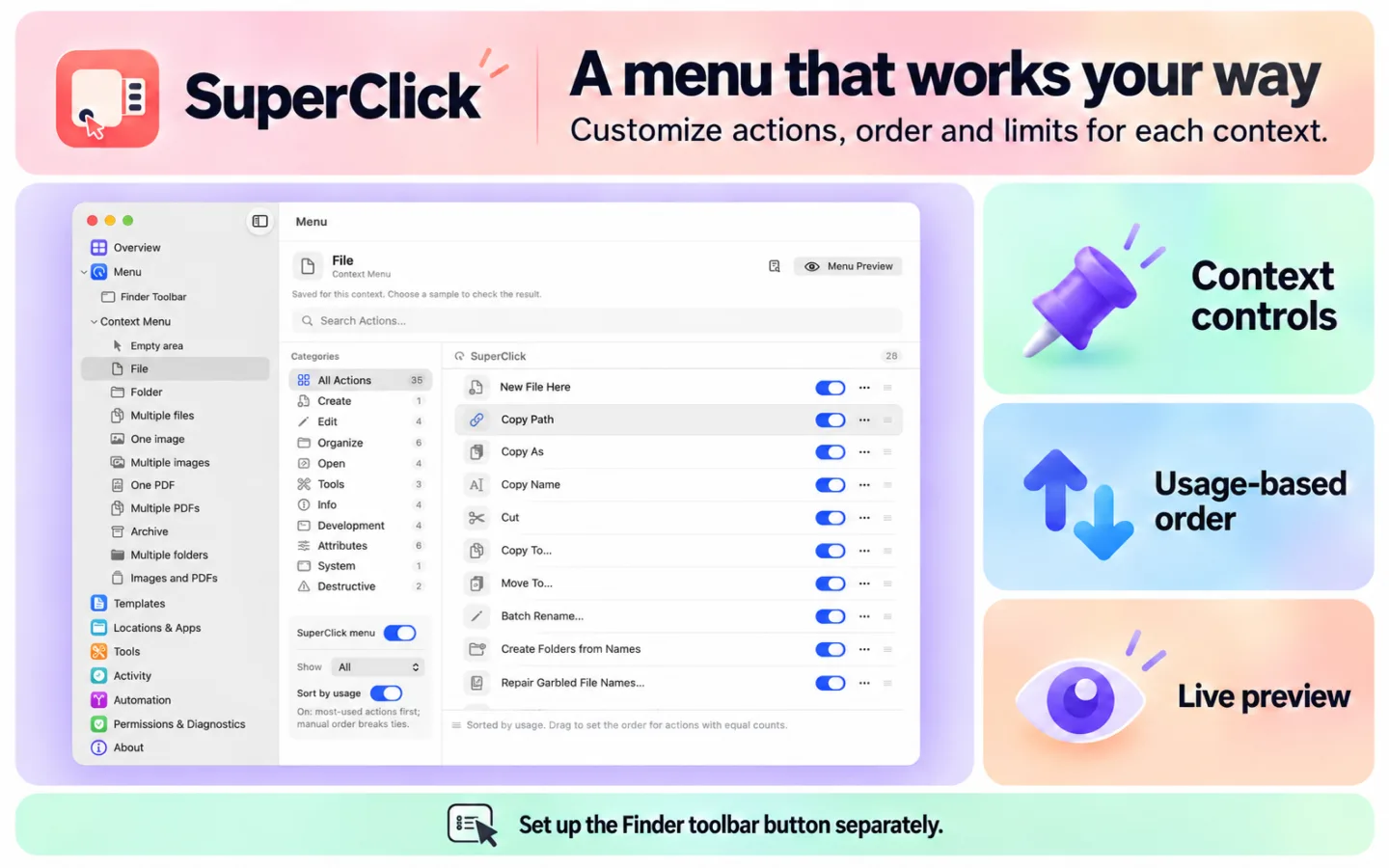
  1. ખાલી જગ્યા, ફાઇલો, ફોલ્ડર, ચિત્રો, PDF અને એકસાથે પસંદ કરેલી ઘણી વસ્તુઓ માટે ક્રિયાઓ અલગથી ગોઠવો. દરેક સંદર્ભના મેનુનું પૂર્વાવલોકન જુઓ.
  2. દેખાતી ક્રિયાઓની સંખ્યા પસંદ કરો, ક્રમ જાતે અથવા ઉપયોગ મુજબ ગોઠવો અને Finder ના સંદર્ભ મેનુના સૌથી ઉપરના સ્તરે 6 સુધી ક્રિયાઓ પિન કરો.
  3. Finder નું ટૂલબાર મેનુ અલગથી ગોઠવો. મનપસંદ ફોલ્ડર અને ઍપ સરળતાથી ઉપલબ્ધ રાખો.
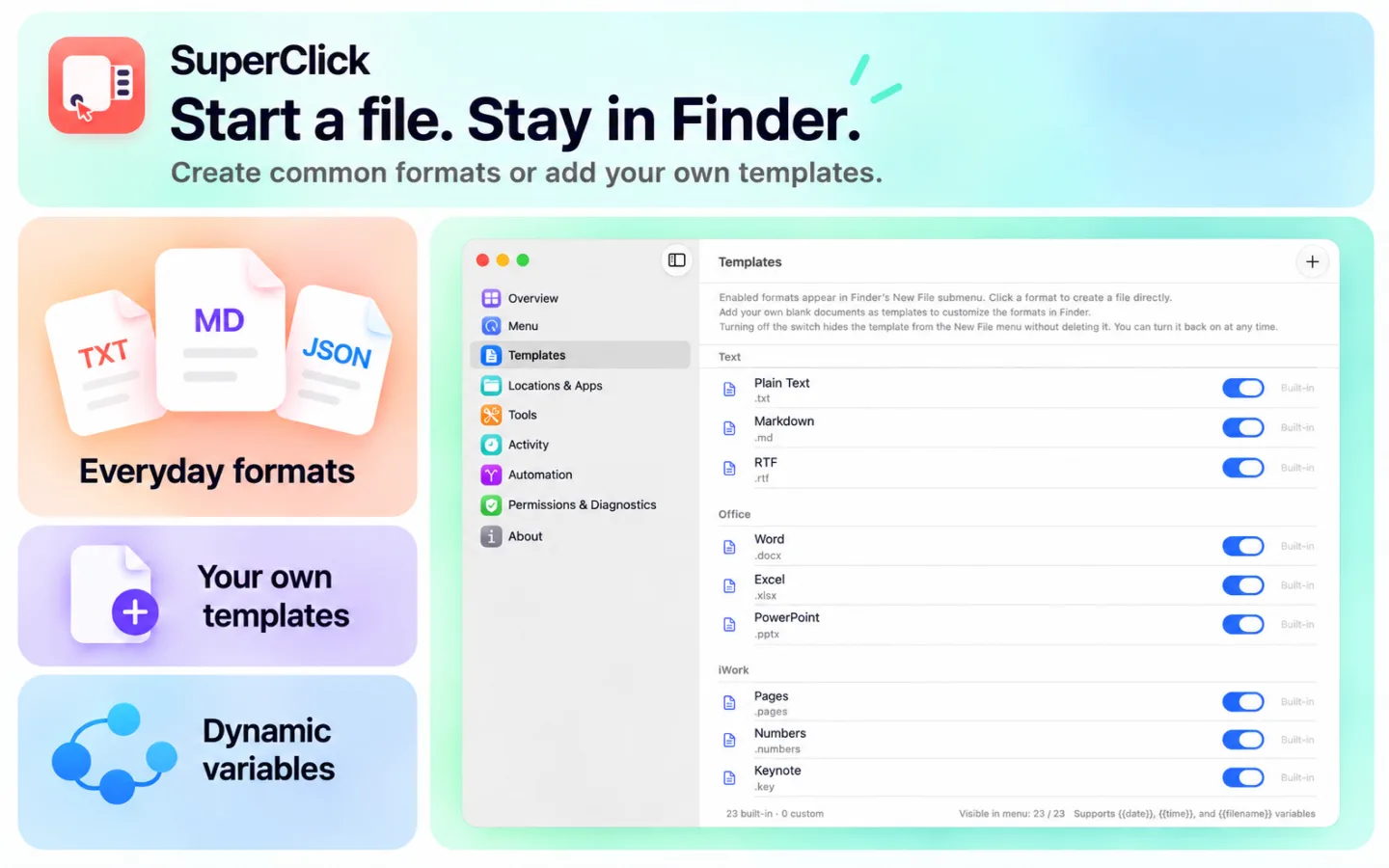
  4. બિલ્ટ-ઇન ટેક્સ્ટ, Markdown અને ઑફિસ દસ્તાવેજના નમૂનાઓમાંથી ફાઇલો બનાવો અથવા તમારા પોતાના નમૂના ઉમેરો.
  5. ફાઇલનાં નામ, પાથ અથવા શેલ માટે એસ્કેપ કરેલા પાથ કૉપી કરો. ક્લિપબોર્ડનાં ટેક્સ્ટ અને ચિત્રોને ફાઇલ તરીકે સાચવો.
  6. પસંદ કરેલા સ્થળે ફાઇલો કૉપી કરો અથવા ખસેડો અને ટર્મિનલ અથવા પસંદગીની ઍપ ખોલો.
  7. અલગ-અલગ સ્થળોની ફાઇલોમાંથી એન્ક્રિપ્ટ ન કરેલા ZIP આર્કાઇવ બનાવો. ફાઇલો બહાર કાઢતાં પહેલાં આર્કાઇવની સામગ્રીનું પૂર્વાવલોકન જુઓ.
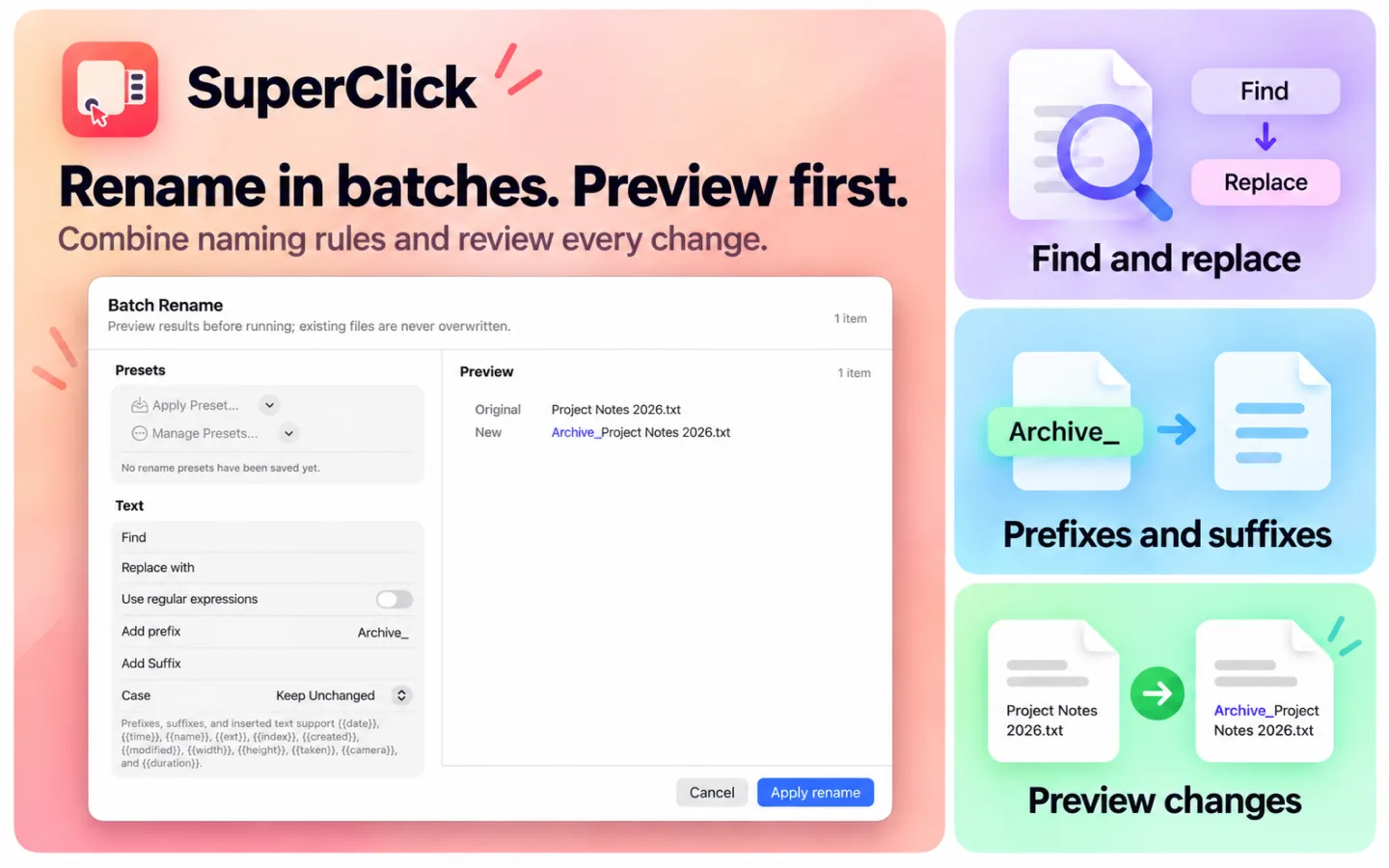
  8. ફાઇલ હૅશની ગણતરી અને ચકાસણી કરો. ફેરફારો લાગુ કરતાં પહેલાં એકસાથે નામ બદલવાનું પૂર્વાવલોકન જુઓ.
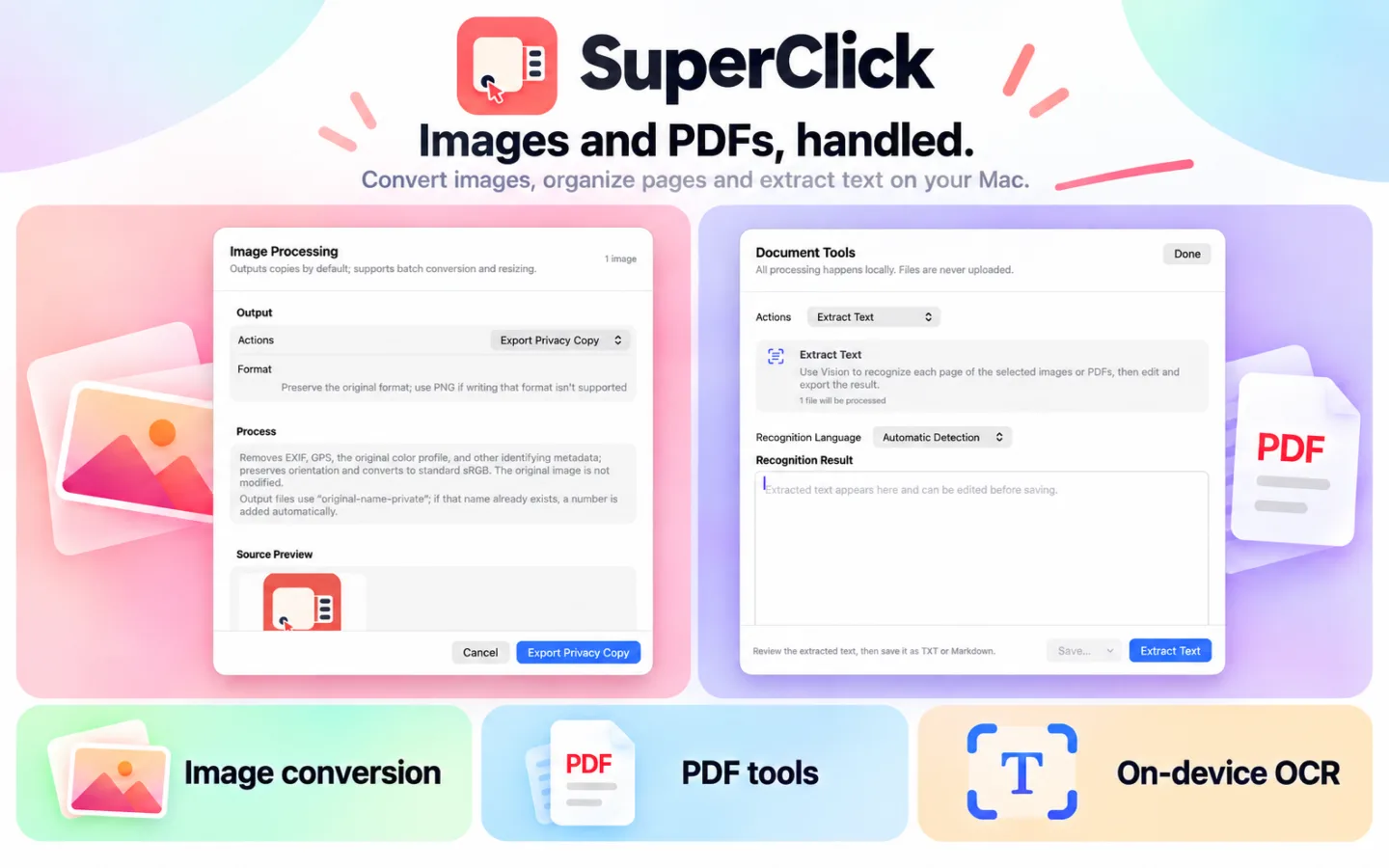
  9. ચિત્રોના ફૉર્મેટ બદલો, સંકોચો, કદ બદલો, કાપો, ફેરવો અને પલટાવો. વૉટરમાર્ક ઉમેરો, ચિત્રો જોડો અથવા પૃષ્ઠભૂમિ દૂર કરો.
  10. EXIF, GPS અને ચિત્રના અન્ય મેટાડેટા દૂર કરીને ગોપનીયતા જાળવતી નકલો નિકાસ કરો.
  11. PDF પાનાં જોડો, અલગ કરો, ફેરવો અને તેમનો ક્રમ બદલો. ચિત્રોને PDF માં ફેરવો, વૉટરમાર્ક ઉમેરો અથવા ફાઇલનું કદ ઘટાડો.
  12. પસંદ કરેલાં PDF પાનાં PNG અથવા JPEG તરીકે નિકાસ કરો, રિઝોલ્યુશન પસંદ કરો અને PNG માટે પારદર્શક પૃષ્ઠભૂમિ વાપરો.
  13. તમારા Mac પર ચિત્રો અને PDF માંથી ટેક્સ્ટ કાઢો. OCR પરિણામ તપાસો અને TXT અથવા Markdown તરીકે સાચવો.
  14. બે ટેક્સ્ટ ફાઇલો અથવા પેસ્ટ કરેલા ટેક્સ્ટની સરખામણી કરો, તફાવતો વચ્ચે જાઓ અને મૂળ સામગ્રી બદલ્યા વિના અહેવાલ નિકાસ કરો.
  15. ફોલ્ડરની ફાઇલ યાદી CSV અથવા JSON તરીકે નિકાસ કરો, જેમાં મેટાડેટા અને વૈકલ્પિક SHA-256 હૅશ સામેલ હોય.
  16. ડુપ્લિકેટ ફાઇલો શોધો અને કઈ નકલો રાખવી તે તપાસો. અલગ-અલગ સ્થળોના ફોલ્ડરની સરખામણી કરો અને એકતરફી સિંકનું પૂર્વાવલોકન જુઓ.
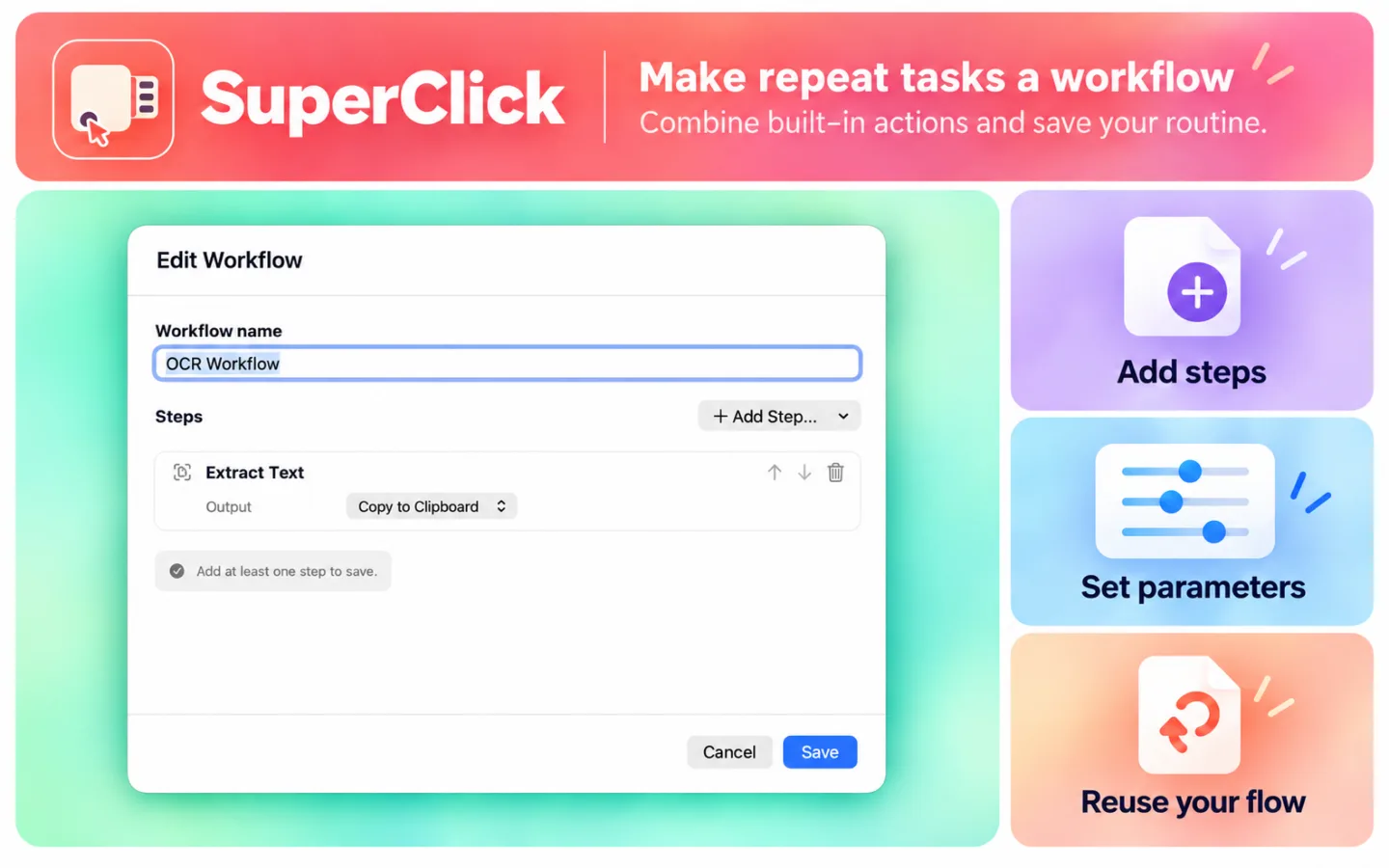
  17. સમર્થિત બિલ્ટ-ઇન ક્રિયાઓને જોડીને ગોઠવી શકાય તેવા પરિમાણો સાથે ફરી વાપરી શકાય તેવા વર્કફ્લો બનાવો. “પ્રવૃત્તિ” માં કાર્યની પ્રગતિ અને પરિણામ જુઓ.
  18. મૂળભૂત Finder ક્રિયાઓ, ZIP સાધનો, હૅશ ચકાસણી, ક્લિપબોર્ડ સાધનો અને ફાઇલો ખસેડવાનું મફત છે. Pro થી અદ્યતન ચિત્ર અને PDF સાધનો, OCR, એકસાથે નામ બદલવું, ડુપ્લિકેટ શોધ, ફોલ્ડરની સરખામણી અને સિંક, ફાઇલ યાદીઓ, ટેક્સ્ટની સરખામણી અને વર્કફ્લો ઉપલબ્ધ થાય છે. Pro ઍપની અંદરની ખરીદી દ્વારા મળે છે.

SuperClick

વિગતો

તમારું મેનુ, તમારી રીત

તમારું મેનુ, તમારી રીત

  • ખાલી જગ્યા, ફાઇલો, ફોલ્ડર, ચિત્રો, PDF અને એકસાથે પસંદ કરેલી ઘણી વસ્તુઓ માટે ક્રિયાઓ અલગથી ગોઠવો. દરેક સંદર્ભના મેનુનું પૂર્વાવલોકન જુઓ.
  • દેખાતી ક્રિયાઓની સંખ્યા પસંદ કરો, ક્રમ જાતે અથવા ઉપયોગ મુજબ ગોઠવો અને Finder ના સંદર્ભ મેનુના સૌથી ઉપરના સ્તરે 6 સુધી ક્રિયાઓ પિન કરો.
  • Finder નું ટૂલબાર મેનુ અલગથી ગોઠવો. મનપસંદ ફોલ્ડર અને ઍપ સરળતાથી ઉપલબ્ધ રાખો.
ફાઇલો બનાવો અને ગોઠવોફાઇલો બનાવો અને ગોઠવો

ફાઇલો બનાવો અને ગોઠવો

  • બિલ્ટ-ઇન ટેક્સ્ટ, Markdown અને ઑફિસ દસ્તાવેજના નમૂનાઓમાંથી ફાઇલો બનાવો અથવા તમારા પોતાના નમૂના ઉમેરો.
  • ફાઇલનાં નામ, પાથ અથવા શેલ માટે એસ્કેપ કરેલા પાથ કૉપી કરો. ક્લિપબોર્ડનાં ટેક્સ્ટ અને ચિત્રોને ફાઇલ તરીકે સાચવો.
  • પસંદ કરેલા સ્થળે ફાઇલો કૉપી કરો અથવા ખસેડો અને ટર્મિનલ અથવા પસંદગીની ઍપ ખોલો.
  • અલગ-અલગ સ્થળોની ફાઇલોમાંથી એન્ક્રિપ્ટ ન કરેલા ZIP આર્કાઇવ બનાવો. ફાઇલો બહાર કાઢતાં પહેલાં આર્કાઇવની સામગ્રીનું પૂર્વાવલોકન જુઓ.
  • ફાઇલ હૅશની ગણતરી અને ચકાસણી કરો. ફેરફારો લાગુ કરતાં પહેલાં એકસાથે નામ બદલવાનું પૂર્વાવલોકન જુઓ.
ચિત્રો, PDF અને OCR

ચિત્રો, PDF અને OCR

  • ચિત્રોના ફૉર્મેટ બદલો, સંકોચો, કદ બદલો, કાપો, ફેરવો અને પલટાવો. વૉટરમાર્ક ઉમેરો, ચિત્રો જોડો અથવા પૃષ્ઠભૂમિ દૂર કરો.
  • EXIF, GPS અને ચિત્રના અન્ય મેટાડેટા દૂર કરીને ગોપનીયતા જાળવતી નકલો નિકાસ કરો.
  • PDF પાનાં જોડો, અલગ કરો, ફેરવો અને તેમનો ક્રમ બદલો. ચિત્રોને PDF માં ફેરવો, વૉટરમાર્ક ઉમેરો અથવા ફાઇલનું કદ ઘટાડો.
  • પસંદ કરેલાં PDF પાનાં PNG અથવા JPEG તરીકે નિકાસ કરો, રિઝોલ્યુશન પસંદ કરો અને PNG માટે પારદર્શક પૃષ્ઠભૂમિ વાપરો.
  • તમારા Mac પર ચિત્રો અને PDF માંથી ટેક્સ્ટ કાઢો. OCR પરિણામ તપાસો અને TXT અથવા Markdown તરીકે સાચવો.
સરખામણી, સમીક્ષા અને ફરી ઉપયોગ

સરખામણી, સમીક્ષા અને ફરી ઉપયોગ

  • બે ટેક્સ્ટ ફાઇલો અથવા પેસ્ટ કરેલા ટેક્સ્ટની સરખામણી કરો, તફાવતો વચ્ચે જાઓ અને મૂળ સામગ્રી બદલ્યા વિના અહેવાલ નિકાસ કરો.
  • ફોલ્ડરની ફાઇલ યાદી CSV અથવા JSON તરીકે નિકાસ કરો, જેમાં મેટાડેટા અને વૈકલ્પિક SHA-256 હૅશ સામેલ હોય.
  • ડુપ્લિકેટ ફાઇલો શોધો અને કઈ નકલો રાખવી તે તપાસો. અલગ-અલગ સ્થળોના ફોલ્ડરની સરખામણી કરો અને એકતરફી સિંકનું પૂર્વાવલોકન જુઓ.
  • સમર્થિત બિલ્ટ-ઇન ક્રિયાઓને જોડીને ગોઠવી શકાય તેવા પરિમાણો સાથે ફરી વાપરી શકાય તેવા વર્કફ્લો બનાવો. “પ્રવૃત્તિ” માં કાર્યની પ્રગતિ અને પરિણામ જુઓ.

મફત અને PRO

મૂળભૂત Finder ક્રિયાઓ, ZIP સાધનો, હૅશ ચકાસણી, ક્લિપબોર્ડ સાધનો અને ફાઇલો ખસેડવાનું મફત છે. Pro થી અદ્યતન ચિત્ર અને PDF સાધનો, OCR, એકસાથે નામ બદલવું, ડુપ્લિકેટ શોધ, ફોલ્ડરની સરખામણી અને સિંક, ફાઇલ યાદીઓ, ટેક્સ્ટની સરખામણી અને વર્કફ્લો ઉપલબ્ધ થાય છે. Pro ઍપની અંદરની ખરીદી દ્વારા મળે છે.

કિંમત

મફત · SuperClick Pro

મફત ડાઉનલોડ કરો. માસિક કે વાર્ષિક સભ્યપદ અથવા એક વખતની ખરીદીથી SuperClick Pro ની અદ્યતન સુવિધાઓ મેળવો.

માસિક સભ્યપદ

US$0.99

દર મહિને

વાર્ષિક સભ્યપદ

US$6.99

દર વર્ષે

એક વખતની ખરીદી

US$9.99

એક વખત

SuperClick અજમાવવા તૈયાર છો?

તમારું ઉપકરણ પસંદ કરો અને App Store પર ઍપ જુઓ.