मुख्य सामग्री पर जाएँ

उत्पादकता

SuperClick

SuperClick

macOS

macOS के लिए SuperClick

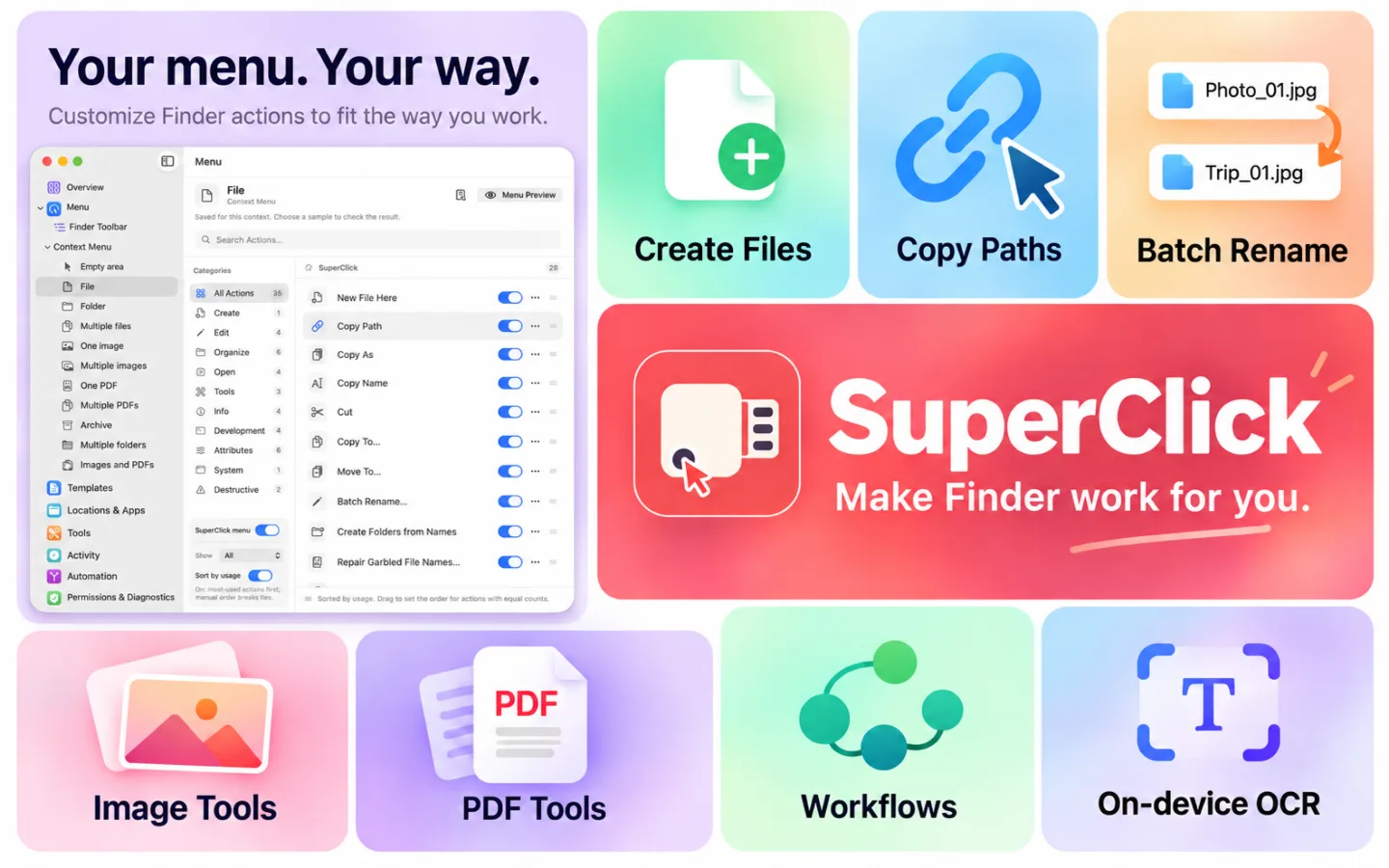
SuperClick, Finder में अनुकूलित किए जा सकने वाले संदर्भ मेनू और टूलबार मेनू के साथ फ़ाइलों के काम के लिए टूलबॉक्स जोड़ता है। फ़ाइलें बनाएँ, पथ कॉपी करें, चित्रों और PDF पर काम करें और दोहराए जाने वाले चरणों को दोबारा इस्तेमाल होने वाले वर्कफ़्लो में बदलें।

अब उपलब्ध उत्पादकता

macOS 1.1.1 में नया क्या है

macOS ≥ 15.0

बुनियादी Finder क्रियाएँ, ZIP टूल, हैश की पुष्टि, क्लिपबोर्ड टूल और फ़ाइलों को स्थानांतरित करना मुफ़्त है। Pro से उन्नत चित्र और PDF टूल, OCR, एक साथ नाम बदलना, डुप्लिकेट पहचान, फ़ोल्डर तुलना और सिंक, फ़ाइल सूचियाँ, टेक्स्ट तुलना और वर्कफ़्लो अनलॉक होते हैं। Pro इन-ऐप खरीदारी से उपलब्ध है। SuperClick खाते की ज़रूरत नहीं है। चित्र, PDF और OCR की प्रोसेसिंग आपके Mac पर स्थानीय रूप से होती है। macOS 15.0 या बाद का संस्करण आवश्यक है। Finder क्रियाओं के इस्तेमाल से पहले सिस्टम सेटिंग्स में SuperClick एक्सटेंशन चालू करें। उपलब्ध क्रियाएँ चुनी गई फ़ाइलों पर निर्भर करती हैं। iCloud Drive जैसी प्रबंधित जगहों पर macOS एक्सटेंशन मेनू सीमित कर सकता है।


SuperClick · macos

सब कुछ शामिल

मुख्य फ़ीचर

ज़्यादा काम करने के लिए ज़रूरी सभी फ़ीचर SuperClick में हैं।

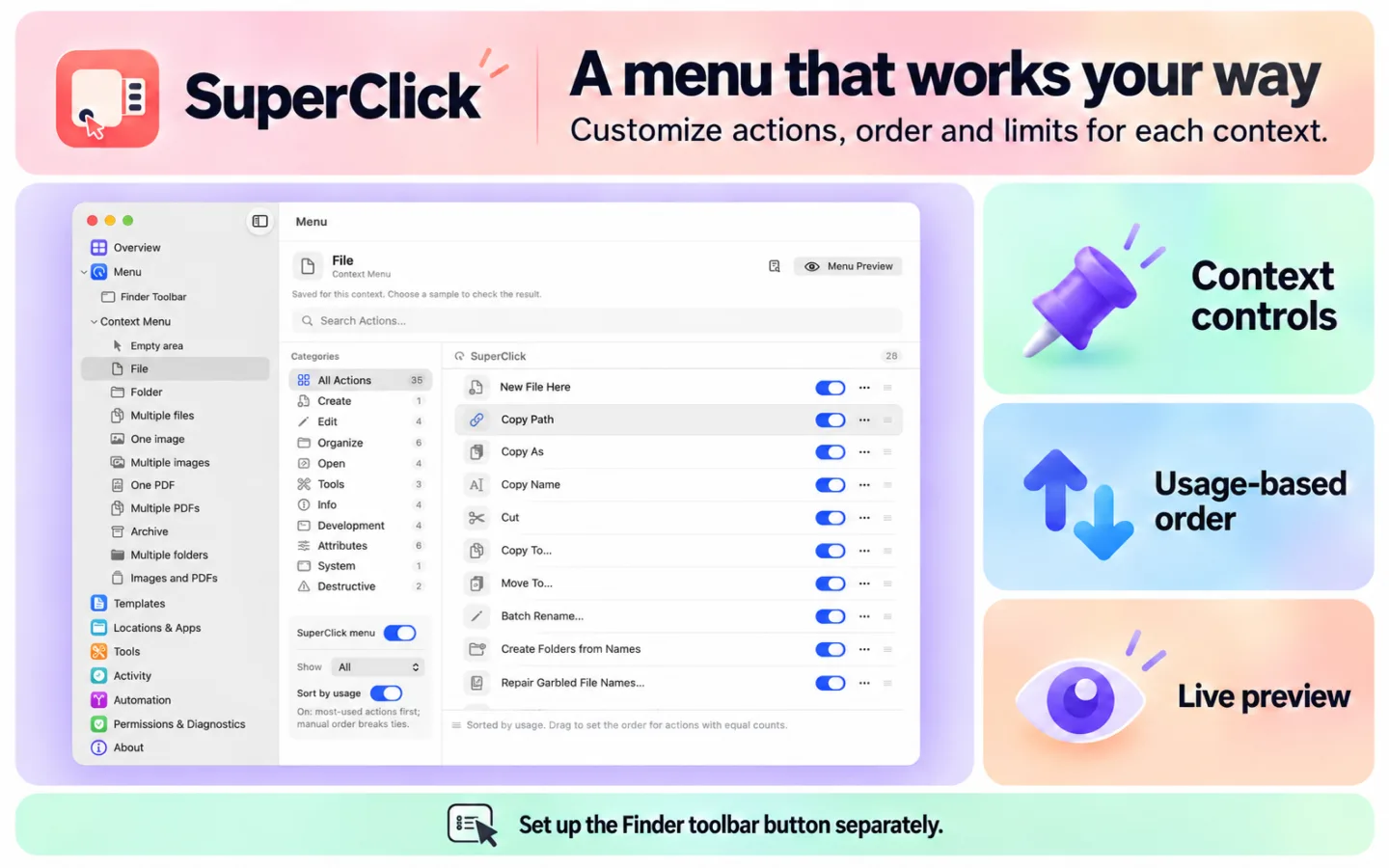
  1. खाली जगह, फ़ाइलों, फ़ोल्डरों, चित्रों, PDF और एक साथ चुने गए कई आइटम के लिए क्रियाएँ अलग-अलग सेट करें। हर संदर्भ के मेनू का पूर्वावलोकन देखें।
  2. दिखने वाली क्रियाओं की संख्या चुनें, उन्हें खुद या उपयोग के अनुसार क्रम में लगाएँ और Finder के संदर्भ मेनू के सबसे ऊपरी स्तर पर 6 तक क्रियाएँ पिन करें।
  3. Finder का टूलबार मेनू अलग से सेट करें। पसंदीदा फ़ोल्डर और ऐप आसान पहुँच में रखें।
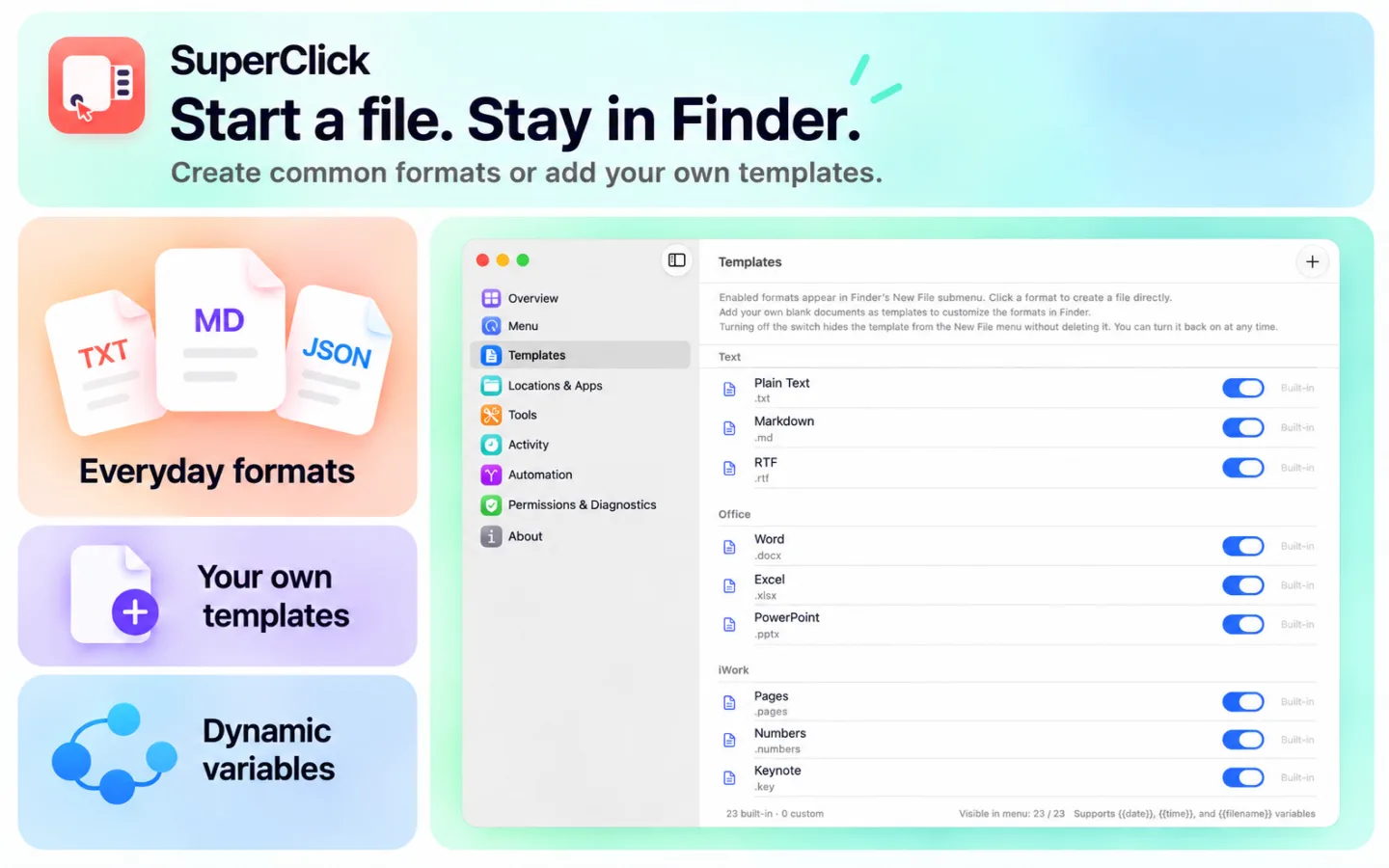
  4. अंतर्निहित टेक्स्ट, Markdown और ऑफ़िस दस्तावेज़ टेम्पलेट से फ़ाइलें बनाएँ या अपने टेम्पलेट जोड़ें।
  5. फ़ाइल नाम, पथ या शेल के लिए एस्केप किए गए पथ कॉपी करें। क्लिपबोर्ड के टेक्स्ट और चित्रों को फ़ाइलों के रूप में सहेजें।
  6. फ़ाइलों को चुनी हुई जगह पर कॉपी या स्थानांतरित करें और टर्मिनल या अपनी पसंद का ऐप खोलें।
  7. अलग-अलग जगहों की फ़ाइलों से बिना एन्क्रिप्शन वाले ZIP आर्काइव बनाएँ। निकालने से पहले आर्काइव की सामग्री का पूर्वावलोकन देखें।
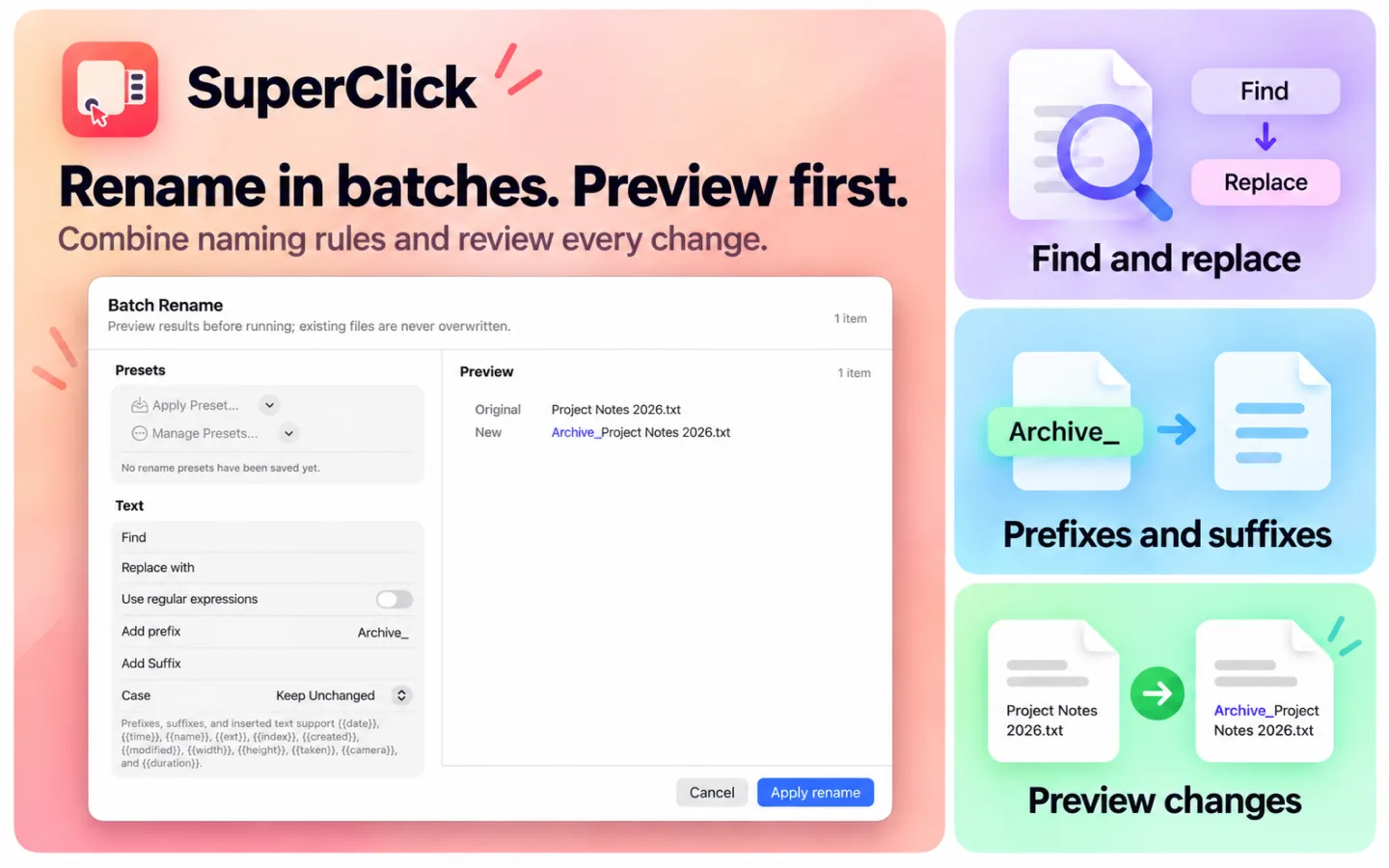
  8. फ़ाइल हैश की गणना और पुष्टि करें। बदलाव लागू करने से पहले एक साथ नाम बदलने का पूर्वावलोकन देखें।
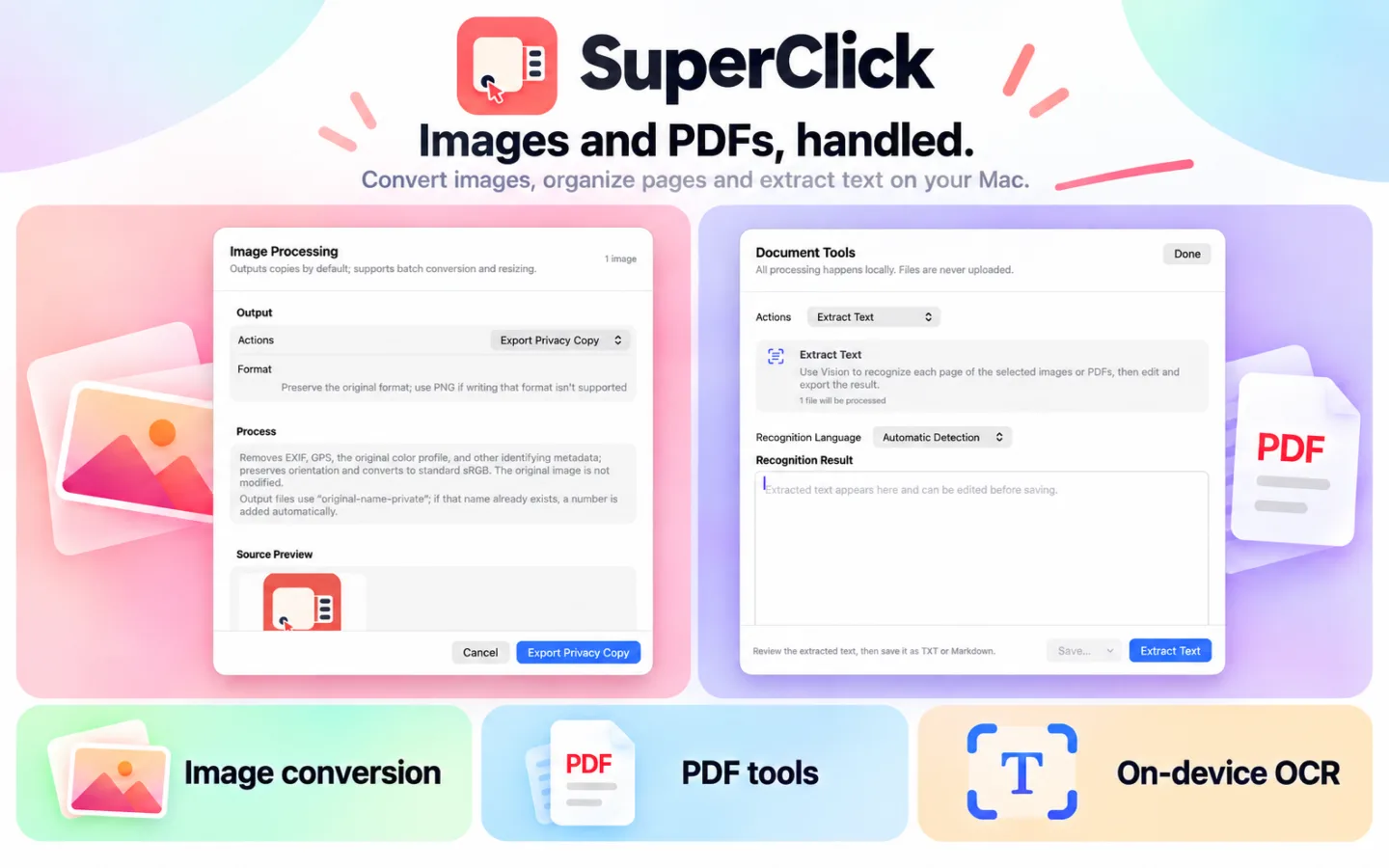
  9. चित्रों का फ़ॉर्मैट बदलें, संपीड़ित करें, आकार बदलें, काटें, घुमाएँ और पलटें। वॉटरमार्क जोड़ें, चित्र मिलाएँ या पृष्ठभूमि हटाएँ।
  10. EXIF, GPS और अन्य चित्र मेटाडेटा हटाकर गोपनीयता-सुरक्षित प्रतियाँ निर्यात करें।
  11. PDF पृष्ठ जोड़ें, बाँटें, घुमाएँ और उनका क्रम बदलें। चित्रों को PDF में बदलें, वॉटरमार्क जोड़ें या फ़ाइल का आकार घटाएँ।
  12. चुने हुए PDF पृष्ठों को PNG या JPEG में निर्यात करें, रिज़ॉल्यूशन चुनें और PNG के लिए पारदर्शी पृष्ठभूमि इस्तेमाल करें।
  13. अपने Mac पर चित्रों और PDF से टेक्स्ट निकालें। OCR का परिणाम जाँचें और TXT या Markdown में सहेजें।
  14. दो टेक्स्ट फ़ाइलों या पेस्ट किए गए टेक्स्ट की तुलना करें, अंतरों के बीच जाएँ और मूल सामग्री बदले बिना रिपोर्ट निर्यात करें।
  15. फ़ोल्डर की फ़ाइल सूची CSV या JSON में निर्यात करें, जिसमें मेटाडेटा और वैकल्पिक SHA-256 हैश शामिल हों।
  16. डुप्लिकेट फ़ाइलें खोजें और जाँचें कि कौन-सी प्रतियाँ रखनी हैं। अलग-अलग जगहों के फ़ोल्डरों की तुलना करें और एकतरफ़ा सिंक का पूर्वावलोकन देखें।
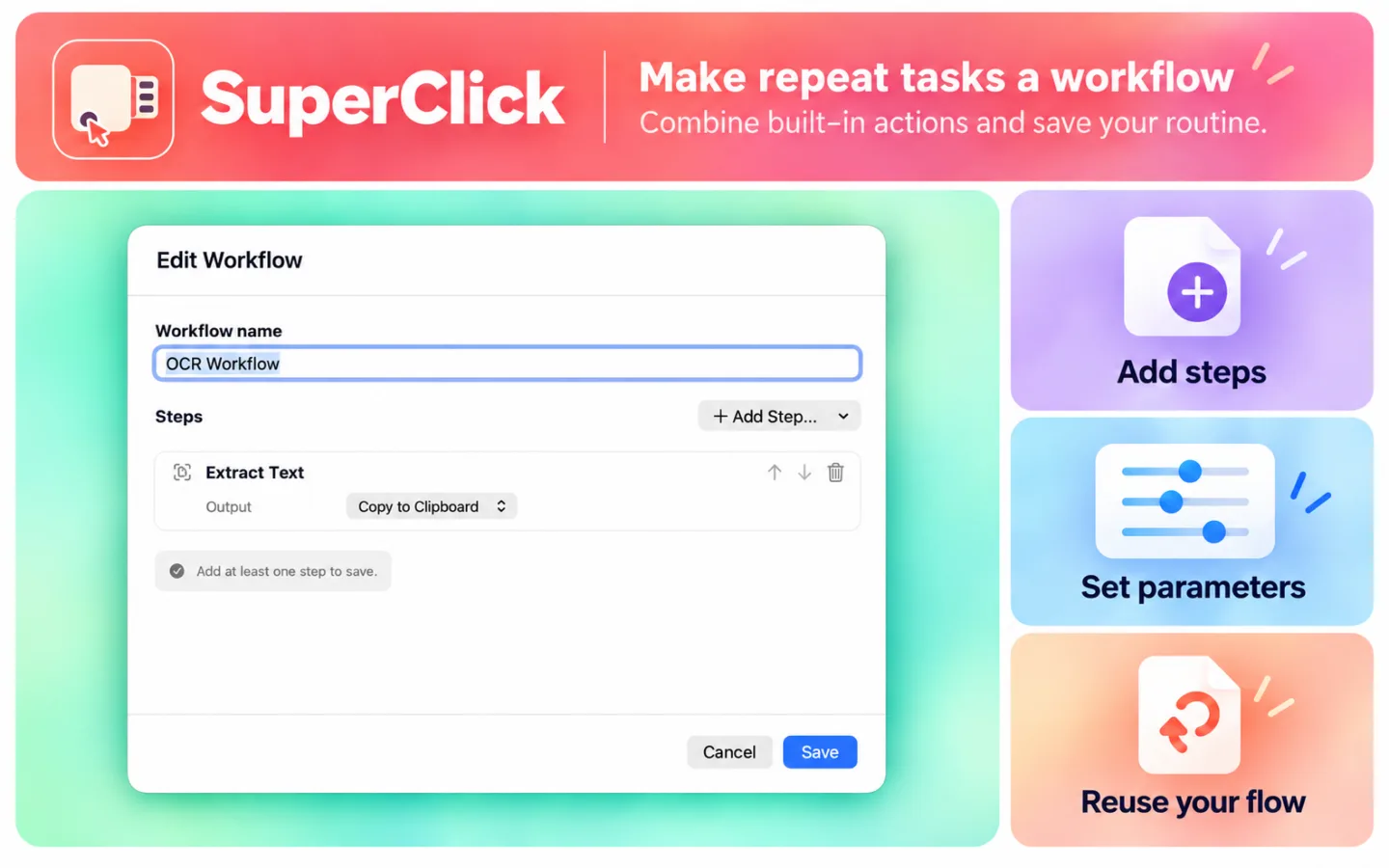
  17. समर्थित अंतर्निहित क्रियाओं को मिलाकर, सेट किए जा सकने वाले पैरामीटर के साथ दोबारा इस्तेमाल होने वाले वर्कफ़्लो बनाएँ। “गतिविधि” में काम की प्रगति और परिणाम देखें।
  18. बुनियादी Finder क्रियाएँ, ZIP टूल, हैश की पुष्टि, क्लिपबोर्ड टूल और फ़ाइलों को स्थानांतरित करना मुफ़्त है। Pro से उन्नत चित्र और PDF टूल, OCR, एक साथ नाम बदलना, डुप्लिकेट पहचान, फ़ोल्डर तुलना और सिंक, फ़ाइल सूचियाँ, टेक्स्ट तुलना और वर्कफ़्लो अनलॉक होते हैं। Pro इन-ऐप खरीदारी से उपलब्ध है।

SuperClick

विवरण

आपका मेनू, आपका तरीका

आपका मेनू, आपका तरीका

  • खाली जगह, फ़ाइलों, फ़ोल्डरों, चित्रों, PDF और एक साथ चुने गए कई आइटम के लिए क्रियाएँ अलग-अलग सेट करें। हर संदर्भ के मेनू का पूर्वावलोकन देखें।
  • दिखने वाली क्रियाओं की संख्या चुनें, उन्हें खुद या उपयोग के अनुसार क्रम में लगाएँ और Finder के संदर्भ मेनू के सबसे ऊपरी स्तर पर 6 तक क्रियाएँ पिन करें।
  • Finder का टूलबार मेनू अलग से सेट करें। पसंदीदा फ़ोल्डर और ऐप आसान पहुँच में रखें।
फ़ाइलें बनाएँ और व्यवस्थित करेंफ़ाइलें बनाएँ और व्यवस्थित करें

फ़ाइलें बनाएँ और व्यवस्थित करें

  • अंतर्निहित टेक्स्ट, Markdown और ऑफ़िस दस्तावेज़ टेम्पलेट से फ़ाइलें बनाएँ या अपने टेम्पलेट जोड़ें।
  • फ़ाइल नाम, पथ या शेल के लिए एस्केप किए गए पथ कॉपी करें। क्लिपबोर्ड के टेक्स्ट और चित्रों को फ़ाइलों के रूप में सहेजें।
  • फ़ाइलों को चुनी हुई जगह पर कॉपी या स्थानांतरित करें और टर्मिनल या अपनी पसंद का ऐप खोलें।
  • अलग-अलग जगहों की फ़ाइलों से बिना एन्क्रिप्शन वाले ZIP आर्काइव बनाएँ। निकालने से पहले आर्काइव की सामग्री का पूर्वावलोकन देखें।
  • फ़ाइल हैश की गणना और पुष्टि करें। बदलाव लागू करने से पहले एक साथ नाम बदलने का पूर्वावलोकन देखें।
चित्र, PDF और OCR

चित्र, PDF और OCR

  • चित्रों का फ़ॉर्मैट बदलें, संपीड़ित करें, आकार बदलें, काटें, घुमाएँ और पलटें। वॉटरमार्क जोड़ें, चित्र मिलाएँ या पृष्ठभूमि हटाएँ।
  • EXIF, GPS और अन्य चित्र मेटाडेटा हटाकर गोपनीयता-सुरक्षित प्रतियाँ निर्यात करें।
  • PDF पृष्ठ जोड़ें, बाँटें, घुमाएँ और उनका क्रम बदलें। चित्रों को PDF में बदलें, वॉटरमार्क जोड़ें या फ़ाइल का आकार घटाएँ।
  • चुने हुए PDF पृष्ठों को PNG या JPEG में निर्यात करें, रिज़ॉल्यूशन चुनें और PNG के लिए पारदर्शी पृष्ठभूमि इस्तेमाल करें।
  • अपने Mac पर चित्रों और PDF से टेक्स्ट निकालें। OCR का परिणाम जाँचें और TXT या Markdown में सहेजें।
तुलना, समीक्षा और दोबारा उपयोग

तुलना, समीक्षा और दोबारा उपयोग

  • दो टेक्स्ट फ़ाइलों या पेस्ट किए गए टेक्स्ट की तुलना करें, अंतरों के बीच जाएँ और मूल सामग्री बदले बिना रिपोर्ट निर्यात करें।
  • फ़ोल्डर की फ़ाइल सूची CSV या JSON में निर्यात करें, जिसमें मेटाडेटा और वैकल्पिक SHA-256 हैश शामिल हों।
  • डुप्लिकेट फ़ाइलें खोजें और जाँचें कि कौन-सी प्रतियाँ रखनी हैं। अलग-अलग जगहों के फ़ोल्डरों की तुलना करें और एकतरफ़ा सिंक का पूर्वावलोकन देखें।
  • समर्थित अंतर्निहित क्रियाओं को मिलाकर, सेट किए जा सकने वाले पैरामीटर के साथ दोबारा इस्तेमाल होने वाले वर्कफ़्लो बनाएँ। “गतिविधि” में काम की प्रगति और परिणाम देखें।

मुफ़्त और PRO

बुनियादी Finder क्रियाएँ, ZIP टूल, हैश की पुष्टि, क्लिपबोर्ड टूल और फ़ाइलों को स्थानांतरित करना मुफ़्त है। Pro से उन्नत चित्र और PDF टूल, OCR, एक साथ नाम बदलना, डुप्लिकेट पहचान, फ़ोल्डर तुलना और सिंक, फ़ाइल सूचियाँ, टेक्स्ट तुलना और वर्कफ़्लो अनलॉक होते हैं। Pro इन-ऐप खरीदारी से उपलब्ध है।

कीमतें

मुफ़्त · SuperClick Pro

मुफ़्त डाउनलोड करें। मासिक या वार्षिक सदस्यता या एक बार की खरीदारी से SuperClick Pro के उन्नत फ़ीचर पाएँ।

मासिक सदस्यता

$0.99

प्रति माह

वार्षिक सदस्यता

$6.99

प्रति वर्ष

एक बार की खरीदारी

$9.99

एक बार

SuperClick आज़माने के लिए तैयार हैं?

अपना डिवाइस चुनें और App Store पर ऐप देखें।