
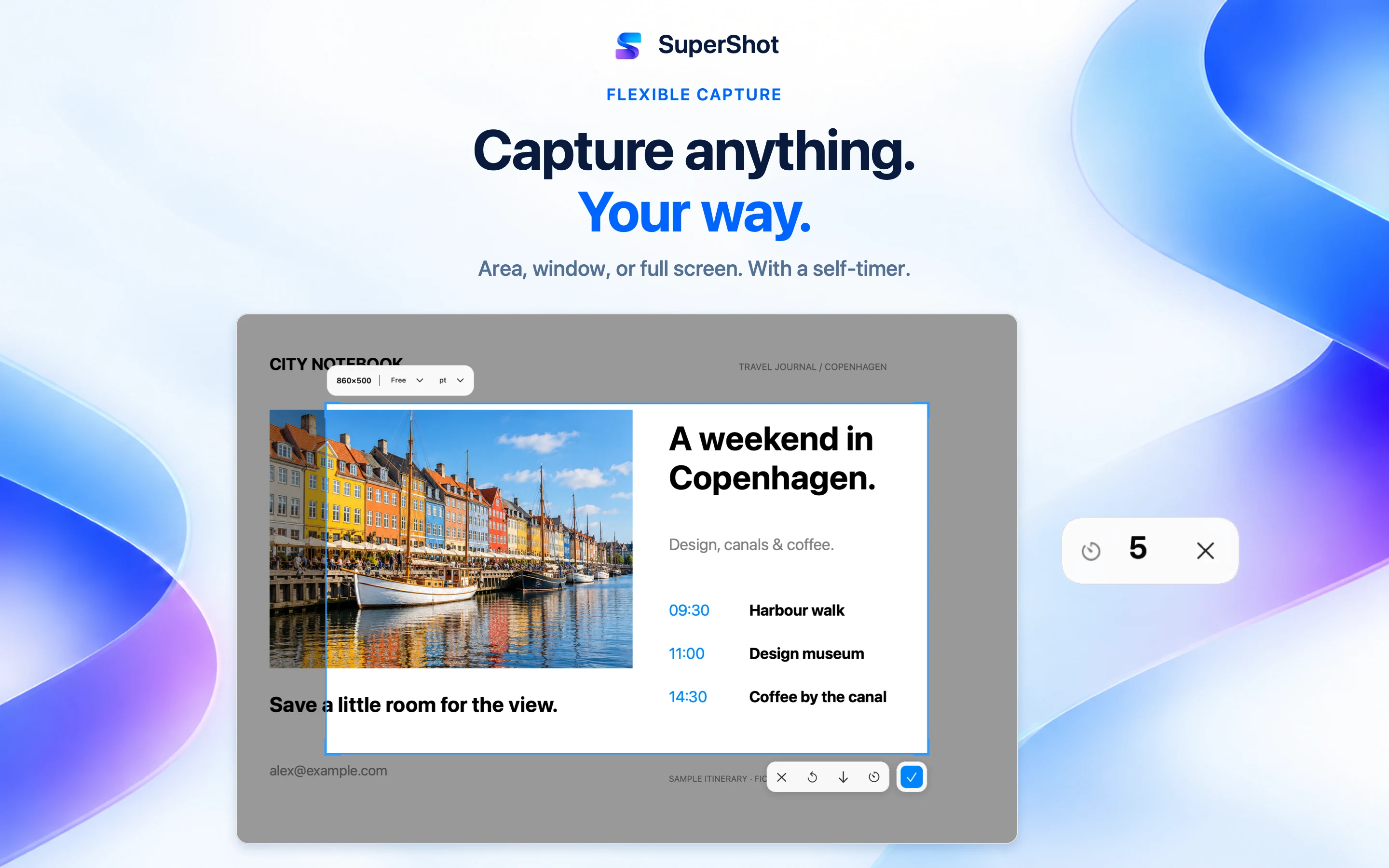
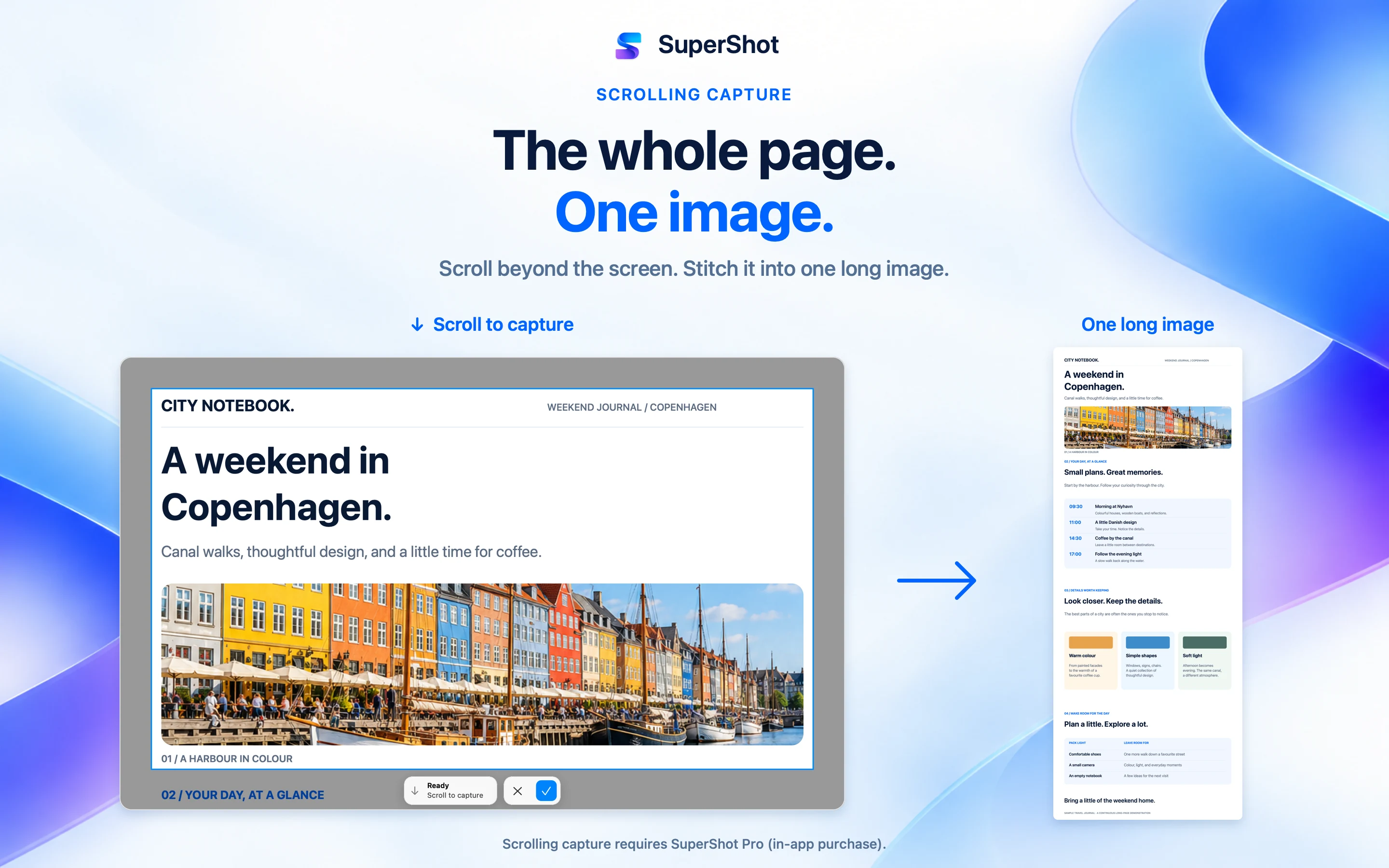
कैप्चर करें और जोड़ें
क्षेत्र, विंडो, पूरी स्क्रीन या पिछला चयन कैप्चर करें। टाइमर, तय अनुपात, पिक्सेल आकार और आवर्धक से फ्रेम समायोजित करें। स्क्रोल होने वाली सामग्री को लंबी छवि में कैप्चर करें या छवियाँ क्षैतिज अथवा लंबवत जोड़ें।
उपयोगी टूल

SuperShot
macOS
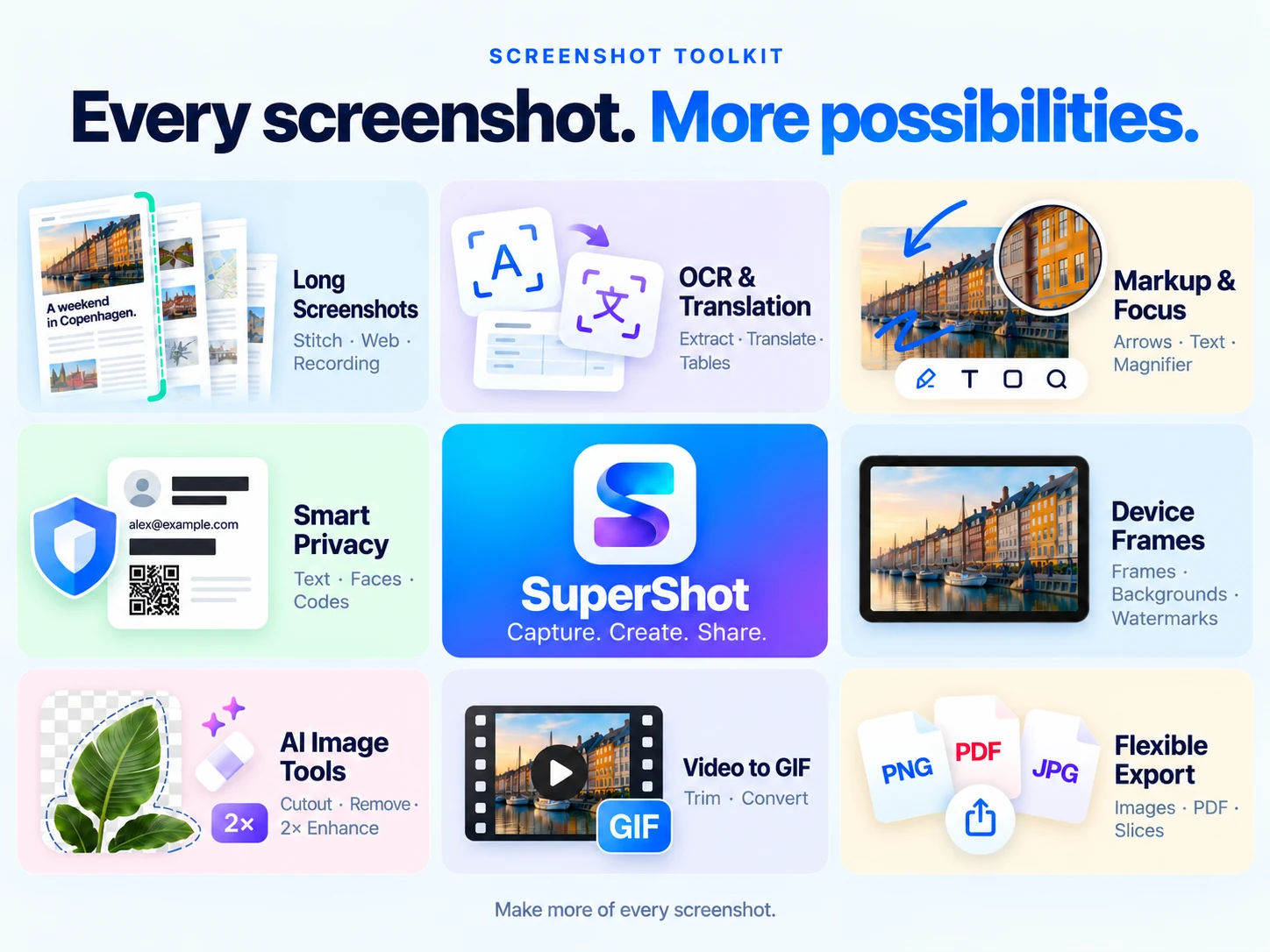
SuperShot एक ही कार्यक्षेत्र में स्क्रीनशॉट, स्क्रोलिंग कैप्चर, छवि संपादन, टेक्स्ट पहचान, अनुवाद, स्क्रीन रिकॉर्डिंग और वीडियो संपादन लाता है। दृश्य प्रतिक्रिया तैयार करें, संदर्भ सामग्री सहेजें और प्रक्रिया को चरणबद्ध समझाएँ। कैप्चर के बाद अगला कदम चुनें: कॉपी, सेव या पिन करने के लिए Quick Access, चयन के नीचे सीधे संपादन के टूल, या अलग संपादक। All-In-One से क्षेत्र और विंडो कैप्चर भी इसी सेटिंग का पालन करते हैं।
SuperShot
iPhone
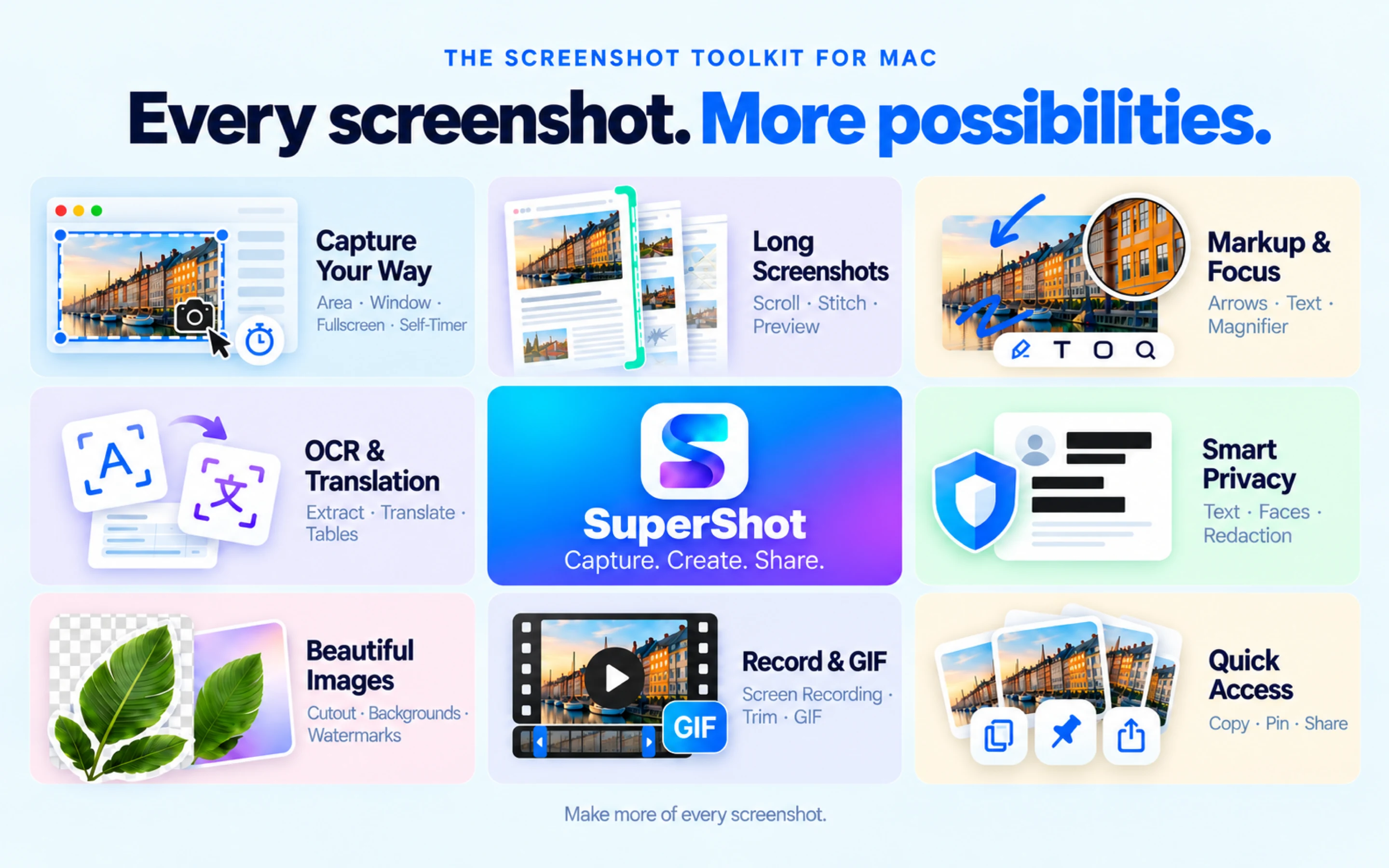
स्क्रीनशॉट से ऐसी कहानी बनाएँ जिसे साझा करना आसान हो। SuperShot iPhone और iPad पर लंबे स्क्रीनशॉट, तस्वीरें जोड़ने और निशान लगाने के साधन एक जगह लाता है। बातचीत सहेजें, वेब से संदर्भ जुटाएँ या किसी प्रक्रिया को साफ़ दृश्य चरणों में समझाएँ। संपादन योग्य प्रोजेक्ट सहेजें, नाम वाले संस्करण बनाएं और अपने काम का बैकअप लें या उसे बहाल करें। प्रीसेट दोबारा इस्तेमाल करें, कई चित्रों को बैच में प्रोसेस करें और ट्यूटोरियल या तुलना के लिए सहेजे गए वर्कफ़्लो और लेआउट अपनाएं। चुने हुए PDF पेज आयात करें और लक्ष्य फ़ाइल आकार तय करके चित्रों का निर्यात समायोजित करें। तालिकाओं की पंक्तियां और कॉलम संपादित करें और कई तालिकाओं को एक XLSX वर्कबुक में निर्यात करें।
SuperShot
iPad
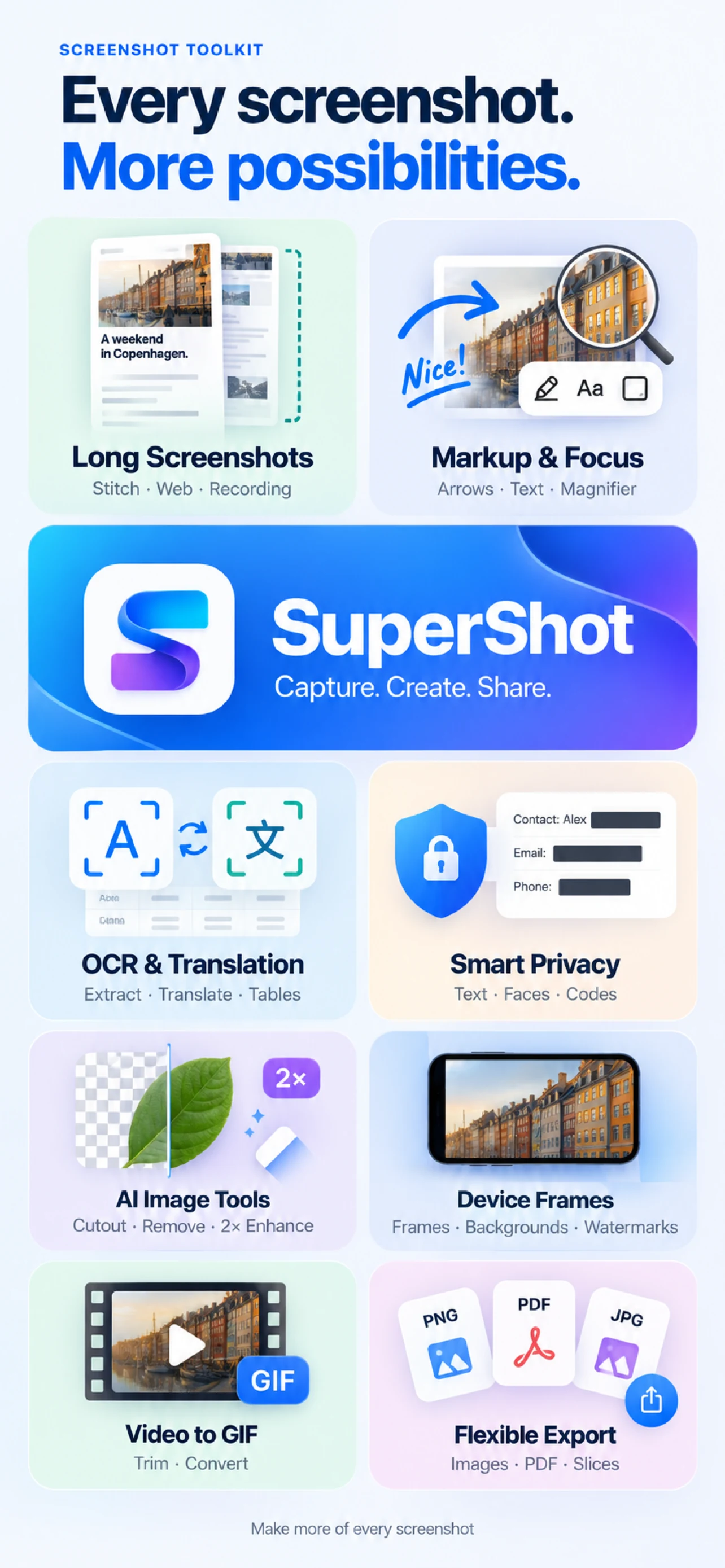
स्क्रीनशॉट से ऐसी कहानी बनाएँ जिसे साझा करना आसान हो। SuperShot iPhone और iPad पर लंबे स्क्रीनशॉट, तस्वीरें जोड़ने और निशान लगाने के साधन एक जगह लाता है। बातचीत सहेजें, वेब से संदर्भ जुटाएँ या किसी प्रक्रिया को साफ़ दृश्य चरणों में समझाएँ। संपादन योग्य प्रोजेक्ट सहेजें, नाम वाले संस्करण बनाएं और अपने काम का बैकअप लें या उसे बहाल करें। प्रीसेट दोबारा इस्तेमाल करें, कई चित्रों को बैच में प्रोसेस करें और ट्यूटोरियल या तुलना के लिए सहेजे गए वर्कफ़्लो और लेआउट अपनाएं। चुने हुए PDF पेज आयात करें और लक्ष्य फ़ाइल आकार तय करके चित्रों का निर्यात समायोजित करें। तालिकाओं की पंक्तियां और कॉलम संपादित करें और कई तालिकाओं को एक XLSX वर्कबुक में निर्यात करें।
सब कुछ शामिल
ज़्यादा काम करने के लिए ज़रूरी सभी फ़ीचर SuperShot में हैं।
SuperShot
क्षेत्र, विंडो, पूरी स्क्रीन या पिछला चयन कैप्चर करें। टाइमर, तय अनुपात, पिक्सेल आकार और आवर्धक से फ्रेम समायोजित करें। स्क्रोल होने वाली सामग्री को लंबी छवि में कैप्चर करें या छवियाँ क्षैतिज अथवा लंबवत जोड़ें।
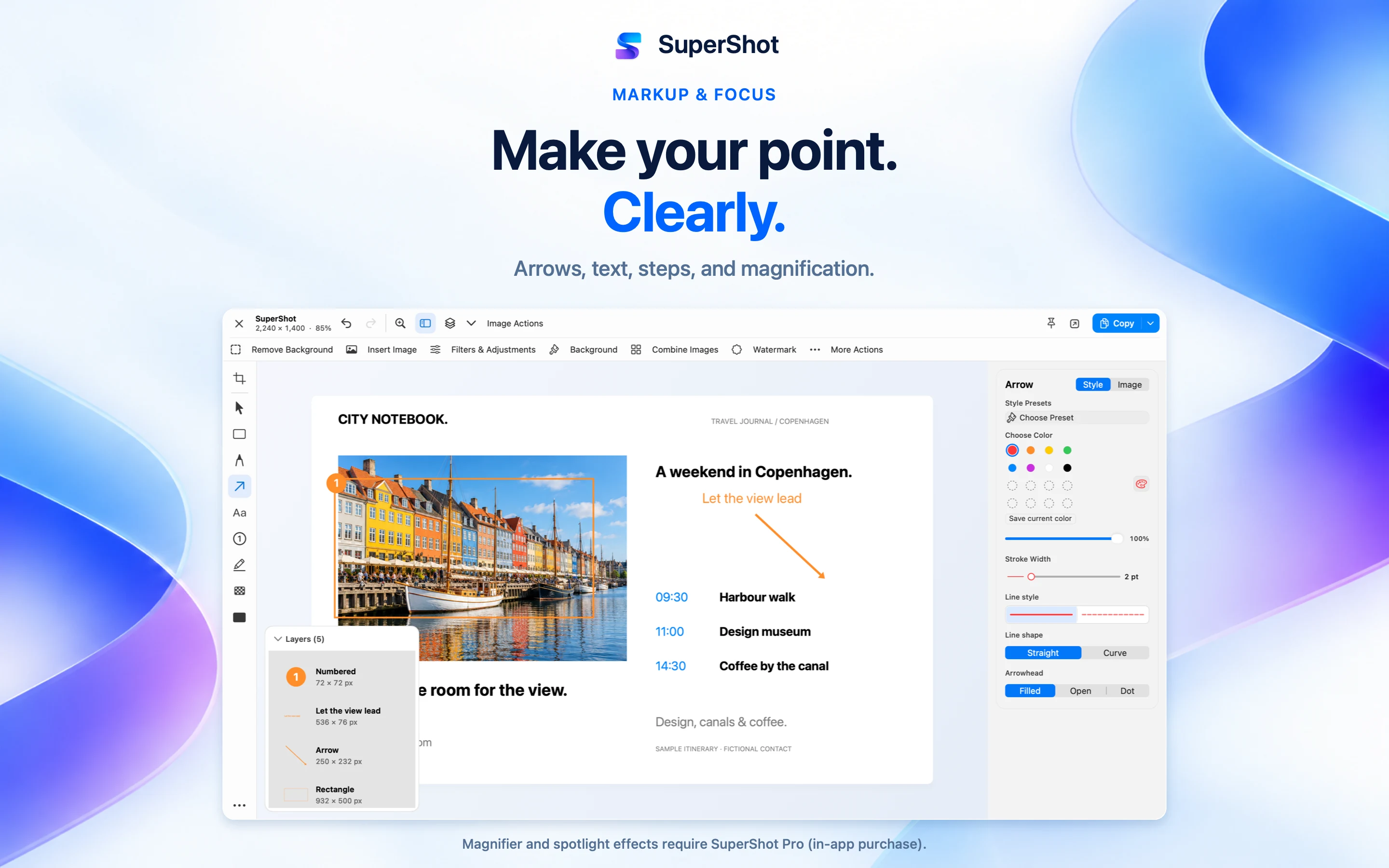
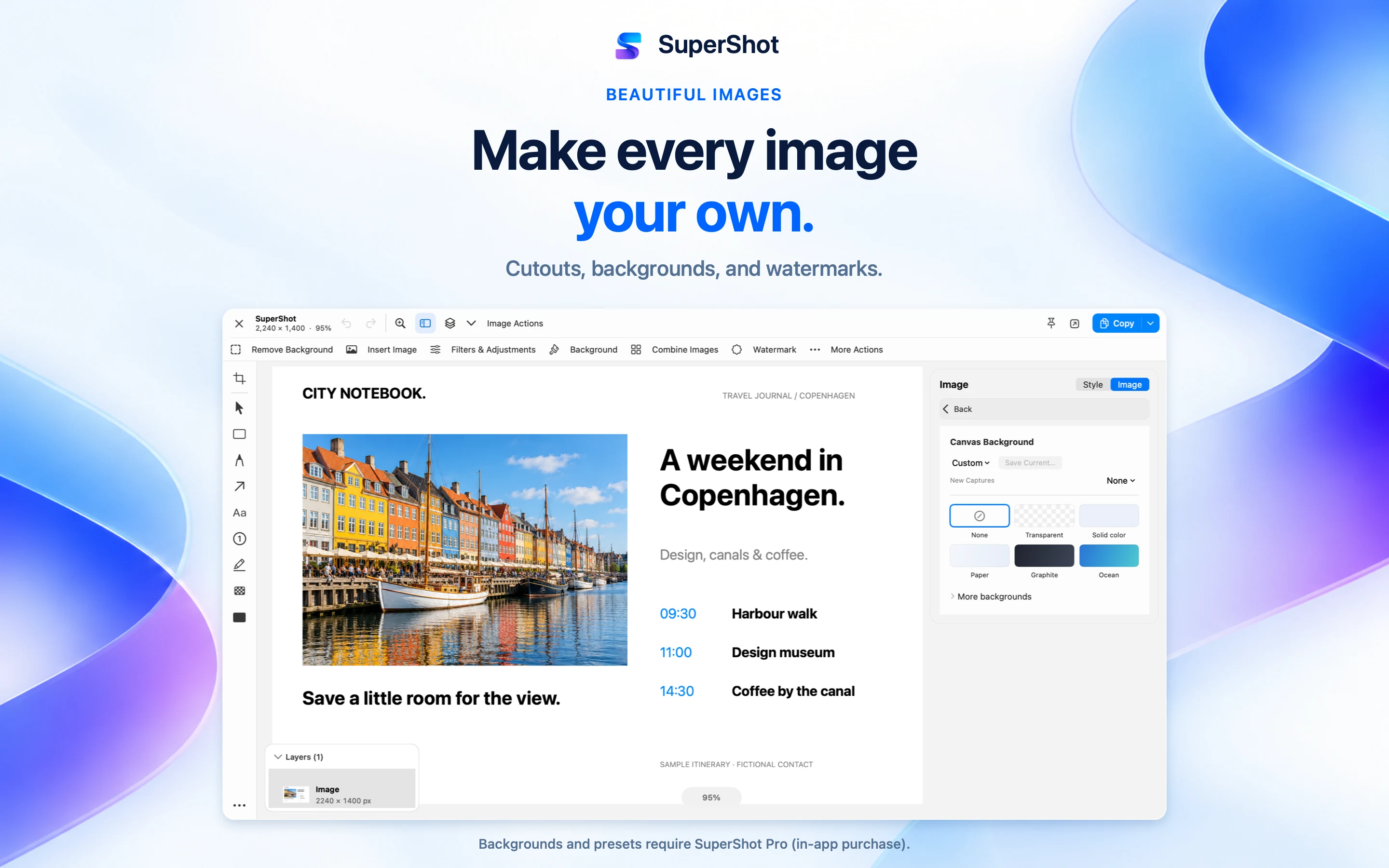
तीर, आकृतियाँ, टेक्स्ट, हाइलाइट और क्रमांकित चरण जोड़ें। क्रॉप करें, आकार बदलें, घुमाएँ, छवि लेयर जोड़ें, बैकग्राउंड हटाएँ और फ़िल्टर व रंग समायोजित करें। प्रस्तुति के लिए बैकग्राउंड, किनारों की खाली जगह, गोल कोने, छाया और वॉटरमार्क जोड़ें।
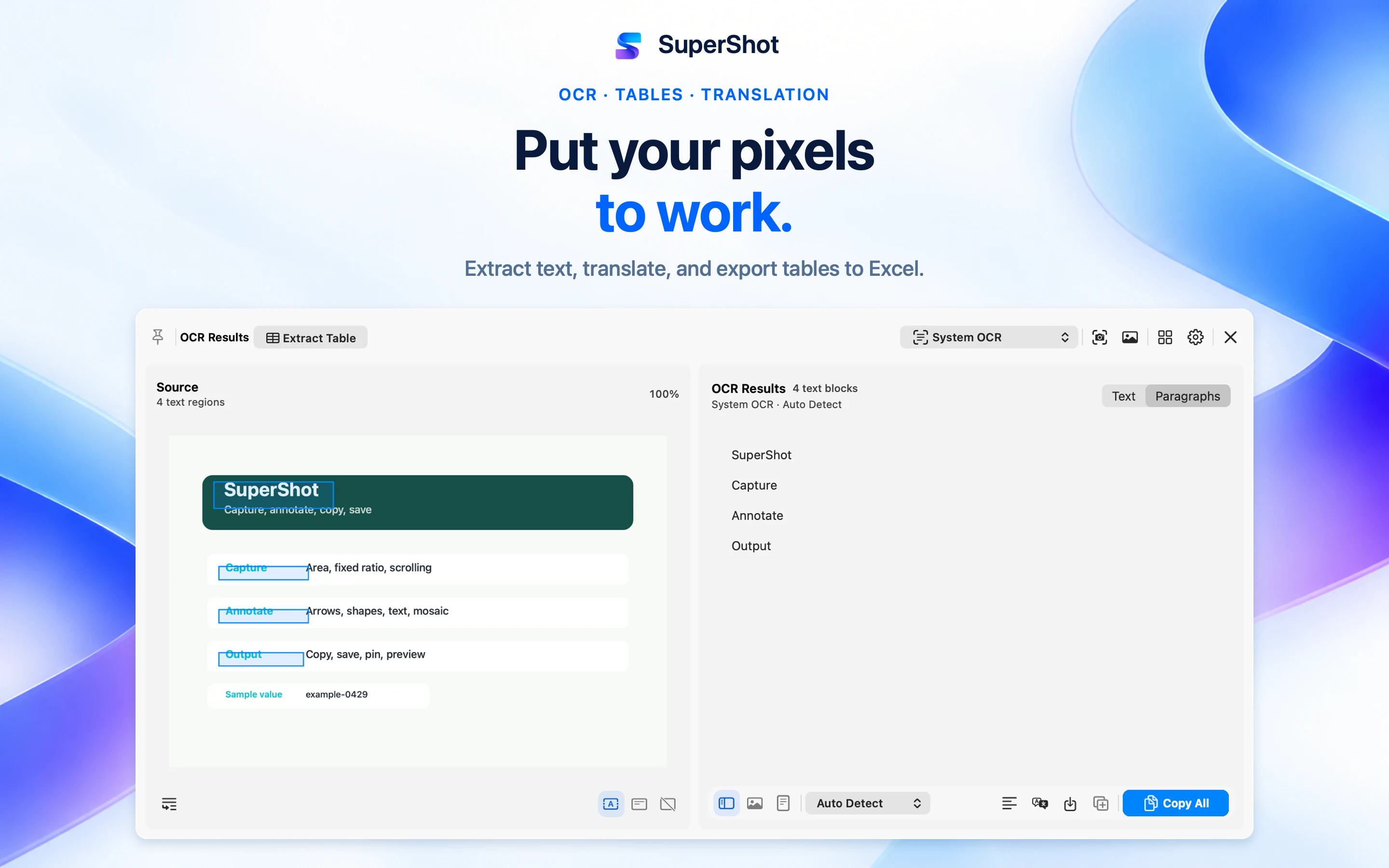
स्क्रीनशॉट, छवियों और PDF पृष्ठों का टेक्स्ट पहचानें, फिर संपादित, कॉपी या अनुवाद करें। सिस्टम OCR आपके Mac पर स्थानीय रूप से चलता है। क्लाउड OCR और तीसरे पक्ष का अनुवाद डेटा को आपके कॉन्फ़िगर किए गए सेवा प्रदाता को भेजते हैं। OCR से तालिकाएँ पहचानें, सेल की समीक्षा और संपादन करें और उन्हें Excel (.xlsx) में निर्यात करें। तालिका पहचान के लिए macOS 26 या बाद का संस्करण आवश्यक है।
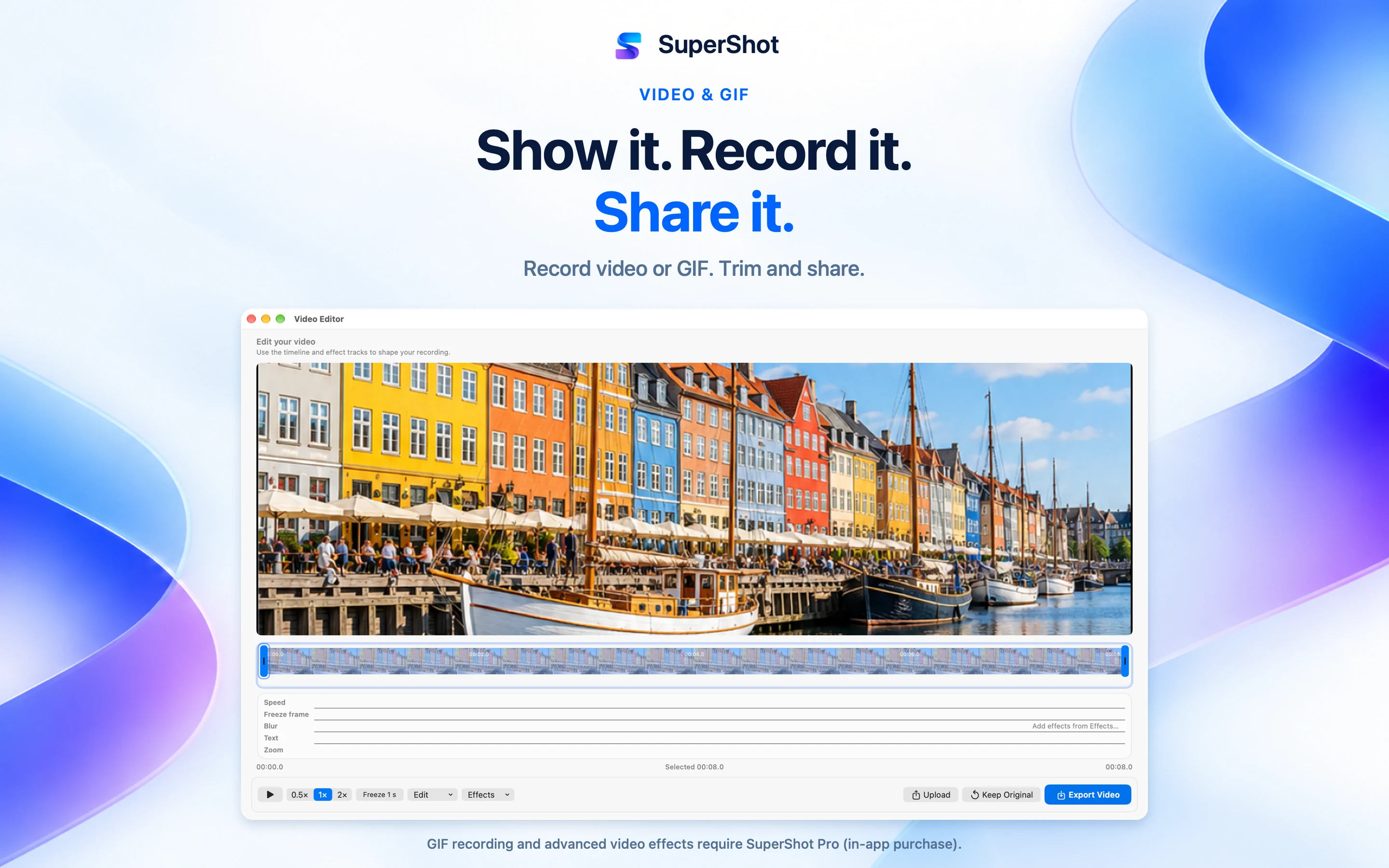
स्क्रीन को वीडियो या GIF में रिकॉर्ड करें। वीडियो में सिस्टम ऑडियो, माइक्रोफ़ोन, कैमरा ओवरले और क्लिक संकेत शामिल हो सकते हैं। क्लिप काटें, गति बदलें, टेक्स्ट जोड़ें, क्षेत्र छिपाएँ और विवरण पर ज़ूम करें। मूल वीडियो सुरक्षित रखते हुए संपादन का पूर्वावलोकन और एक्सपोर्ट करें। वास्तविक फ़्रेम दर हार्डवेयर और रिकॉर्डिंग की परिस्थितियों पर निर्भर है।
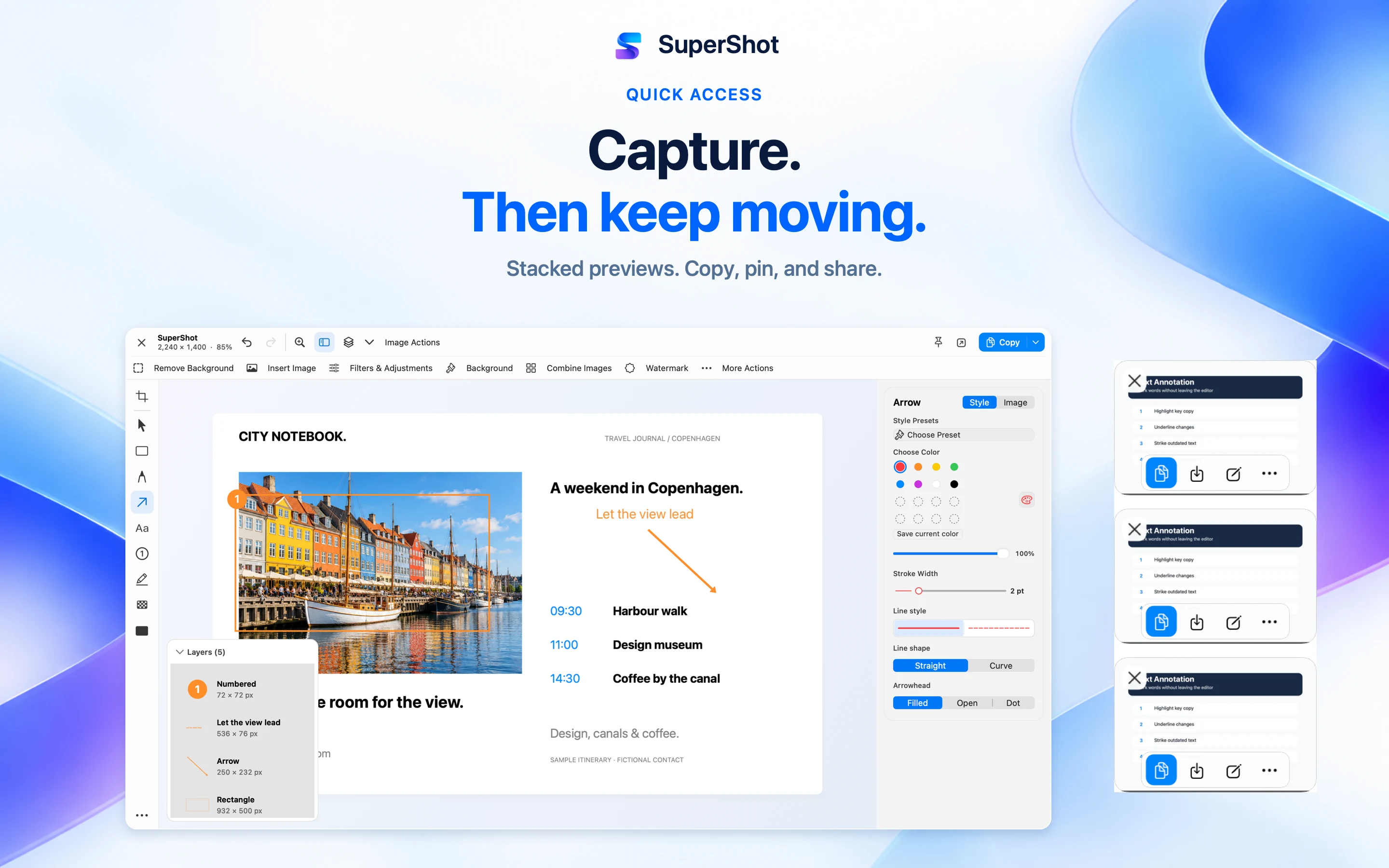
कैप्चर के बाद छवियाँ कॉपी, सहेज, ड्रैग, संपादित या पिन करें। संदर्भ छवियाँ दूसरी विंडो के ऊपर रखें। स्थानीय लाइब्रेरी को ग्रिड या सूची में देखें, टैग व पसंदीदा से व्यवस्थित करें और पहचाने गए टेक्स्ट में खोजें। बाद में जारी रखने के लिए संपादन योग्य .supershot प्रोजेक्ट सहेजें।
PNG, JPEG, HEIC, WebP या AVIF में एक्सपोर्ट करें, क्लिपबोर्ड या सिस्टम शेयर मेनू इस्तेमाल करें, या कॉन्फ़िगर की गई सेवाओं से अपलोड करें। कुछ फ़ॉर्मैट सिस्टम समर्थन पर निर्भर हैं; AVIF की सीमा 10 मेगापिक्सेल है। कीबोर्ड शॉर्टकट अनुकूलित करें, स्क्रीन से रंग चुनें, QR कोड पढ़ें और Shortcuts व URL ऐक्शन से कार्यप्रवाह जोड़ें। लाइट और डार्क मोड समर्थित हैं।

संवेदनशील विवरण को अपारदर्शी ब्लॉक से ढकें। ब्लर और मोज़ेक दृश्य प्रभाव हैं। निजी जानकारी की पहचान उन क्षेत्रों का सुझाव दे सकती है जिन्हें ढकने से पहले जाँचना चाहिए। एक्सपोर्ट की गई छवि साझा करें; संपादन योग्य प्रोजेक्ट मूल सामग्री बनाए रखते हैं। तीसरे पक्ष के अपलोड, क्लाउड OCR और अनुवाद के लिए सेटअप ज़रूरी है; कुछ सेवाओं को खाता या API कुंजी चाहिए और अलग शुल्क लग सकता है। बैकग्राउंड हटाना और पहचान सिस्टम समर्थन तथा सामग्री पर निर्भर हैं। स्वतः मिले परिणाम इस्तेमाल या साझा करने से पहले जाँचें। Apple चिप वाला Mac और macOS 15 या बाद का संस्करण ज़रूरी है। कुछ सुविधाओं के लिए SuperShot Pro चाहिए।

स्क्रीनशॉट को ऊपर-नीचे या अगल-बगल जोड़ें। दोहराए गए हिस्से अपने-आप पहचाने जाते हैं और जोड़ हाथ से भी ठीक कर सकते हैं। स्क्रॉल करते हुए ली गई स्क्रीन रिकॉर्डिंग से लंबी तस्वीर बनाएँ। Safari एक्सटेंशन से पूरा वेब पेज कैप्चर करें या वीडियो का हिस्सा काटकर GIF बनाएँ।
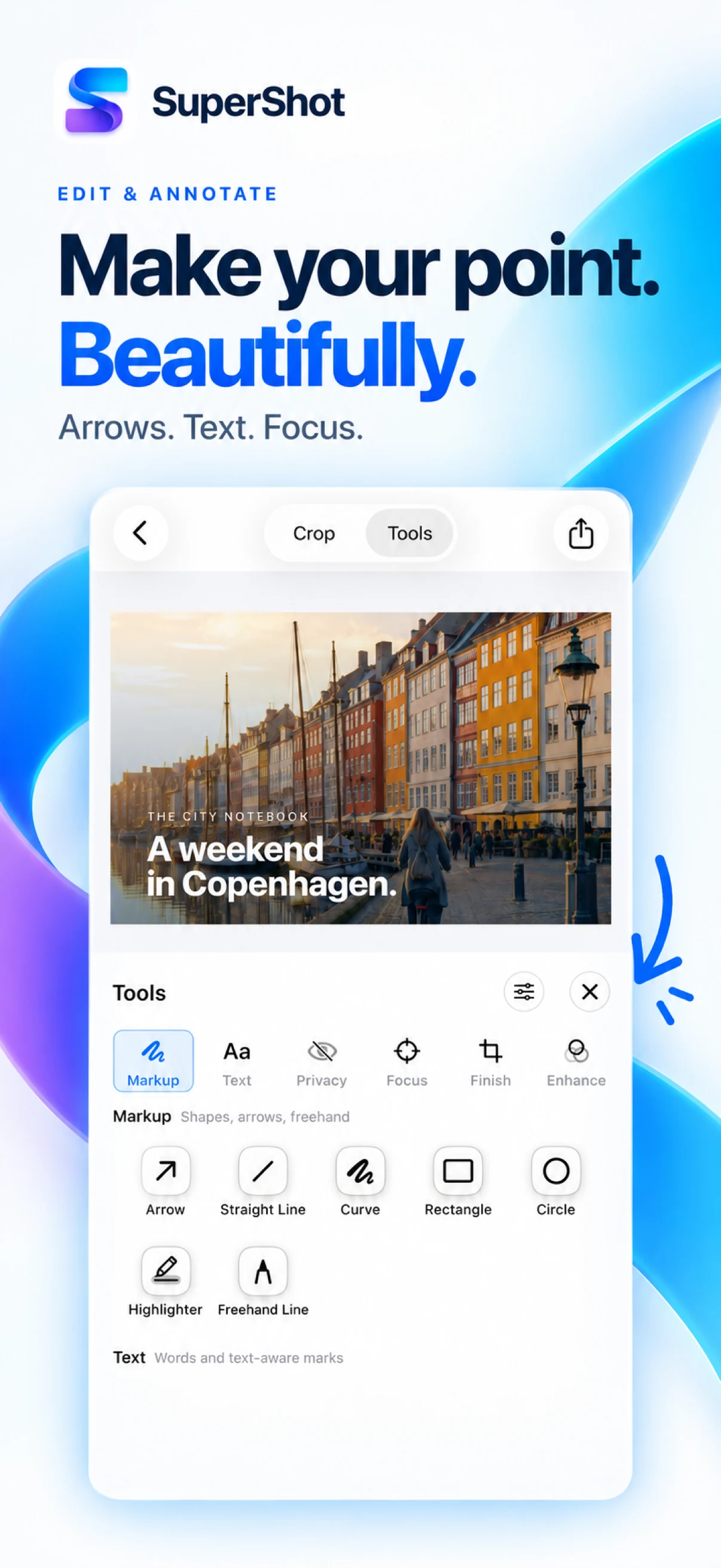
तीर, टेक्स्ट, आकार, हाथ से चित्र, हाइलाइट और चरण संख्या जोड़ें। मैग्निफ़ायर या स्पॉटलाइट से ध्यान केंद्रित करें। सटीक क्रॉप करें, आकार बदलें और वॉटरमार्क, बैकग्राउंड या डिवाइस फ़्रेम लगाएँ।
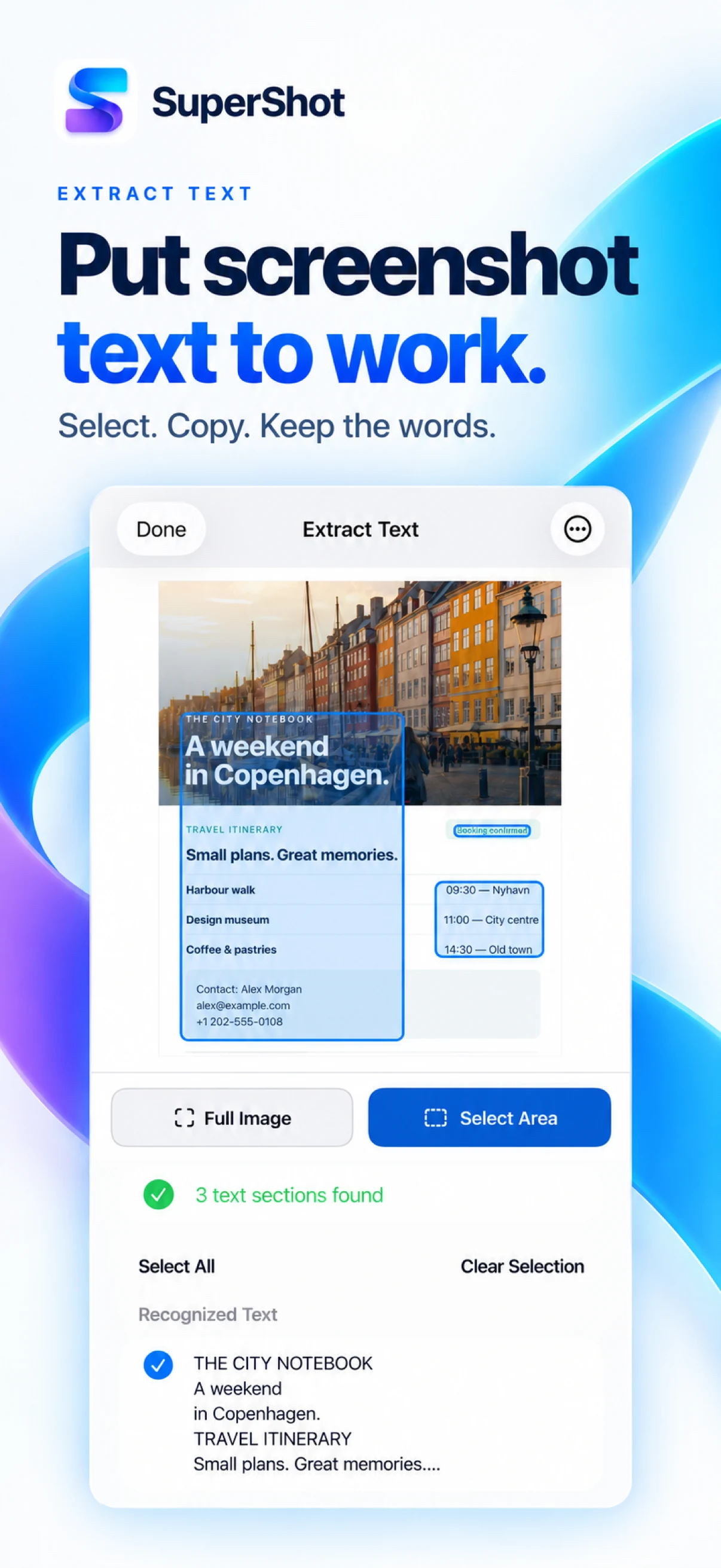

पूरी तस्वीर या चुने हुए क्षेत्र का टेक्स्ट पहचानें, उसका अनुवाद करें और पहचानी गई तालिकाएँ TSV में कॉपी करें या CSV में एक्सपोर्ट करें। साझा करने से पहले संवेदनशील टेक्स्ट, चेहरे, QR कोड और बारकोड जाँचकर ढकें।
मुख्य विषय अलग करके बैकग्राउंड बदलें, अनचाही वस्तुएँ हटाएँ या तस्वीर को 2× रिज़ॉल्यूशन पर बड़ा करें। फ़िल्टर बदलें और स्क्रीनशॉट की स्टेटस बार या स्क्रॉलबार साफ़ करें।
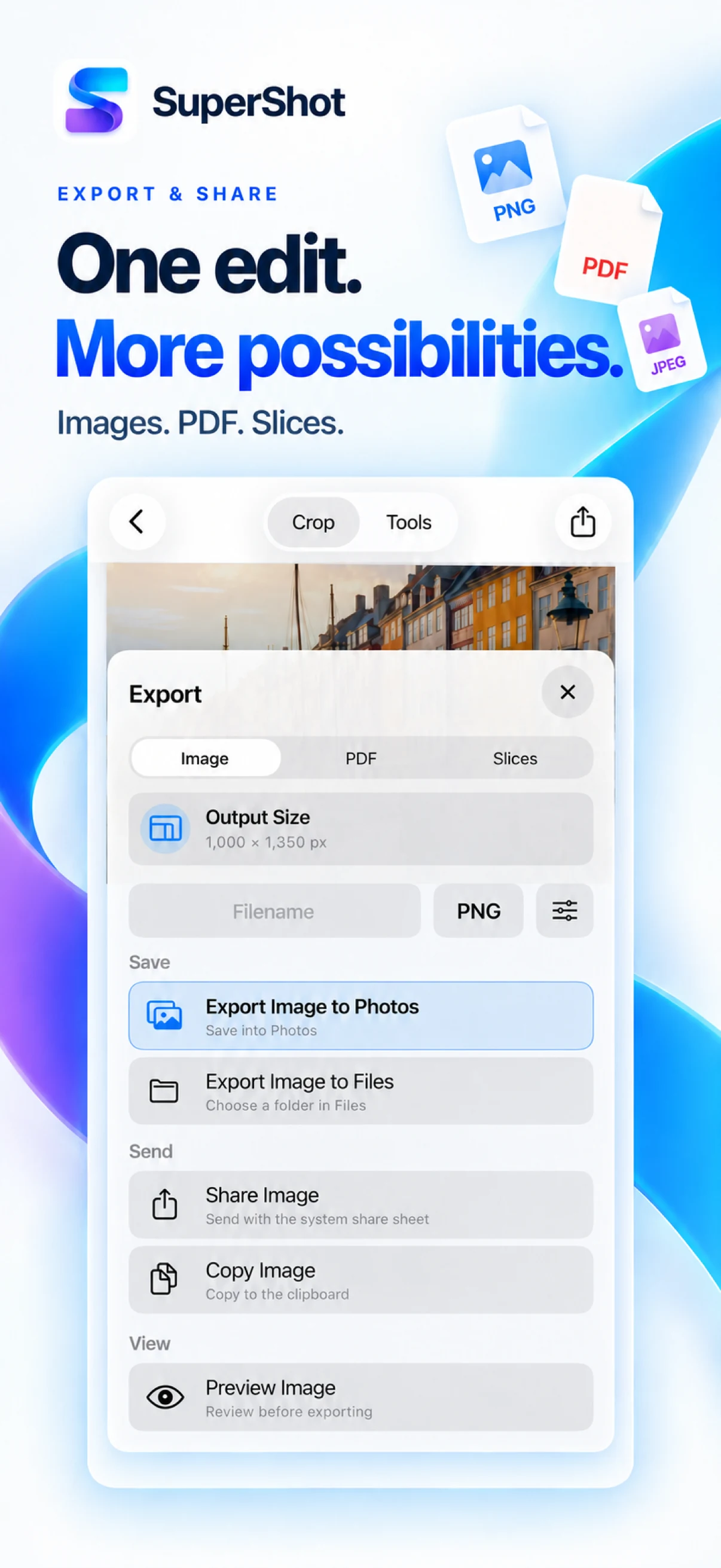
हर उपलब्ध टूल और उसका परिणाम बिना खरीदारी के आज़माएँ। सामान्य स्क्रीनशॉट, जोड़ने, क्रॉप, निशान लगाने और OCR के परिणाम सहेजना, साझा करना या कॉपी करना मुफ़्त है। AI से वस्तु हटाने, 2× रिज़ॉल्यूशन बढ़ाने, विषय अलग करने, अनुवाद या तालिका निकालने वाले परिणामों के आउटपुट के लिए Pro चाहिए। खरीदारी पेज बंद करने पर बदलाव रहते हैं। सभी Pro प्रभाव पूर्ववत करने पर आउटपुट फिर मुफ़्त हो जाता है। तस्वीर या PDF सहेजें, लंबी तस्वीर को हिस्सों में बाँटें और फ़ोटो, फ़ाइलें या शेयर मेनू से भेजें। सेटिंग्स में मासिक, वार्षिक या आजीवन Pro चुनें। पहला महीना मुफ़्त केवल पात्र खातों और ऑफ़र के लिए है; कीमत और नवीनीकरण की शर्तें खरीदने से पहले दिखती हैं। एडिटिंग, तस्वीरें जोड़ने और ऊपर बताए इमेज टूल का काम डिवाइस पर होता है। कुछ टूल के लिए मॉडल या भाषा डाउनलोड करनी होती है। उपलब्धता डिवाइस, सिस्टम और भाषा पर निर्भर है। साझा करने से पहले स्वचालित परिणाम जाँचें।

स्क्रीनशॉट को ऊपर-नीचे या अगल-बगल जोड़ें। दोहराए गए हिस्से अपने-आप पहचाने जाते हैं और जोड़ हाथ से भी ठीक कर सकते हैं। स्क्रॉल करते हुए ली गई स्क्रीन रिकॉर्डिंग से लंबी तस्वीर बनाएँ। Safari एक्सटेंशन से पूरा वेब पेज कैप्चर करें या वीडियो का हिस्सा काटकर GIF बनाएँ।

तीर, टेक्स्ट, आकार, हाथ से चित्र, हाइलाइट और चरण संख्या जोड़ें। मैग्निफ़ायर या स्पॉटलाइट से ध्यान केंद्रित करें। सटीक क्रॉप करें, आकार बदलें और वॉटरमार्क, बैकग्राउंड या डिवाइस फ़्रेम लगाएँ।
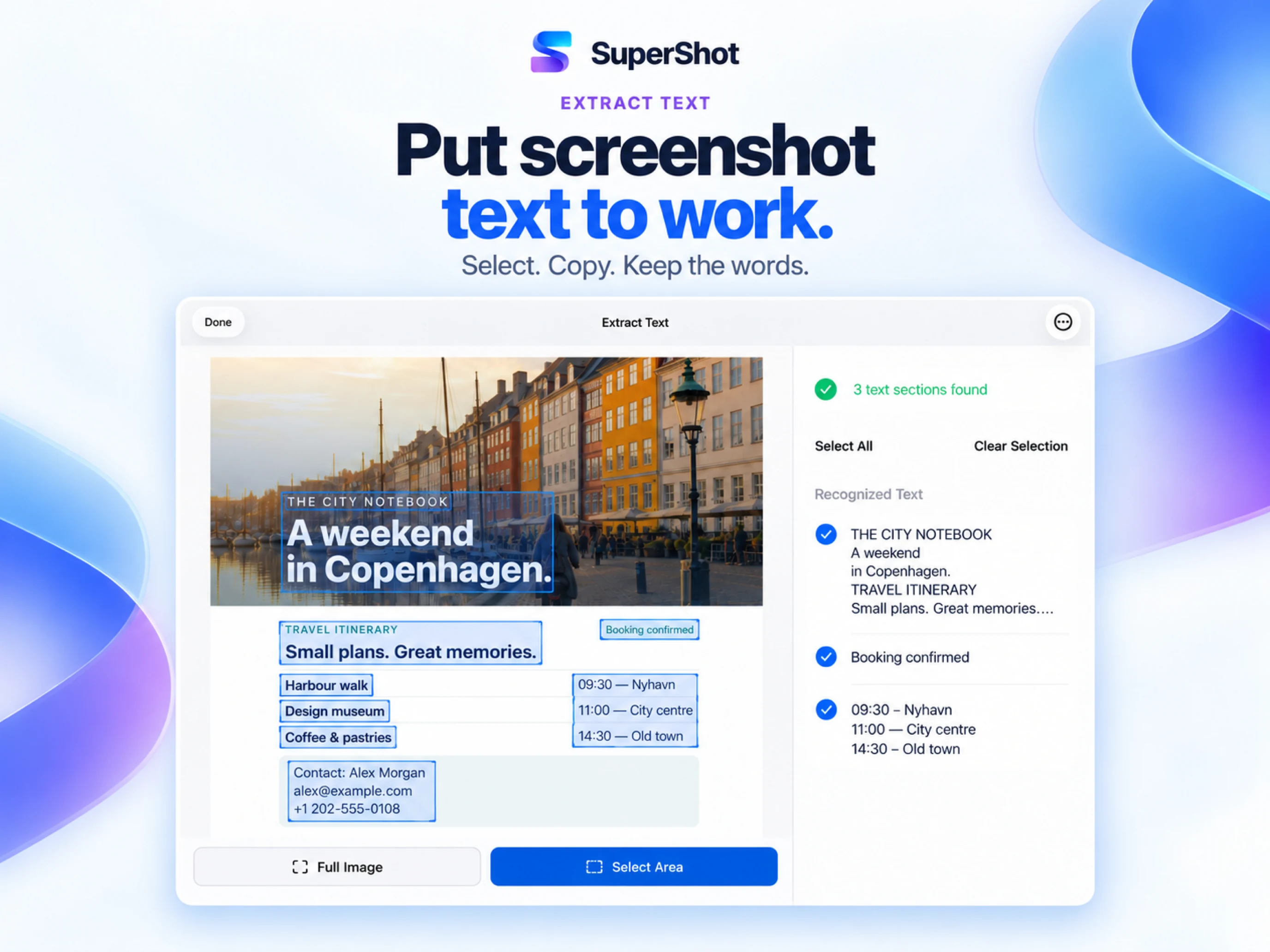

पूरी तस्वीर या चुने हुए क्षेत्र का टेक्स्ट पहचानें, उसका अनुवाद करें और पहचानी गई तालिकाएँ TSV में कॉपी करें या CSV में एक्सपोर्ट करें। साझा करने से पहले संवेदनशील टेक्स्ट, चेहरे, QR कोड और बारकोड जाँचकर ढकें।
मुख्य विषय अलग करके बैकग्राउंड बदलें, अनचाही वस्तुएँ हटाएँ या तस्वीर को 2× रिज़ॉल्यूशन पर बड़ा करें। फ़िल्टर बदलें और स्क्रीनशॉट की स्टेटस बार या स्क्रॉलबार साफ़ करें।
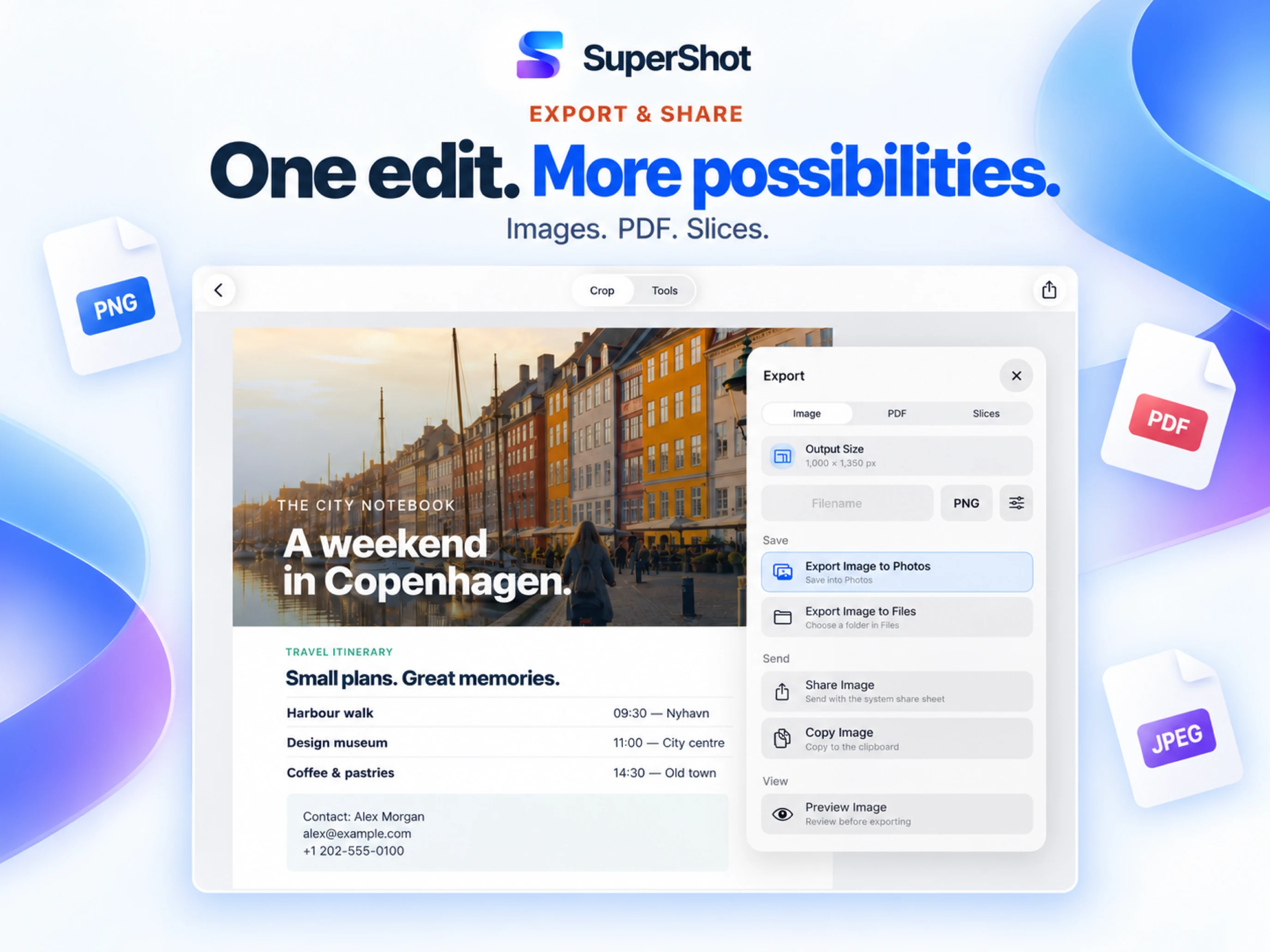
हर उपलब्ध टूल और उसका परिणाम बिना खरीदारी के आज़माएँ। सामान्य स्क्रीनशॉट, जोड़ने, क्रॉप, निशान लगाने और OCR के परिणाम सहेजना, साझा करना या कॉपी करना मुफ़्त है। AI से वस्तु हटाने, 2× रिज़ॉल्यूशन बढ़ाने, विषय अलग करने, अनुवाद या तालिका निकालने वाले परिणामों के आउटपुट के लिए Pro चाहिए। खरीदारी पेज बंद करने पर बदलाव रहते हैं। सभी Pro प्रभाव पूर्ववत करने पर आउटपुट फिर मुफ़्त हो जाता है। तस्वीर या PDF सहेजें, लंबी तस्वीर को हिस्सों में बाँटें और फ़ोटो, फ़ाइलें या शेयर मेनू से भेजें। सेटिंग्स में मासिक, वार्षिक या आजीवन Pro चुनें। पहला महीना मुफ़्त केवल पात्र खातों और ऑफ़र के लिए है; कीमत और नवीनीकरण की शर्तें खरीदने से पहले दिखती हैं। एडिटिंग, तस्वीरें जोड़ने और ऊपर बताए इमेज टूल का काम डिवाइस पर होता है। कुछ टूल के लिए मॉडल या भाषा डाउनलोड करनी होती है। उपलब्धता डिवाइस, सिस्टम और भाषा पर निर्भर है। साझा करने से पहले स्वचालित परिणाम जाँचें।
मासिक सदस्यता · वार्षिक सदस्यता · एक बार की खरीदारी
$0.99
प्रति माह
$6.99
प्रति वर्ष
$9.99
एक बार
Mac, iPhone और iPad के लिए और नेटिव ऐप्स खोजें।

SpeedZip आपके Mac पर आर्काइव से जुड़ा रोज़मर्रा का काम आसान बनाता है। साझा करने के लिए फ़ाइलें पैक करें, डाउनलोड किए गए आर्काइव को निकालने से पहले देखें और प्रोजेक्ट भेजने के लिए तैयार रखें।
और जानें
बाँस का पारंपरिक खिलौना अब आपकी स्क्रीन पर। छूकर घुमाएँ, उसकी आवाज़ सुनें, थोड़ी देर का विराम लें और अपनी पसंद की ध्वनि बनाकर आज़माएँ।
और जानें
TraceMark से अपने Mac डेस्कटॉप और सहेजे गए स्क्रीनशॉट को एक पहचान दें। टेक्स्ट, चित्र, QR कोड और ताज़ा जानकारी को वॉटरमार्क परतों में जोड़ें और तय करें कि हर परत कब दिखाई दे।
और जानेंअपना डिवाइस चुनें और App Store पर ऐप देखें।