સામગ્રી પર જાઓ

ઉત્પાદકતા

HideDesk

HideDesk

macOS

macOS માટે HideDesk

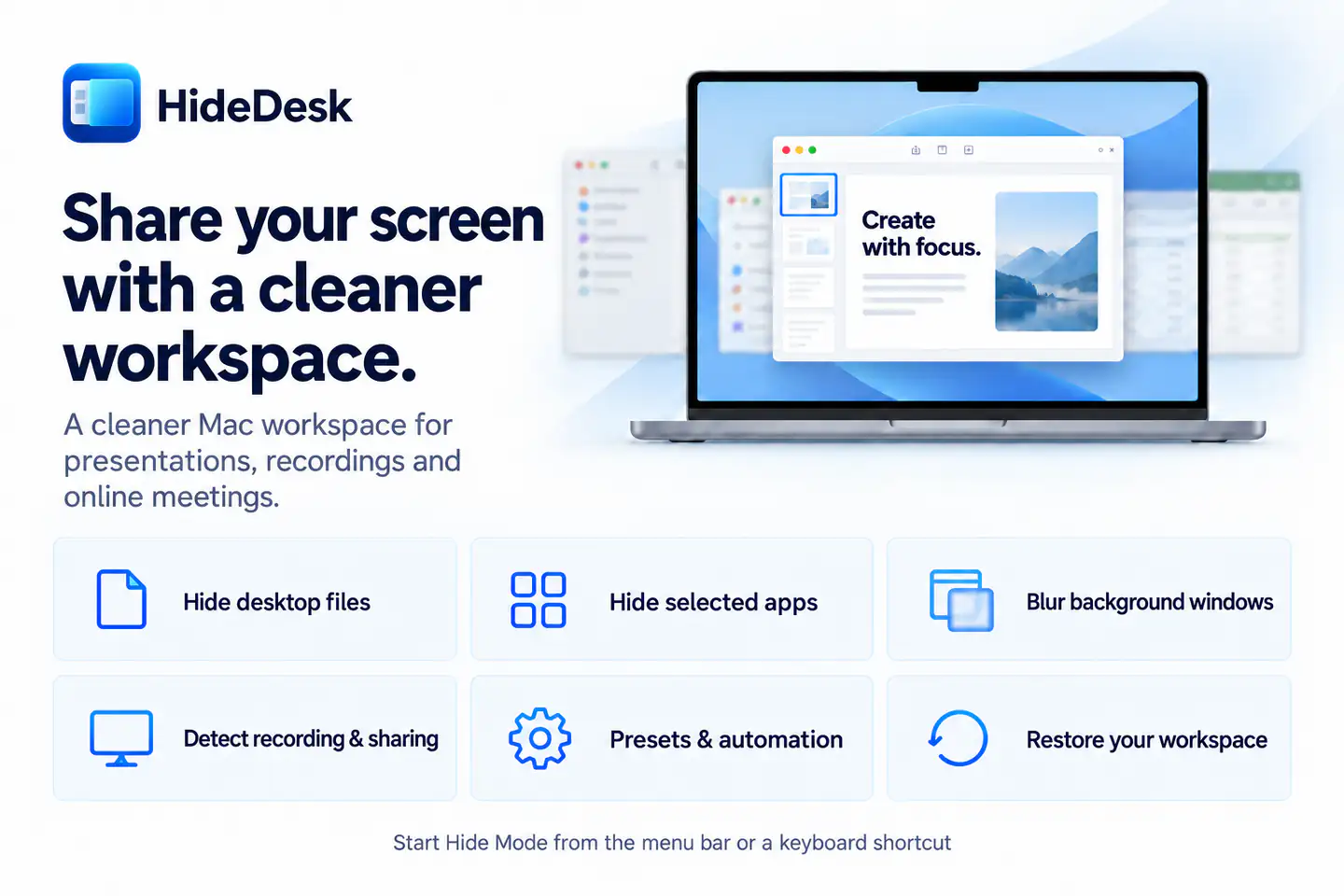
HideDesk એ રજૂઆતો, સ્ક્રીન રેકોર્ડિંગ અને ઑનલાઇન મીટિંગ માટેની macOS મેનૂ બાર ઍપ છે. મેનૂ બારમાંથી અથવા કોઈપણ ઍપમાં કામ કરતી વખતે કીબોર્ડ શૉર્ટકટથી છુપાવવાનો મોડ શરૂ કરો. કામ પૂરું થાય ત્યારે તમારા રોજિંદા કાર્યસ્થળ પર પાછા ફરો.

હવે ઉપલબ્ધ ઉત્પાદકતા

macOS 1.3 માં નવું શું છે

macOS ≥ 14.6

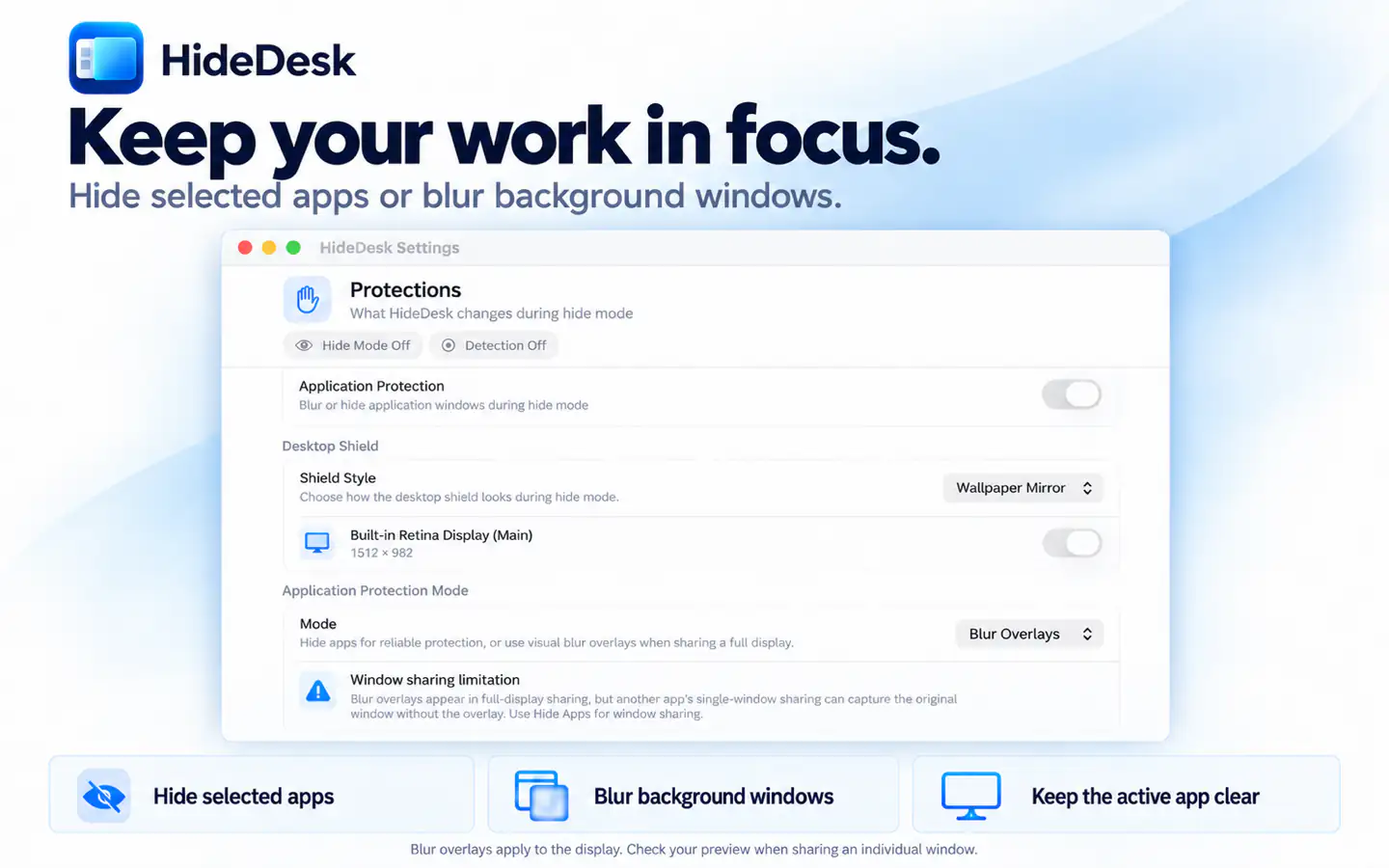
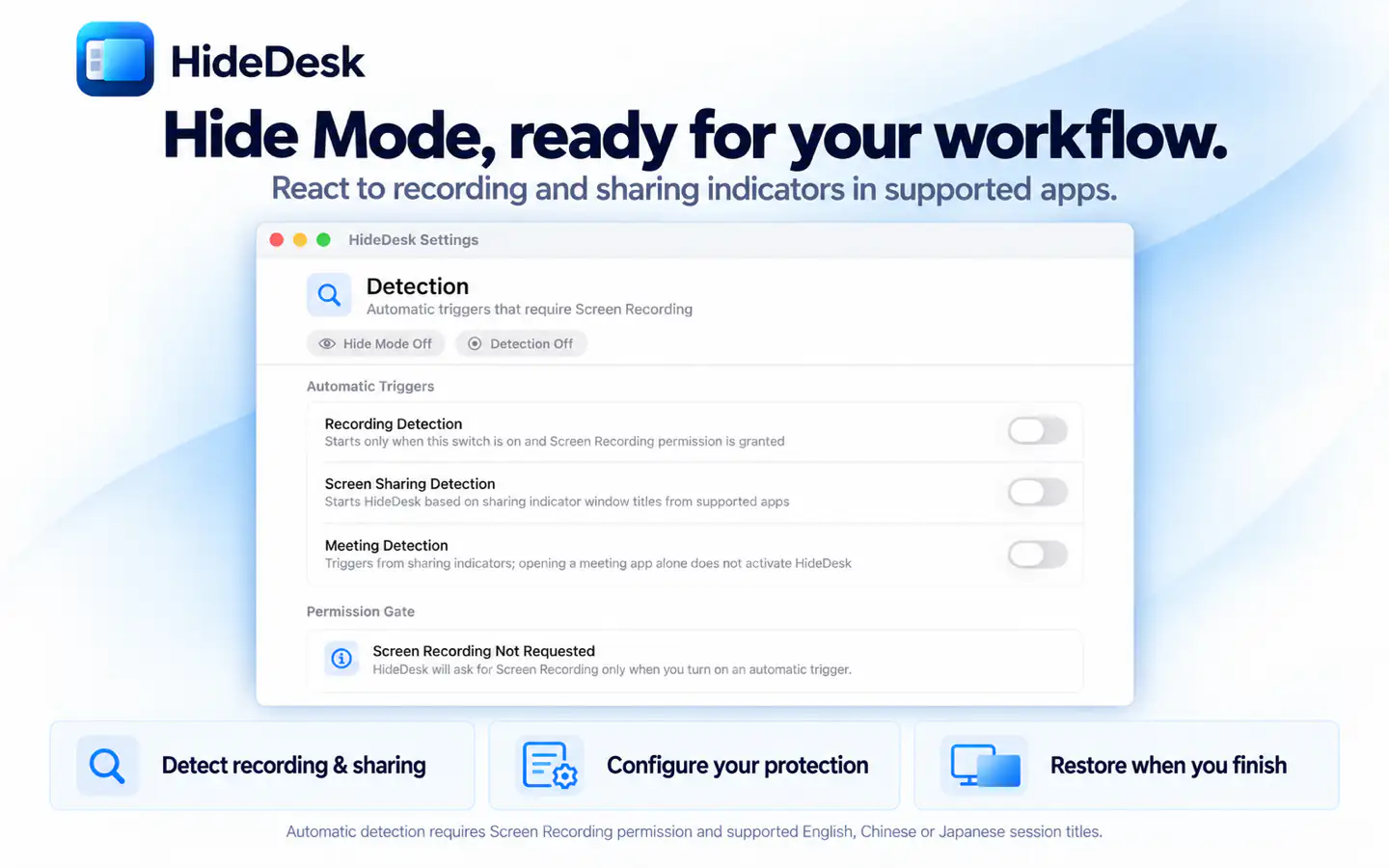
આપમેળે શોધવા માટે સ્ક્રીન રેકોર્ડિંગની પરવાનગી જરૂરી છે. ખલેલ ન પહોંચાડો માટે Shortcutsમાં ગોઠવણી જરૂરી છે. શોધ વિન્ડોના શીર્ષકોમાં અંગ્રેજી, ચાઇનીઝ અથવા જાપાનીઝ સત્રના સંકેતો ઓળખે છે. અન્ય શીર્ષકો ચૂકી શકે છે; દરેક રેકોર્ડિંગ, શેરિંગ કે મીટિંગ શોધી શકાતી નથી. ધૂંધળું કરવા માટે સ્ક્રીન પર આવરણો વપરાય છે. બીજી ઍપ કોઈ એક વિન્ડોને કૅપ્ચર કરે ત્યારે આ આવરણો ન પણ આવે; વાપરતાં પહેલાં વાસ્તવિક શેરિંગ અથવા રેકોર્ડિંગનું પૂર્વાવલોકન તપાસો.


HideDesk · macos

બધું સામેલ

મુખ્ય સુવિધાઓ

વધુ કામ કરવા માટે જરૂરી સુવિધાઓ HideDesk માં છે.

  1. ડેસ્કટોપની ફાઇલો અને ચિહ્નોને તમારા વૉલપેપર, એક રંગના આવરણ અથવા ડેસ્કટોપને ધૂંધળું કરતા આવરણથી ઢાંકો. કયા ડિસ્પ્લે પર આ સુરક્ષા લાગુ કરવી તે પસંદ કરો.
  2. છુપાવવાની યાદી અથવા દેખાતી રાખવાની યાદી દ્વારા ઍપ્સ છુપાવો, અથવા પાછળની ઍપ વિન્ડોને ધૂંધળી કરો. સક્રિય ઍપ સ્પષ્ટ રહે છે, અને તમે પસંદગીની ઍપ્સને ધૂંધળી થવાથી બાકાત રાખી શકો છો.
  3. HideDesk સક્રિય ઍપ હોય ત્યારે Dock આપમેળે છુપાવો અને ગોઠવેલા શૉર્ટકટથી ખલેલ ન પહોંચાડો ચાલુ કરો.
  4. સમર્થિત ઍપના રેકોર્ડિંગ અથવા શેરિંગ સત્રની વિન્ડોના શીર્ષકોના આધારે આપમેળે શરૂ કરવાના ટ્રિગર વાપરો. મીટિંગની શોધ સ્ક્રીન શેરિંગ સત્રના સંકેતો વાપરે છે. તેમને પૂર્વનિર્ધારિત સેટિંગ્સ અને ઑટોમેશન નિયમો સાથે વાપરો.
  5. છુપાવવાનો મોડ બંધ થાય ત્યારે સાચવેલા ડેસ્કટોપ સેટિંગ્સ અને ઍપ્સની દૃશ્યતા પાછી મેળવો. ઍપ અણધારી રીતે બંધ થઈ જાય તો વૈકલ્પિક પુનઃપ્રાપ્તિ તમારી ગોઠવણી પાછી લાવવામાં મદદ કરે છે.

HideDesk

વિગતો

HideDesk · macOSHideDesk · macOSHideDesk · macOS

શેરિંગ પહેલાં ડેસ્કટોપ ગોઠવો

  • ડેસ્કટોપની ફાઇલો અને ચિહ્નોને તમારા વૉલપેપર, એક રંગના આવરણ અથવા ડેસ્કટોપને ધૂંધળું કરતા આવરણથી ઢાંકો. કયા ડિસ્પ્લે પર આ સુરક્ષા લાગુ કરવી તે પસંદ કરો.
  • છુપાવવાની યાદી અથવા દેખાતી રાખવાની યાદી દ્વારા ઍપ્સ છુપાવો, અથવા પાછળની ઍપ વિન્ડોને ધૂંધળી કરો. સક્રિય ઍપ સ્પષ્ટ રહે છે, અને તમે પસંદગીની ઍપ્સને ધૂંધળી થવાથી બાકાત રાખી શકો છો.
  • HideDesk સક્રિય ઍપ હોય ત્યારે Dock આપમેળે છુપાવો અને ગોઠવેલા શૉર્ટકટથી ખલેલ ન પહોંચાડો ચાલુ કરો.
  • સમર્થિત ઍપના રેકોર્ડિંગ અથવા શેરિંગ સત્રની વિન્ડોના શીર્ષકોના આધારે આપમેળે શરૂ કરવાના ટ્રિગર વાપરો. મીટિંગની શોધ સ્ક્રીન શેરિંગ સત્રના સંકેતો વાપરે છે. તેમને પૂર્વનિર્ધારિત સેટિંગ્સ અને ઑટોમેશન નિયમો સાથે વાપરો.
  • છુપાવવાનો મોડ બંધ થાય ત્યારે સાચવેલા ડેસ્કટોપ સેટિંગ્સ અને ઍપ્સની દૃશ્યતા પાછી મેળવો. ઍપ અણધારી રીતે બંધ થઈ જાય તો વૈકલ્પિક પુનઃપ્રાપ્તિ તમારી ગોઠવણી પાછી લાવવામાં મદદ કરે છે.
કિંમત

એક વખતની ખરીદી

છુપાવવાનો મોડ 10 વખત અજમાવો. પછી ઍપમાં એક વખત ખરીદી કરીને કાયમી રીતે અનલૉક કરો અને ઉપયોગ ચાલુ રાખો. અગાઉની ખરીદી ફરી સક્રિય કરી શકાય છે.

US$9.90 એક વખત

HideDesk અજમાવવા તૈયાર છો?

તમારું ઉપકરણ પસંદ કરો અને App Store પર ઍપ જુઓ.