ବିଷୟବସ୍ତୁକୁ ଯାଆନ୍ତୁ

ଉତ୍ପାଦକତା

HideDesk

HideDesk

macOS

macOS ପାଇଁ HideDesk

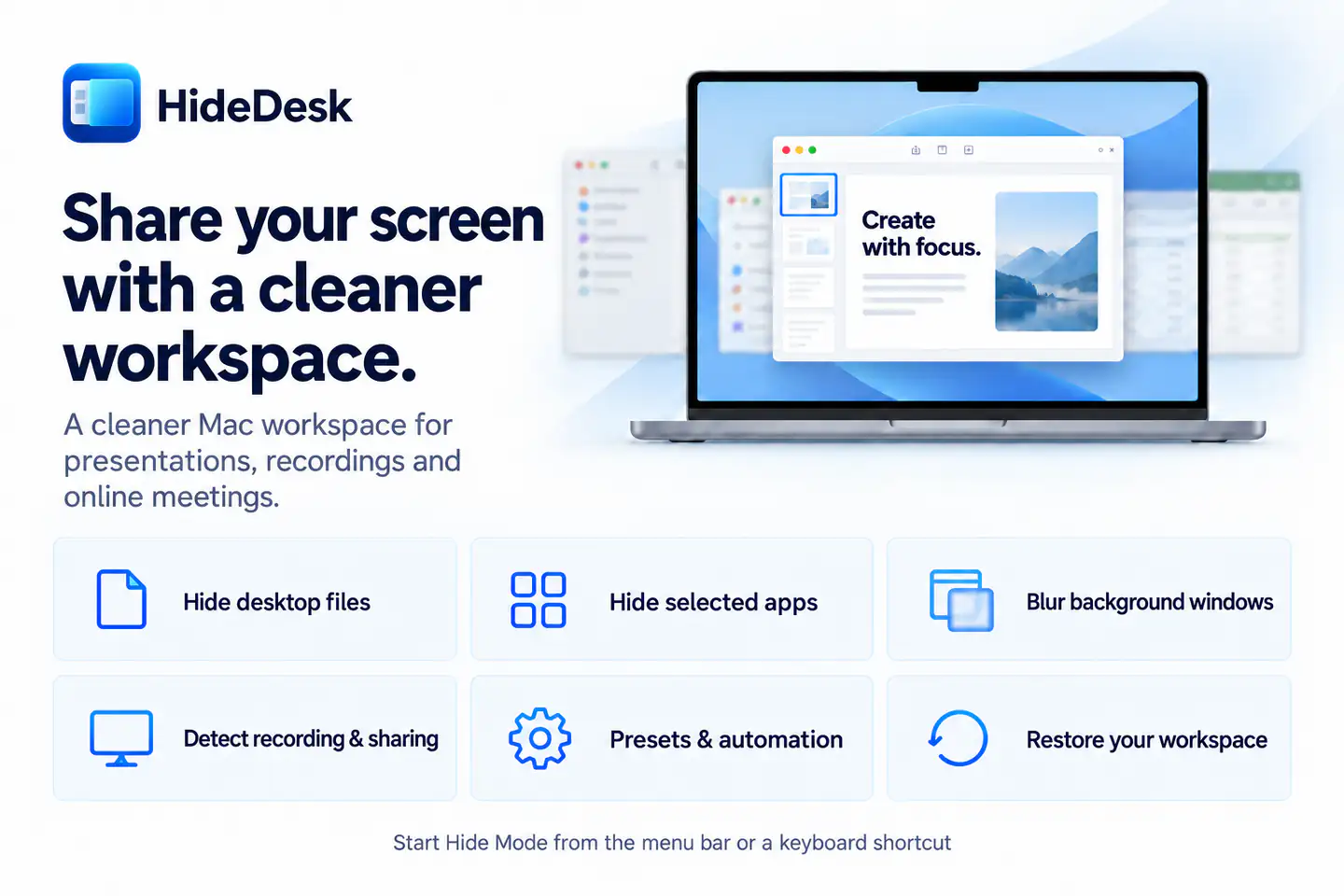
HideDesk ହେଉଛି ଉପସ୍ଥାପନା, ସ୍କ୍ରିନ୍ ରେକର୍ଡିଂ ଓ ଅନଲାଇନ୍ ମିଟିଂ ପାଇଁ ଏକ macOS ମେନୁ ବାର୍ ଆପ୍। ମେନୁ ବାର୍‌ରୁ କିମ୍ବା ଯେକୌଣସି ଆପ୍‌ରେ ବ୍ୟବହାର କରିପାରୁଥିବା କୀବୋର୍ଡ୍ ସର୍ଟକଟ୍‌ରୁ ଲୁଚାଇବା ମୋଡ୍ ଆରମ୍ଭ କରନ୍ତୁ। କାମ ସରିଲେ ଆପଣଙ୍କ ସାଧାରଣ କାର୍ଯ୍ୟକ୍ଷେତ୍ରକୁ ଫେରନ୍ତୁ।

ବର୍ତ୍ତମାନ ଉପଲବ୍ଧ ଉତ୍ପାଦକତା

macOS 1.3ରେ ନୂଆ କଣ

macOS ≥ 14.6

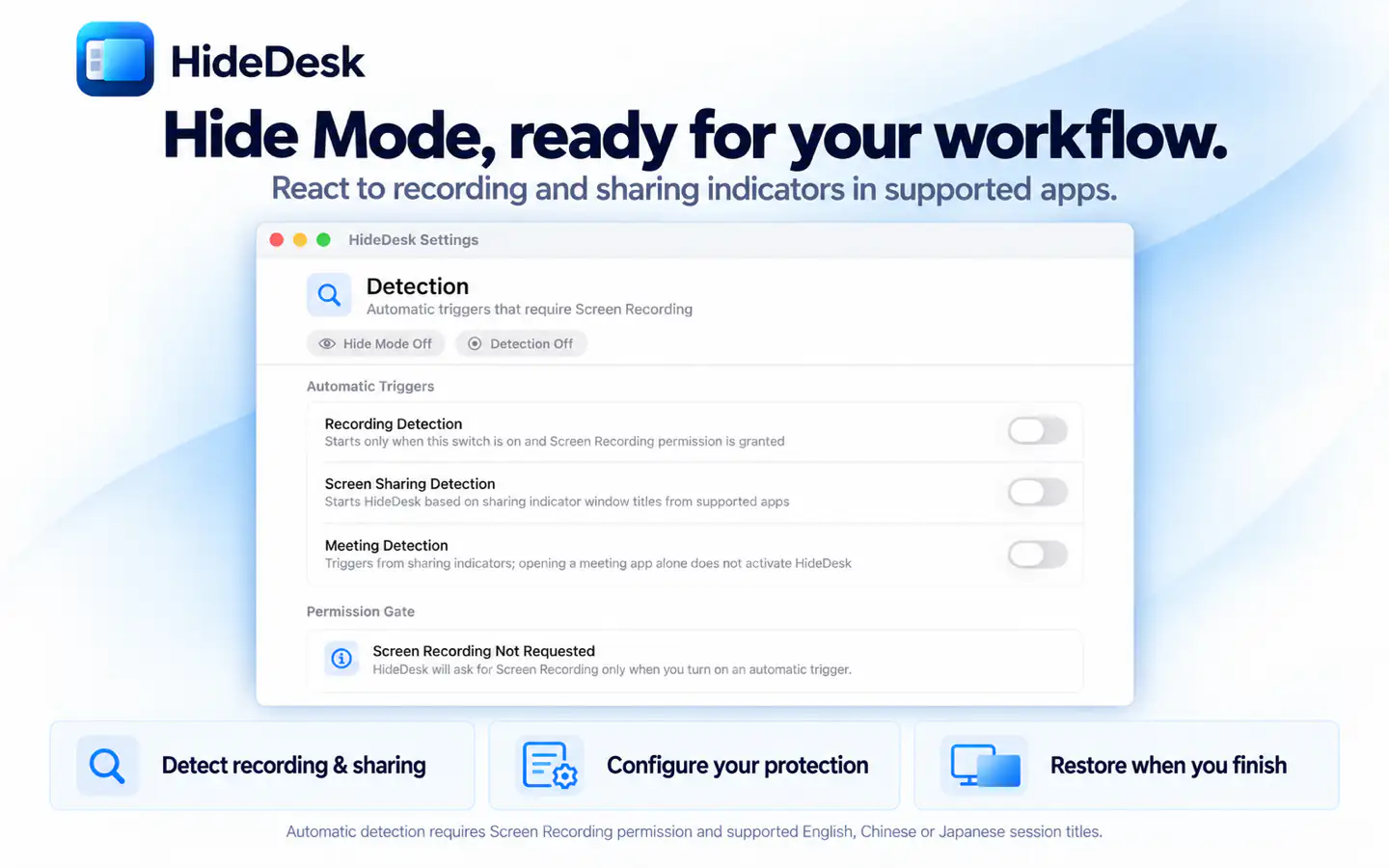
ସ୍ୱୟଂଚାଳିତ ଚିହ୍ନଟ ପାଇଁ ସ୍କ୍ରିନ୍ ରେକର୍ଡିଂ ଅନୁମତି ଆବଶ୍ୟକ। ବିରକ୍ତ କରନ୍ତୁ ନାହିଁ ପାଇଁ Shortcutsରେ ସେଟଅପ୍ ଆବଶ୍ୟକ। ଚିହ୍ନଟ ୱିଣ୍ଡୋ ଶୀର୍ଷକରେ ଇଂରାଜୀ, ଚାଇନିଜ୍ କିମ୍ବା ଜାପାନୀ ସେସନ୍‌ର ସଙ୍କେତ ଚିହ୍ନେ। ଅନ୍ୟ ଶୀର୍ଷକ ଛାଡ଼ି ଯାଇପାରେ; ପ୍ରତ୍ୟେକ ରେକର୍ଡିଂ, ସେୟାରିଂ କିମ୍ବା ମିଟିଂ ଚିହ୍ନଟ ହୁଏ ନାହିଁ। ଝାପସା କରିବା ପାଇଁ ସ୍କ୍ରିନ୍ ଉପରେ ଆବରଣ ବ୍ୟବହାର ହୁଏ। ଅନ୍ୟ ଆପ୍ ଗୋଟିଏ ୱିଣ୍ଡୋ କ୍ୟାପଚର୍ କଲେ ଏହି ଆବରଣ ସାମିଲ ନ ହୋଇପାରେ; ବ୍ୟବହାର ପୂର୍ବରୁ ପ୍ରକୃତ ସେୟାରିଂ କିମ୍ବା ରେକର୍ଡିଂ ପୂର୍ବାବଲୋକନ ଯାଞ୍ଚ କରନ୍ତୁ।


HideDesk · macos

ସବୁକିଛି ଅନ୍ତର୍ଭୁକ୍ତ

ମୁଖ୍ୟ ବୈଶିଷ୍ଟ୍ୟ

ଅଧିକ କାମ କରିବା ପାଇଁ ଆବଶ୍ୟକ ବୈଶିଷ୍ଟ୍ୟ HideDeskରେ ମିଳେ।

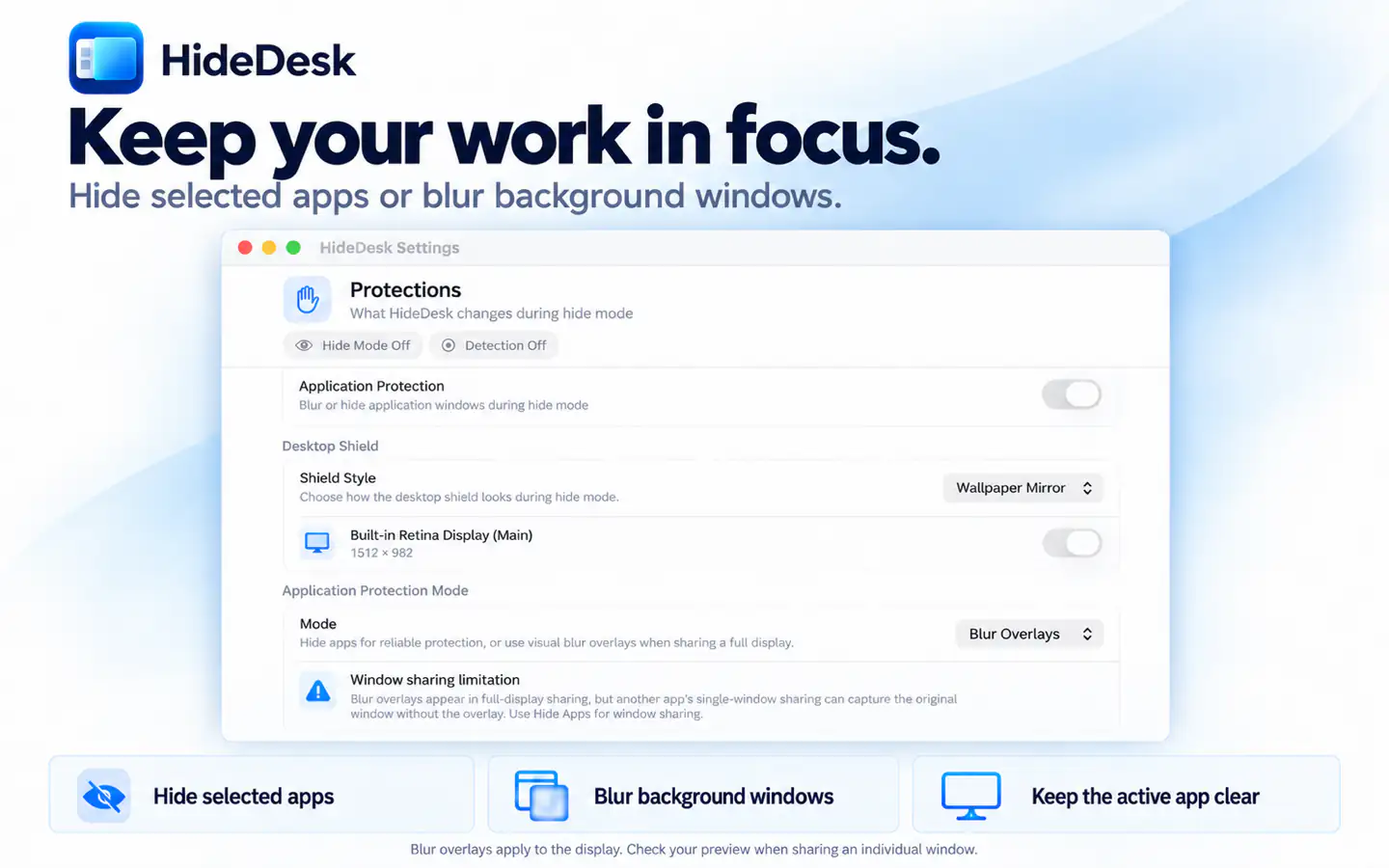
  1. ଡେସ୍କଟପ୍ ଫାଇଲ୍ ଓ ଆଇକନ୍‌ଗୁଡ଼ିକୁ ଆପଣଙ୍କ ୱାଲପେପର୍, ଏକ ରଙ୍ଗର ଆବରଣ କିମ୍ବା ଡେସ୍କଟପ୍‌କୁ ଅସ୍ପଷ୍ଟ କରୁଥିବା ଆବରଣରେ ଢାଙ୍କନ୍ତୁ। କେଉଁ ଡିସ୍ପ୍ଲେରେ ଏହି ସୁରକ୍ଷା ଲାଗୁ ହେବ ତାହା ବାଛନ୍ତୁ।
  2. ଲୁଚାଇବା ତାଲିକା କିମ୍ବା ଦୃଶ୍ୟମାନ ରଖିବା ତାଲିକାରେ ଆପ୍ ବାଛି ଲୁଚାନ୍ତୁ, କିମ୍ବା ପଛରେ ଥିବା ଆପ୍ ୱିଣ୍ଡୋଗୁଡ଼ିକୁ ଅସ୍ପଷ୍ଟ କରନ୍ତୁ। ସକ୍ରିୟ ଆପ୍ ସ୍ପଷ୍ଟ ରହେ। ନିର୍ଦ୍ଦିଷ୍ଟ ଆପ୍‌କୁ ଅସ୍ପଷ୍ଟ ହେବାରୁ ବାଦ୍ ଦେଇପାରିବେ।
  3. HideDesk ସକ୍ରିୟ ଆପ୍ ଥିବାବେଳେ Dock ସ୍ୱୟଂଚାଳିତ ଭାବେ ଲୁଚାନ୍ତୁ ଏବଂ ସେଟ୍ କରାଯାଇଥିବା ସର୍ଟକଟ୍‌ରେ ବିରକ୍ତ କରନ୍ତୁ ନାହିଁ ମୋଡ୍ ଚାଲୁ କରନ୍ତୁ।
  4. ସମର୍ଥିତ ଆପ୍‌ର ରେକର୍ଡିଂ କିମ୍ବା ସେୟାରିଂ ସେସନ୍‌ର ୱିଣ୍ଡୋ ଶୀର୍ଷକ ଆଧାରରେ ସ୍ୱୟଂଚାଳିତ ଟ୍ରିଗର୍ ବ୍ୟବହାର କରନ୍ତୁ। ମିଟିଂ ଚିହ୍ନଟ ପାଇଁ ସ୍କ୍ରିନ୍ ସେୟାରିଂ ସେସନ୍‌ର ସଙ୍କେତ ବ୍ୟବହାର ହୁଏ। ପୂର୍ବନିର୍ଦ୍ଧାରିତ ସେଟିଂ ଏବଂ ସ୍ୱୟଂଚାଳନ ନିୟମ ସହ ଏଗୁଡ଼ିକୁ ବ୍ୟବହାର କରନ୍ତୁ।
  5. ଲୁଚାଇବା ମୋଡ୍ ସରିଲେ ସଞ୍ଚିତ ଡେସ୍କଟପ୍ ସେଟିଂ ଓ ଆପ୍‌ଗୁଡ଼ିକର ଦୃଶ୍ୟମାନତା ପୁନଃସ୍ଥାପନ କରନ୍ତୁ। ଆପ୍ ଅପ୍ରତ୍ୟାଶିତ ଭାବେ ବନ୍ଦ ହେଲେ ଇଚ୍ଛାଧୀନ ପୁନରୁଦ୍ଧାର ଆପଣଙ୍କ ସେଟଅପ୍ ଫେରାଇବାରେ ସାହାଯ୍ୟ କରେ।

HideDesk

ବିବରଣୀ

HideDesk · macOSHideDesk · macOSHideDesk · macOS

ସେୟାର ପୂର୍ବରୁ ଡେସ୍କଟପ୍ ସଜାନ୍ତୁ

  • ଡେସ୍କଟପ୍ ଫାଇଲ୍ ଓ ଆଇକନ୍‌ଗୁଡ଼ିକୁ ଆପଣଙ୍କ ୱାଲପେପର୍, ଏକ ରଙ୍ଗର ଆବରଣ କିମ୍ବା ଡେସ୍କଟପ୍‌କୁ ଅସ୍ପଷ୍ଟ କରୁଥିବା ଆବରଣରେ ଢାଙ୍କନ୍ତୁ। କେଉଁ ଡିସ୍ପ୍ଲେରେ ଏହି ସୁରକ୍ଷା ଲାଗୁ ହେବ ତାହା ବାଛନ୍ତୁ।
  • ଲୁଚାଇବା ତାଲିକା କିମ୍ବା ଦୃଶ୍ୟମାନ ରଖିବା ତାଲିକାରେ ଆପ୍ ବାଛି ଲୁଚାନ୍ତୁ, କିମ୍ବା ପଛରେ ଥିବା ଆପ୍ ୱିଣ୍ଡୋଗୁଡ଼ିକୁ ଅସ୍ପଷ୍ଟ କରନ୍ତୁ। ସକ୍ରିୟ ଆପ୍ ସ୍ପଷ୍ଟ ରହେ। ନିର୍ଦ୍ଦିଷ୍ଟ ଆପ୍‌କୁ ଅସ୍ପଷ୍ଟ ହେବାରୁ ବାଦ୍ ଦେଇପାରିବେ।
  • HideDesk ସକ୍ରିୟ ଆପ୍ ଥିବାବେଳେ Dock ସ୍ୱୟଂଚାଳିତ ଭାବେ ଲୁଚାନ୍ତୁ ଏବଂ ସେଟ୍ କରାଯାଇଥିବା ସର୍ଟକଟ୍‌ରେ ବିରକ୍ତ କରନ୍ତୁ ନାହିଁ ମୋଡ୍ ଚାଲୁ କରନ୍ତୁ।
  • ସମର୍ଥିତ ଆପ୍‌ର ରେକର୍ଡିଂ କିମ୍ବା ସେୟାରିଂ ସେସନ୍‌ର ୱିଣ୍ଡୋ ଶୀର୍ଷକ ଆଧାରରେ ସ୍ୱୟଂଚାଳିତ ଟ୍ରିଗର୍ ବ୍ୟବହାର କରନ୍ତୁ। ମିଟିଂ ଚିହ୍ନଟ ପାଇଁ ସ୍କ୍ରିନ୍ ସେୟାରିଂ ସେସନ୍‌ର ସଙ୍କେତ ବ୍ୟବହାର ହୁଏ। ପୂର୍ବନିର୍ଦ୍ଧାରିତ ସେଟିଂ ଏବଂ ସ୍ୱୟଂଚାଳନ ନିୟମ ସହ ଏଗୁଡ଼ିକୁ ବ୍ୟବହାର କରନ୍ତୁ।
  • ଲୁଚାଇବା ମୋଡ୍ ସରିଲେ ସଞ୍ଚିତ ଡେସ୍କଟପ୍ ସେଟିଂ ଓ ଆପ୍‌ଗୁଡ଼ିକର ଦୃଶ୍ୟମାନତା ପୁନଃସ୍ଥାପନ କରନ୍ତୁ। ଆପ୍ ଅପ୍ରତ୍ୟାଶିତ ଭାବେ ବନ୍ଦ ହେଲେ ଇଚ୍ଛାଧୀନ ପୁନରୁଦ୍ଧାର ଆପଣଙ୍କ ସେଟଅପ୍ ଫେରାଇବାରେ ସାହାଯ୍ୟ କରେ।
ମୂଲ୍ୟ

ଏକକାଳୀନ କ୍ରୟ

ଲୁଚାଇବା ମୋଡ୍ 10 ଥର ବ୍ୟବହାର କରି ଦେଖନ୍ତୁ। ତାପରେ ଆପ୍ ମଧ୍ୟରେ ଥରେ କିଣି ଆଜୀବନ ବ୍ୟବହାର ପାଇଁ ଅନଲକ୍ କରନ୍ତୁ। ପୂର୍ବରୁ କରାଯାଇଥିବା କ୍ରୟ ପୁନଃସ୍ଥାପନ କରିପାରିବେ।

$9.90 ଥରେ

HideDesk ବ୍ୟବହାର କରିବାକୁ ପ୍ରସ୍ତୁତ କି?

ଆପଣଙ୍କ ଡିଭାଇସ୍ ବାଛନ୍ତୁ ଓ App Storeରେ ଆପ୍ ଦେଖନ୍ତୁ।