Přejít na obsah

Produktivita

HideDesk

HideDesk

macOS

HideDesk pro macOS

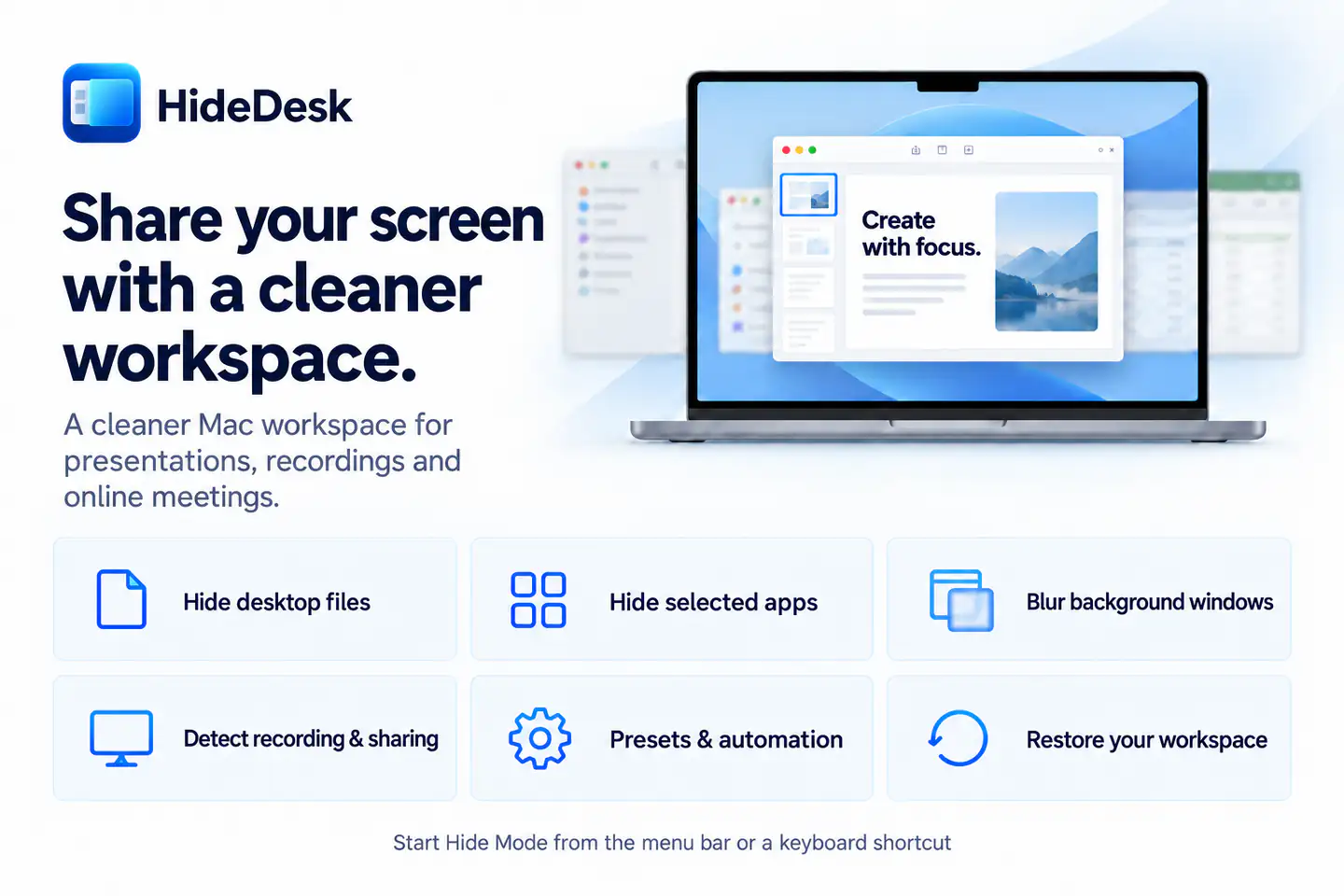
HideDesk je aplikace v řádku nabídek macOS pro prezentace, nahrávání obrazovky a online schůzky. Zapněte režim skrytí z řádku nabídek nebo globální klávesovou zkratkou a po skončení se vraťte ke svému obvyklému pracovnímu prostředí.

Právě dostupné Produktivita

Novinky v macOS 1.3

macOS ≥ 14.6

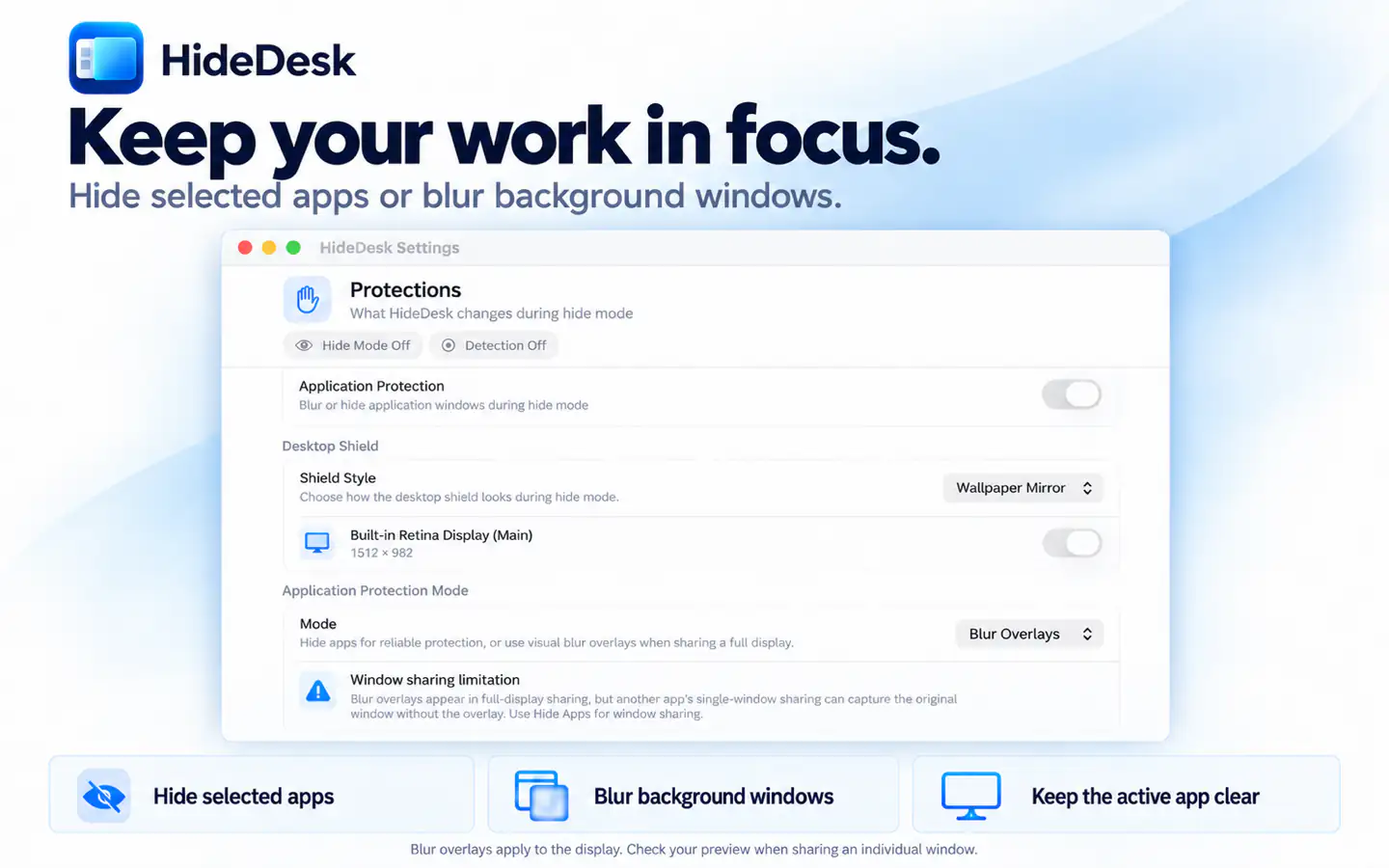
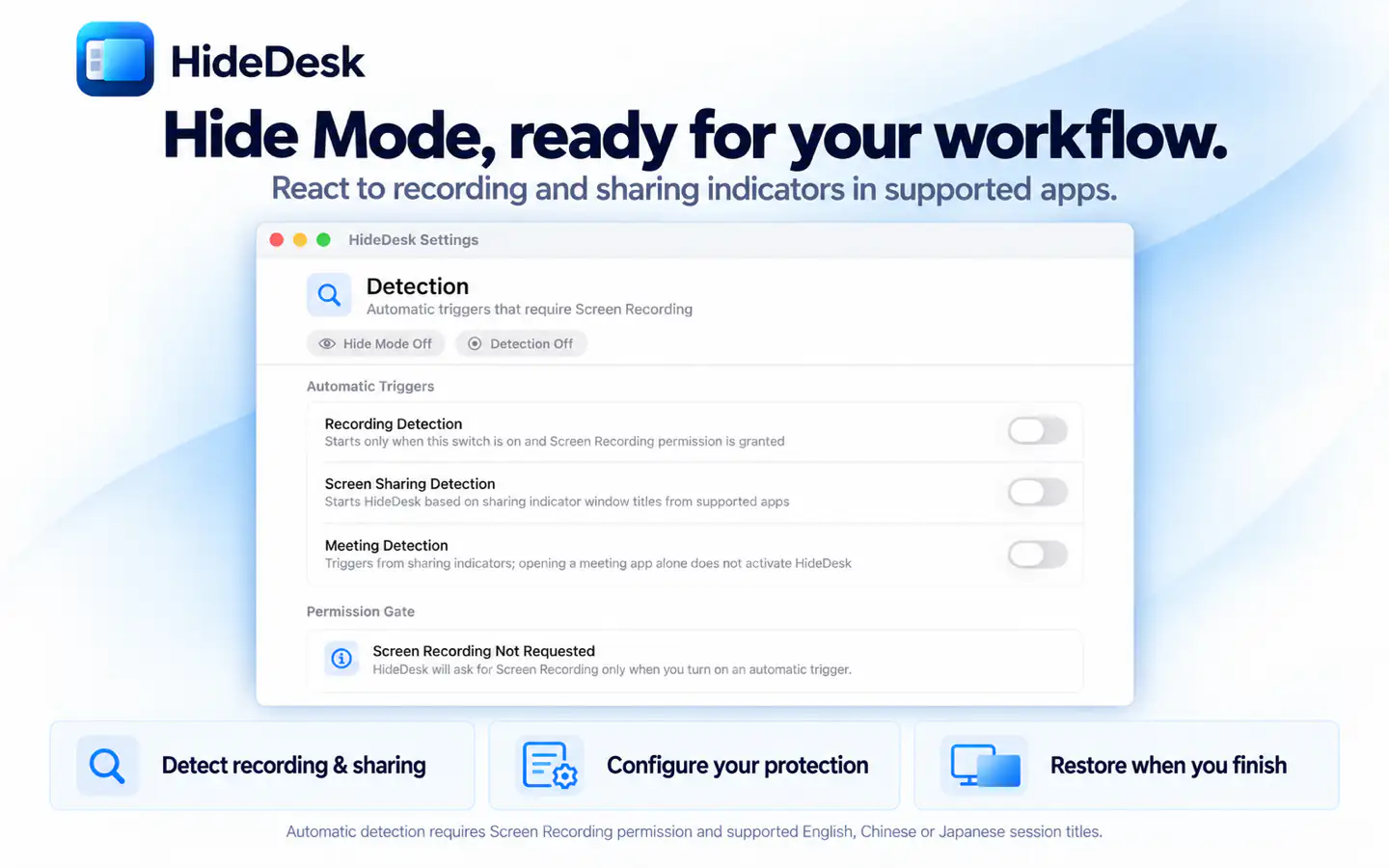
Automatická detekce vyžaduje oprávnění k nahrávání obrazovky. Režim Nerušit vyžaduje nastavení v aplikaci Zkratky. Detekce rozpoznává anglické, čínské nebo japonské indikátory relace v názvech oken. Jiné názvy může přehlédnout; nerozpozná každé nahrávání, sdílení ani schůzku. Rozmazání využívá překryvné vrstvy na obrazovce. Zachycení jednotlivého okna jinou aplikací je nemusí zahrnout; před použitím zkontrolujte skutečný náhled sdílení nebo nahrávání.


HideDesk · macos

Vše zahrnuto

Hlavní funkce

HideDesk nabízí vše, co potřebujete k produktivnější práci.

  1. Zakryjte soubory a ikony na ploše tapetou, jednobarevným pozadím nebo rozmazáním plochy. Vyberte displeje, které chcete chránit.
  2. Skryjte aplikace pomocí seznamu ke skrytí nebo seznamu aplikací, které mají zůstat viditelné, případně rozmažte okna aplikací na pozadí. Aktivní aplikace zůstává ostrá a jednotlivé aplikace můžete z rozmazání vyloučit.
  3. Automaticky skrývejte Dock, když je HideDesk aktivní aplikací, a zapněte režim Nerušit prostřednictvím nastavené zkratky.
  4. Používejte automatické spouštěče založené na názvech oken relací nahrávání nebo sdílení v podporovaných aplikacích. Detekce schůzek využívá signály sdílení obrazovky. Kombinujte je s předvolbami a pravidly automatizace.
  5. Po ukončení režimu skrytí obnovte uložená nastavení plochy a viditelnost aplikací. Volitelná funkce zotavení pomáhá obnovit vaše nastavení po neočekávaném ukončení aplikace.

HideDesk

Podrobnosti

HideDesk · macOSHideDesk · macOSHideDesk · macOS

Úklid před sdílením obrazovky

  • Zakryjte soubory a ikony na ploše tapetou, jednobarevným pozadím nebo rozmazáním plochy. Vyberte displeje, které chcete chránit.
  • Skryjte aplikace pomocí seznamu ke skrytí nebo seznamu aplikací, které mají zůstat viditelné, případně rozmažte okna aplikací na pozadí. Aktivní aplikace zůstává ostrá a jednotlivé aplikace můžete z rozmazání vyloučit.
  • Automaticky skrývejte Dock, když je HideDesk aktivní aplikací, a zapněte režim Nerušit prostřednictvím nastavené zkratky.
  • Používejte automatické spouštěče založené na názvech oken relací nahrávání nebo sdílení v podporovaných aplikacích. Detekce schůzek využívá signály sdílení obrazovky. Kombinujte je s předvolbami a pravidly automatizace.
  • Po ukončení režimu skrytí obnovte uložená nastavení plochy a viditelnost aplikací. Volitelná funkce zotavení pomáhá obnovit vaše nastavení po neočekávaném ukončení aplikace.
Ceny

Jednorázový nákup

Vyzkoušejte režim skrytí 10krát a pak ho odemkněte natrvalo jednorázovým nákupem v aplikaci. Dřívější nákupy lze obnovit.

9,90 US$ jednorázově

Chcete vyzkoušet HideDesk?

Vyberte zařízení a prohlédněte si aplikaci v App Store.