ವಿಷಯಕ್ಕೆ ಹೋಗಿ

ಉತ್ಪಾದಕತೆ

HideDesk

HideDesk

macOS

macOS ಗಾಗಿ HideDesk

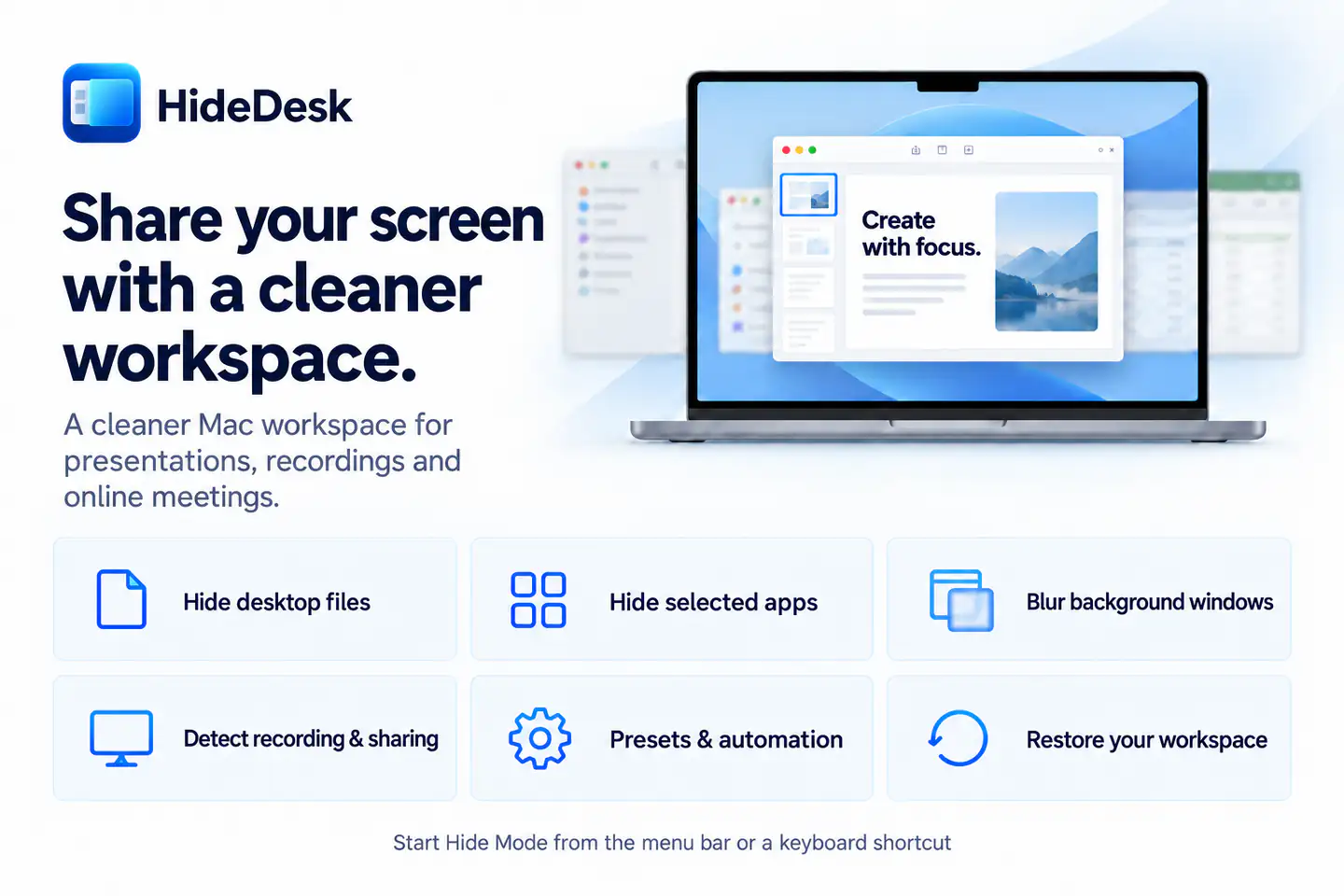
HideDesk ಎನ್ನುವುದು ಪ್ರಸ್ತುತಿಗಳು, ಪರದೆ ರೆಕಾರ್ಡಿಂಗ್ ಮತ್ತು ಆನ್‌ಲೈನ್ ಸಭೆಗಳಿಗಾಗಿ ರೂಪಿಸಿದ macOS ಮೆನು ಬಾರ್ ಆ್ಯಪ್. ಮೆನು ಬಾರ್‌ನಿಂದ ಅಥವಾ ಯಾವುದೇ ಆ್ಯಪ್‌ನಲ್ಲಿ ಬಳಸಬಹುದಾದ ಕೀಬೋರ್ಡ್ ಶಾರ್ಟ್‌ಕಟ್ ಮೂಲಕ ಅಡಗಿಸುವ ಮೋಡ್ ಪ್ರಾರಂಭಿಸಿ. ಕೆಲಸ ಮುಗಿದಾಗ ನಿಮ್ಮ ಎಂದಿನ ಕಾರ್ಯಸ್ಥಳಕ್ಕೆ ಮರಳಿ.

ಈಗ ಲಭ್ಯ ಉತ್ಪಾದಕತೆ

macOS 1.3 ನಲ್ಲಿ ಹೊಸದೇನಿದೆ

macOS ≥ 14.6

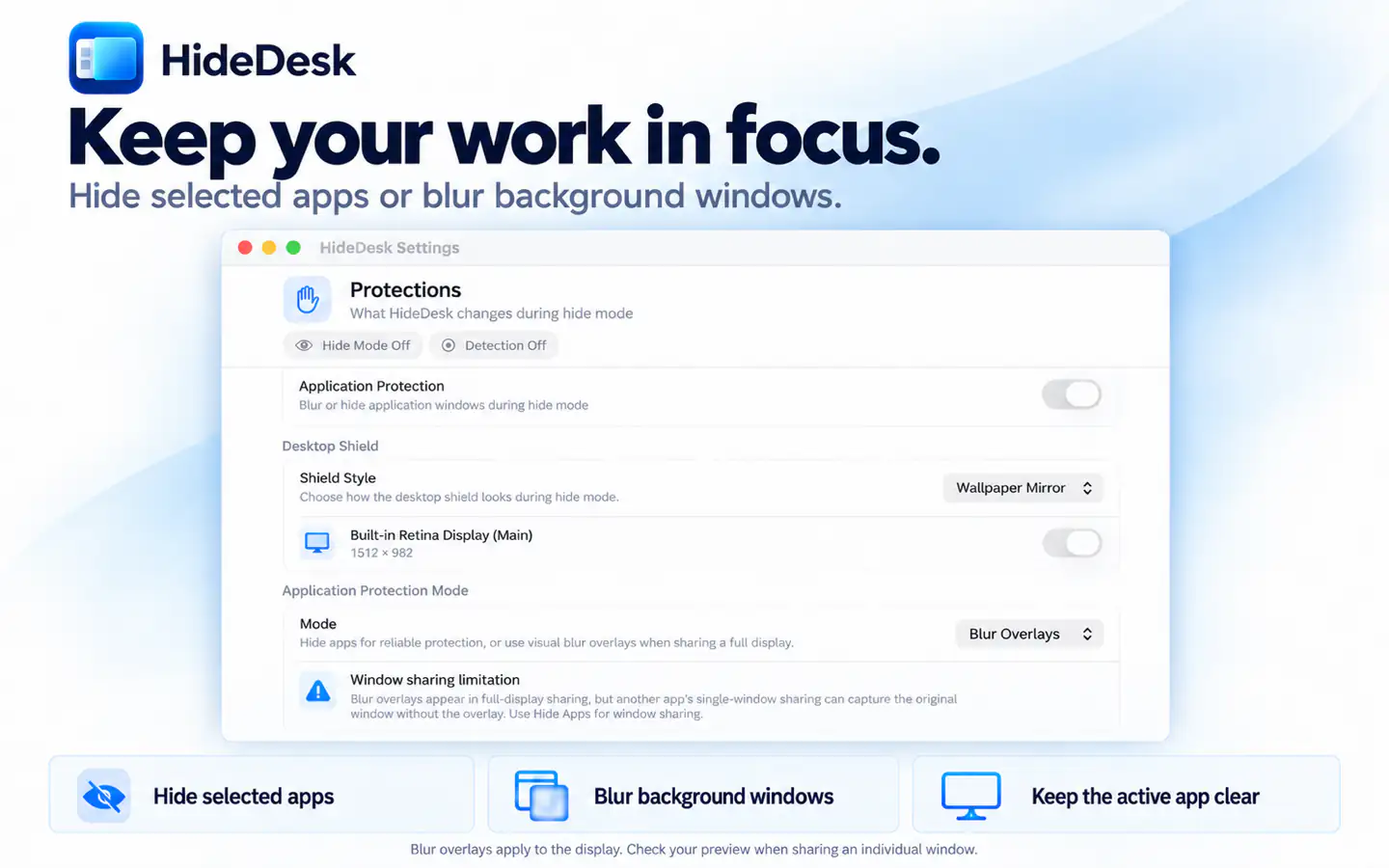
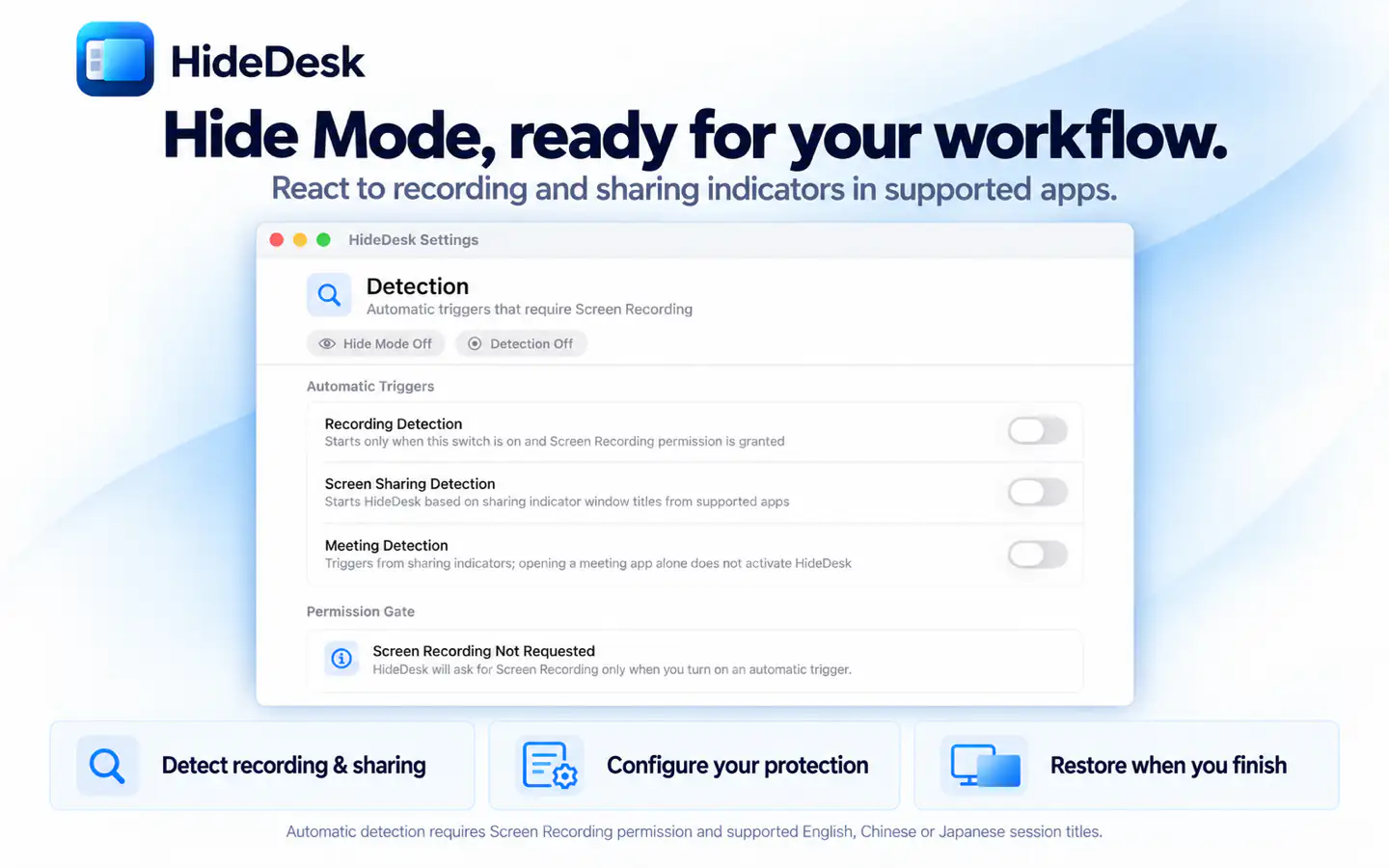
ಸ್ವಯಂಚಾಲಿತ ಪತ್ತೆಗೆ ಪರದೆ ರೆಕಾರ್ಡಿಂಗ್ ಅನುಮತಿ ಅಗತ್ಯ. ಅಡಚಣೆ ಮಾಡಬೇಡಿ ಸೌಲಭ್ಯಕ್ಕಾಗಿ Shortcutsನಲ್ಲಿ ಸೆಟಪ್ ಅಗತ್ಯ. ಪತ್ತೆಹಚ್ಚುವಿಕೆ ವಿಂಡೋ ಶೀರ್ಷಿಕೆಗಳಲ್ಲಿನ ಇಂಗ್ಲಿಷ್, ಚೈನೀಸ್ ಅಥವಾ ಜಪಾನೀಸ್ ಸೆಷನ್ ಸೂಚಕಗಳನ್ನು ಗುರುತಿಸುತ್ತದೆ. ಇತರ ಶೀರ್ಷಿಕೆಗಳು ತಪ್ಪಿಹೋಗಬಹುದು; ಪ್ರತಿಯೊಂದು ರೆಕಾರ್ಡಿಂಗ್, ಹಂಚಿಕೆ ಅಥವಾ ಸಭೆಯನ್ನು ಪತ್ತೆಹಚ್ಚುವುದಿಲ್ಲ. ಮಸುಕುಗೊಳಿಸುವಿಕೆ ಪರದೆಯ ಮೇಲಿನ ಆವರಣಗಳನ್ನು ಬಳಸುತ್ತದೆ. ಮತ್ತೊಂದು ಆ್ಯಪ್ ಒಂದೇ ವಿಂಡೋವನ್ನು ಸೆರೆಹಿಡಿದಾಗ ಈ ಆವರಣಗಳು ಸೇರದಿರಬಹುದು; ಬಳಸುವ ಮೊದಲು ನಿಜವಾದ ಹಂಚಿಕೆ ಅಥವಾ ರೆಕಾರ್ಡಿಂಗ್ ಪೂರ್ವವೀಕ್ಷಣೆಯನ್ನು ಪರಿಶೀಲಿಸಿ.
HideDesk · macos

ಎಲ್ಲವೂ ಒಳಗೊಂಡಿದೆ

ಮುಖ್ಯ ವೈಶಿಷ್ಟ್ಯಗಳು

ಹೆಚ್ಚಿನ ಕೆಲಸ ಮಾಡಲು ಬೇಕಾದ ವೈಶಿಷ್ಟ್ಯಗಳನ್ನು HideDesk ಒದಗಿಸುತ್ತದೆ.

  1. ಡೆಸ್ಕ್‌ಟಾಪ್‌ನ ಫೈಲ್‌ಗಳು ಮತ್ತು ಚಿಹ್ನೆಗಳನ್ನು ನಿಮ್ಮ ವಾಲ್‌ಪೇಪರ್, ಒಂದೇ ಬಣ್ಣದ ಹೊದಿಕೆ ಅಥವಾ ಡೆಸ್ಕ್‌ಟಾಪ್ ಮಸುಕುಗೊಳಿಸುವ ಹೊದಿಕೆಯಿಂದ ಮುಚ್ಚಿ. ಯಾವ ಡಿಸ್ಪ್ಲೇಗಳಿಗೆ ಈ ರಕ್ಷಣೆಯನ್ನು ಅನ್ವಯಿಸಬೇಕೆಂದು ಆಯ್ಕೆಮಾಡಿ.
  2. ಅಡಗಿಸಬೇಕಾದ ಅಥವಾ ಕಾಣುವಂತೆ ಇರಿಸಬೇಕಾದ ಆ್ಯಪ್‌ಗಳ ಪಟ್ಟಿಯ ಮೂಲಕ ಆ್ಯಪ್‌ಗಳನ್ನು ಅಡಗಿಸಿ. ಇಲ್ಲವೇ ಹಿನ್ನೆಲೆಯ ಆ್ಯಪ್ ವಿಂಡೋಗಳನ್ನು ಮಸುಕುಗೊಳಿಸಿ. ಸಕ್ರಿಯ ಆ್ಯಪ್ ಸ್ಪಷ್ಟವಾಗಿರುತ್ತದೆ. ಆಯ್ದ ಆ್ಯಪ್‌ಗಳನ್ನು ಮಸುಕುಗೊಳಿಸುವುದರಿಂದ ಹೊರಗಿಡಬಹುದು.
  3. HideDesk ಸಕ್ರಿಯ ಆ್ಯಪ್ ಆಗಿರುವಾಗ Dock ಅನ್ನು ಸ್ವಯಂಚಾಲಿತವಾಗಿ ಮರೆಮಾಡಿ ಮತ್ತು ಹೊಂದಿಸಿರುವ ಶಾರ್ಟ್‌ಕಟ್ ಮೂಲಕ ಅಡ್ಡಿಪಡಿಸಬೇಡಿ ಮೋಡ್ ಅನ್ನು ಆನ್ ಮಾಡಿ.
  4. ಬೆಂಬಲಿತ ಆ್ಯಪ್‌ಗಳ ರೆಕಾರ್ಡಿಂಗ್ ಅಥವಾ ಹಂಚಿಕೆ ಸೆಷನ್‌ಗಳ ವಿಂಡೋ ಶೀರ್ಷಿಕೆಗಳನ್ನು ಆಧರಿಸಿದ ಸ್ವಯಂಚಾಲಿತ ಟ್ರಿಗರ್‌ಗಳನ್ನು ಬಳಸಿ. ಸಭೆ ಪತ್ತೆಹಚ್ಚುವಿಕೆ ಪರದೆ ಹಂಚಿಕೆ ಸೆಷನ್‌ಗಳ ಸಂಕೇತಗಳನ್ನು ಬಳಸುತ್ತದೆ. ಇವುಗಳನ್ನು ಪೂರ್ವನಿಗದಿತ ಸೆಟ್ಟಿಂಗ್‌ಗಳು ಮತ್ತು ಸ್ವಯಂಚಾಲನಾ ನಿಯಮಗಳೊಂದಿಗೆ ಬಳಸಿ.
  5. ಅಡಗಿಸುವ ಮೋಡ್ ಮುಗಿದಾಗ ಉಳಿಸಿದ ಡೆಸ್ಕ್‌ಟಾಪ್ ಸೆಟ್ಟಿಂಗ್‌ಗಳು ಮತ್ತು ಆ್ಯಪ್‌ಗಳ ಗೋಚರತೆಯನ್ನು ಮರುಸ್ಥಾಪಿಸಿ. ಆ್ಯಪ್ ಅನಿರೀಕ್ಷಿತವಾಗಿ ಮುಚ್ಚಿದರೆ ನಿಮ್ಮ ವ್ಯವಸ್ಥೆಯನ್ನು ಮರುಸ್ಥಾಪಿಸಲು ಐಚ್ಛಿಕ ಮರುಪಡೆಯುವಿಕೆ ನೆರವಾಗುತ್ತದೆ.

HideDesk

ವಿವರಗಳು

HideDesk · macOSHideDesk · macOSHideDesk · macOS

ಹಂಚುವ ಮೊದಲು ಡೆಸ್ಕ್‌ಟಾಪ್ ಸಜ್ಜು

  • ಡೆಸ್ಕ್‌ಟಾಪ್‌ನ ಫೈಲ್‌ಗಳು ಮತ್ತು ಚಿಹ್ನೆಗಳನ್ನು ನಿಮ್ಮ ವಾಲ್‌ಪೇಪರ್, ಒಂದೇ ಬಣ್ಣದ ಹೊದಿಕೆ ಅಥವಾ ಡೆಸ್ಕ್‌ಟಾಪ್ ಮಸುಕುಗೊಳಿಸುವ ಹೊದಿಕೆಯಿಂದ ಮುಚ್ಚಿ. ಯಾವ ಡಿಸ್ಪ್ಲೇಗಳಿಗೆ ಈ ರಕ್ಷಣೆಯನ್ನು ಅನ್ವಯಿಸಬೇಕೆಂದು ಆಯ್ಕೆಮಾಡಿ.
  • ಅಡಗಿಸಬೇಕಾದ ಅಥವಾ ಕಾಣುವಂತೆ ಇರಿಸಬೇಕಾದ ಆ್ಯಪ್‌ಗಳ ಪಟ್ಟಿಯ ಮೂಲಕ ಆ್ಯಪ್‌ಗಳನ್ನು ಅಡಗಿಸಿ. ಇಲ್ಲವೇ ಹಿನ್ನೆಲೆಯ ಆ್ಯಪ್ ವಿಂಡೋಗಳನ್ನು ಮಸುಕುಗೊಳಿಸಿ. ಸಕ್ರಿಯ ಆ್ಯಪ್ ಸ್ಪಷ್ಟವಾಗಿರುತ್ತದೆ. ಆಯ್ದ ಆ್ಯಪ್‌ಗಳನ್ನು ಮಸುಕುಗೊಳಿಸುವುದರಿಂದ ಹೊರಗಿಡಬಹುದು.
  • HideDesk ಸಕ್ರಿಯ ಆ್ಯಪ್ ಆಗಿರುವಾಗ Dock ಅನ್ನು ಸ್ವಯಂಚಾಲಿತವಾಗಿ ಮರೆಮಾಡಿ ಮತ್ತು ಹೊಂದಿಸಿರುವ ಶಾರ್ಟ್‌ಕಟ್ ಮೂಲಕ ಅಡ್ಡಿಪಡಿಸಬೇಡಿ ಮೋಡ್ ಅನ್ನು ಆನ್ ಮಾಡಿ.
  • ಬೆಂಬಲಿತ ಆ್ಯಪ್‌ಗಳ ರೆಕಾರ್ಡಿಂಗ್ ಅಥವಾ ಹಂಚಿಕೆ ಸೆಷನ್‌ಗಳ ವಿಂಡೋ ಶೀರ್ಷಿಕೆಗಳನ್ನು ಆಧರಿಸಿದ ಸ್ವಯಂಚಾಲಿತ ಟ್ರಿಗರ್‌ಗಳನ್ನು ಬಳಸಿ. ಸಭೆ ಪತ್ತೆಹಚ್ಚುವಿಕೆ ಪರದೆ ಹಂಚಿಕೆ ಸೆಷನ್‌ಗಳ ಸಂಕೇತಗಳನ್ನು ಬಳಸುತ್ತದೆ. ಇವುಗಳನ್ನು ಪೂರ್ವನಿಗದಿತ ಸೆಟ್ಟಿಂಗ್‌ಗಳು ಮತ್ತು ಸ್ವಯಂಚಾಲನಾ ನಿಯಮಗಳೊಂದಿಗೆ ಬಳಸಿ.
  • ಅಡಗಿಸುವ ಮೋಡ್ ಮುಗಿದಾಗ ಉಳಿಸಿದ ಡೆಸ್ಕ್‌ಟಾಪ್ ಸೆಟ್ಟಿಂಗ್‌ಗಳು ಮತ್ತು ಆ್ಯಪ್‌ಗಳ ಗೋಚರತೆಯನ್ನು ಮರುಸ್ಥಾಪಿಸಿ. ಆ್ಯಪ್ ಅನಿರೀಕ್ಷಿತವಾಗಿ ಮುಚ್ಚಿದರೆ ನಿಮ್ಮ ವ್ಯವಸ್ಥೆಯನ್ನು ಮರುಸ್ಥಾಪಿಸಲು ಐಚ್ಛಿಕ ಮರುಪಡೆಯುವಿಕೆ ನೆರವಾಗುತ್ತದೆ.
ಬೆಲೆಗಳು

ಒಮ್ಮೆ ಖರೀದಿ

ಅಡಗಿಸುವ ಮೋಡ್ ಅನ್ನು 10 ಬಾರಿ ಪ್ರಯತ್ನಿಸಿ. ನಂತರ ಆ್ಯಪ್‌ನೊಳಗೆ ಒಮ್ಮೆ ಖರೀದಿಸಿ ಜೀವನಪರ್ಯಂತ ಬಳಕೆಯನ್ನು ಅನ್‌ಲಾಕ್ ಮಾಡಬಹುದು. ಹಿಂದಿನ ಖರೀದಿಗಳನ್ನು ಮರುಸ್ಥಾಪಿಸಬಹುದು.

$9.90 ಒಮ್ಮೆ

HideDesk ಅನ್ನು ಪ್ರಯತ್ನಿಸಲು ಸಿದ್ಧರಿದ್ದೀರಾ?

ನಿಮ್ಮ ಸಾಧನವನ್ನು ಆಯ್ಕೆಮಾಡಿ ಮತ್ತು App Store ನಲ್ಲಿ ಅಪ್ಲಿಕೇಶನ್ ನೋಡಿ.