ਸਮੱਗਰੀ ’ਤੇ ਜਾਓ

ਉਤਪਾਦਕਤਾ

HideDesk

HideDesk

macOS

macOS ਲਈ HideDesk

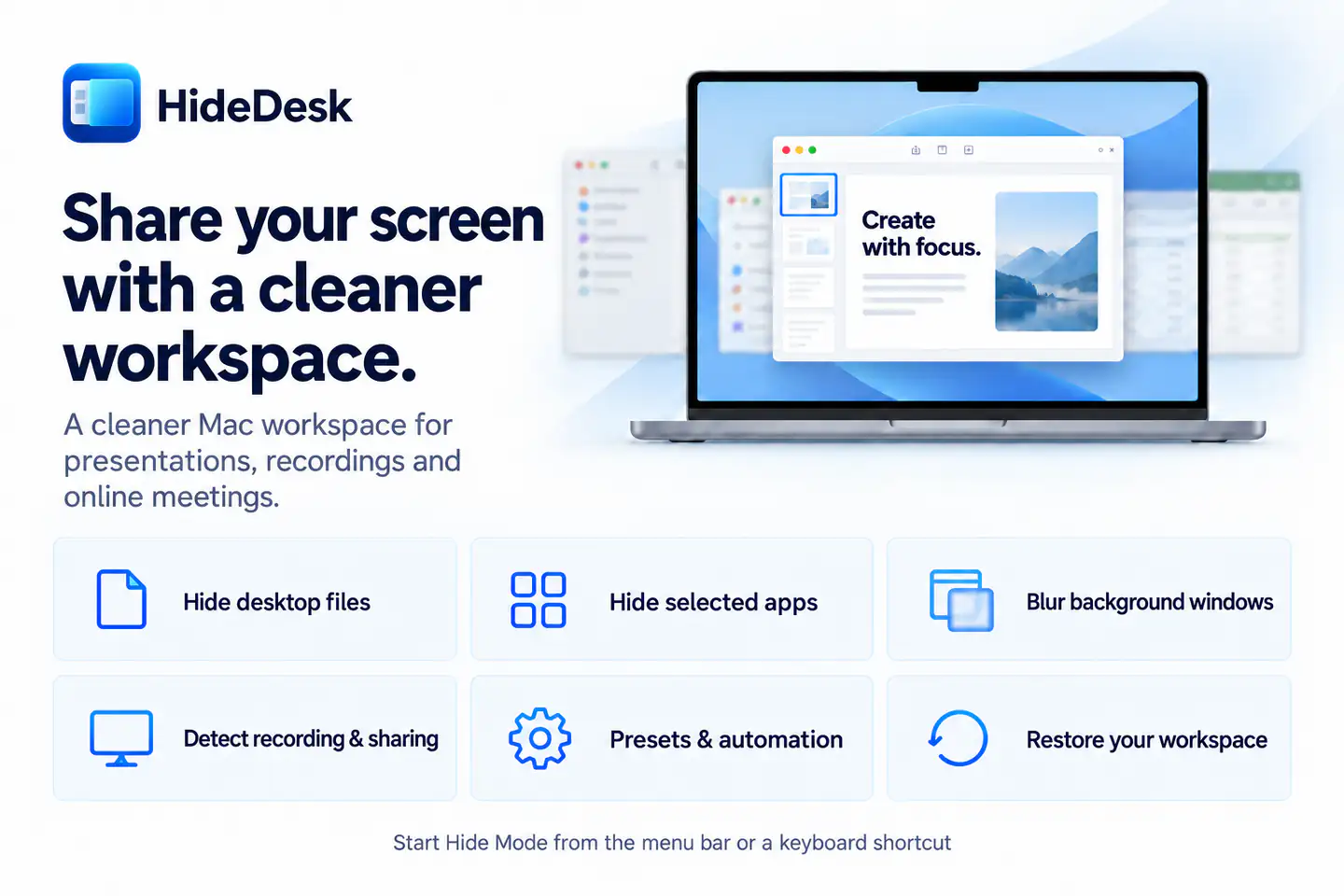
HideDesk ਪੇਸ਼ਕਾਰੀਆਂ, ਸਕ੍ਰੀਨ ਰਿਕਾਰਡਿੰਗਾਂ ਅਤੇ ਆਨਲਾਈਨ ਮੀਟਿੰਗਾਂ ਲਈ macOS ਮੀਨੂ ਬਾਰ ਐਪ ਹੈ। ਮੀਨੂ ਬਾਰ ਤੋਂ ਜਾਂ ਕਿਸੇ ਵੀ ਐਪ ਵਿੱਚ ਵਰਤਿਆ ਜਾ ਸਕਣ ਵਾਲਾ ਕੀਬੋਰਡ ਸ਼ਾਰਟਕੱਟ ਵਰਤ ਕੇ ਲੁਕਾਉਣ ਦਾ ਮੋਡ ਸ਼ੁਰੂ ਕਰੋ। ਕੰਮ ਮੁੱਕਣ 'ਤੇ ਆਪਣੇ ਆਮ ਕਾਰਜ-ਖੇਤਰ ਵਿੱਚ ਵਾਪਸ ਆਓ।

ਹੁਣ ਉਪਲਬਧ ਉਤਪਾਦਕਤਾ

macOS 1.3 ਵਿੱਚ ਨਵਾਂ ਕੀ ਹੈ

macOS ≥ 14.6

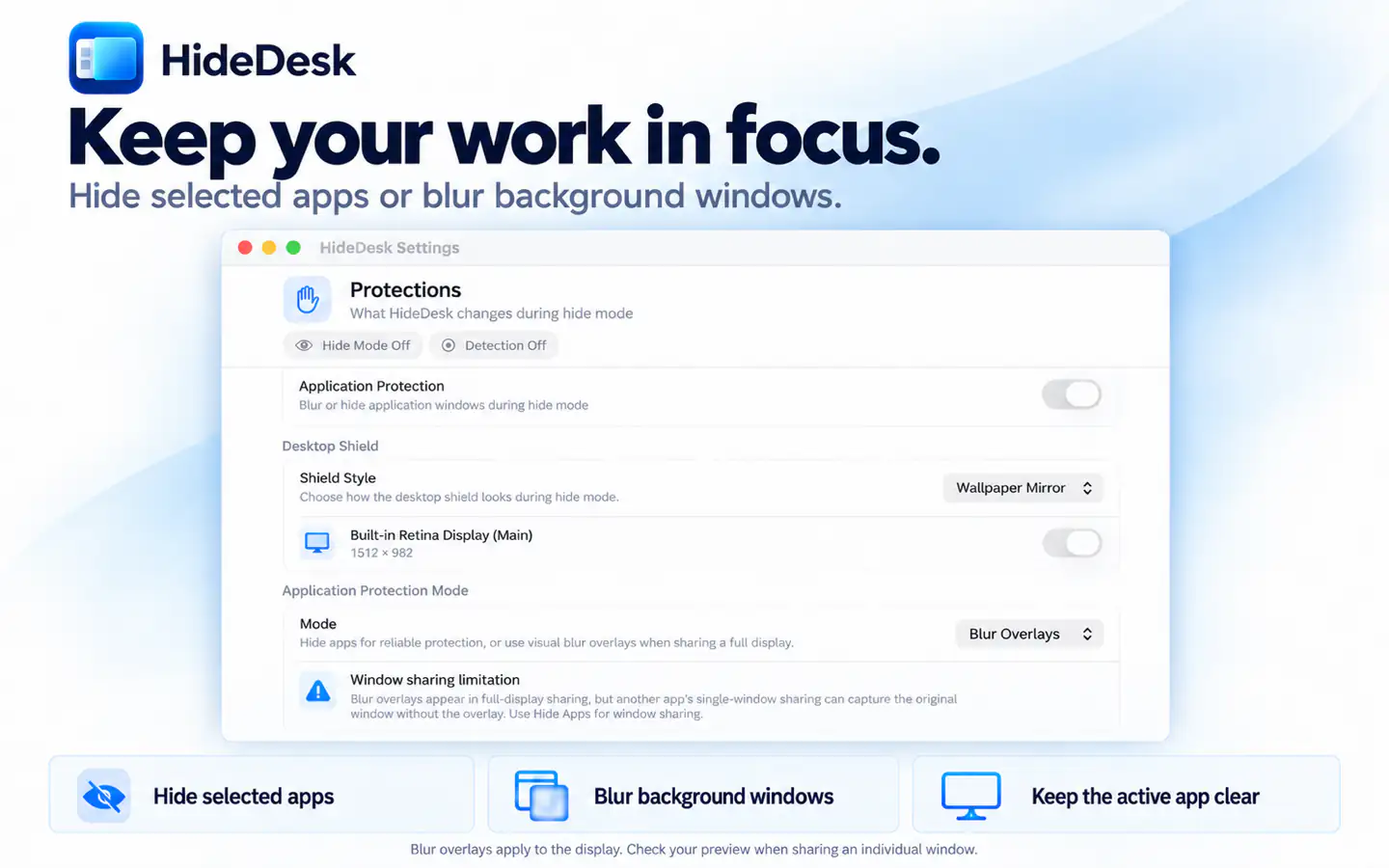
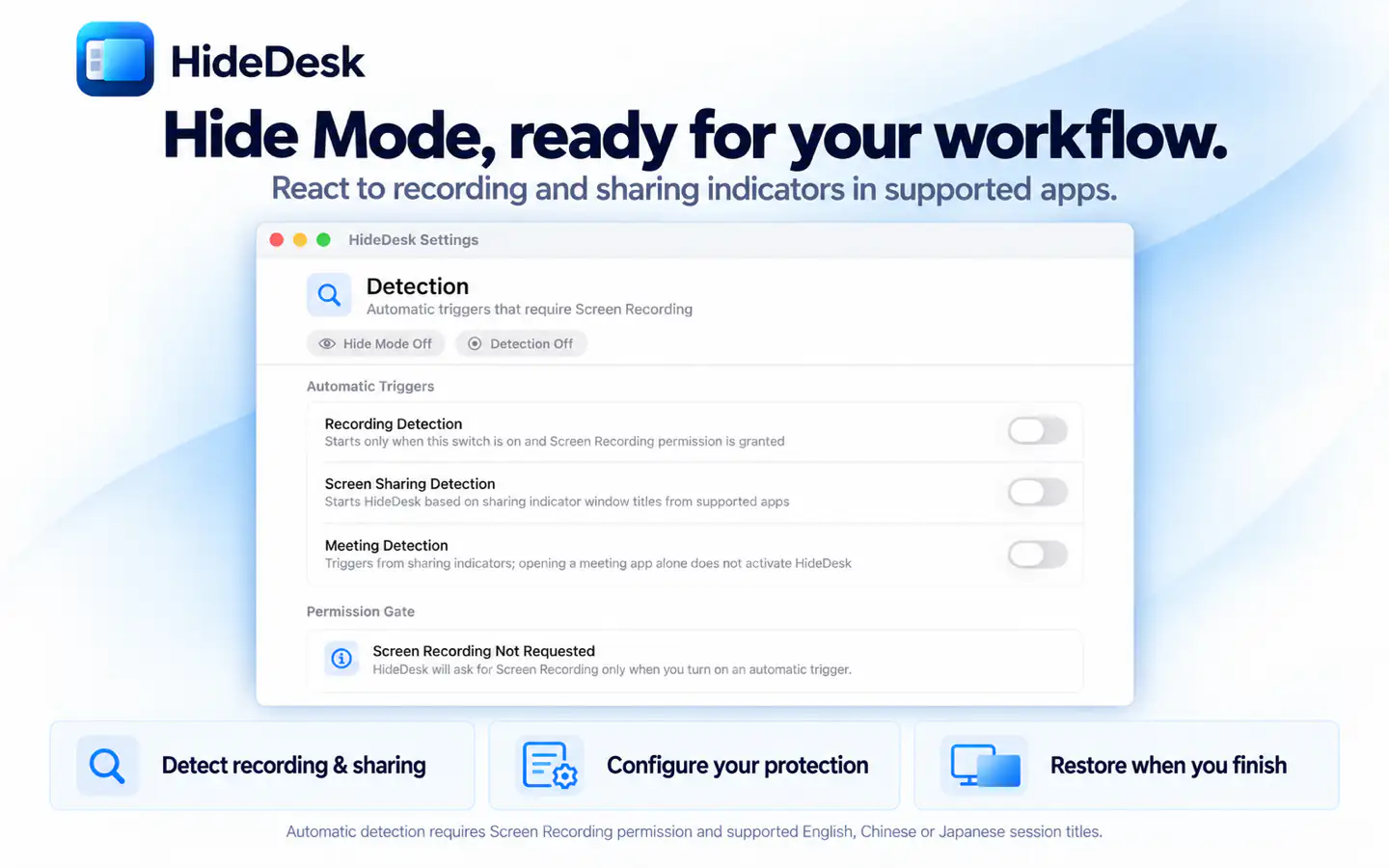
ਆਪਣੇ ਆਪ ਪਛਾਣ ਕਰਨ ਲਈ ਸਕ੍ਰੀਨ ਰਿਕਾਰਡਿੰਗ ਦੀ ਇਜਾਜ਼ਤ ਲੋੜੀਂਦੀ ਹੈ। ਪਰੇਸ਼ਾਨ ਨਾ ਕਰੋ ਸਹੂਲਤ ਲਈ Shortcuts ਵਿੱਚ ਸੈਟਅੱਪ ਲੋੜੀਂਦਾ ਹੈ। ਪਛਾਣ ਵਿੰਡੋ ਦੇ ਸਿਰਲੇਖਾਂ ਵਿੱਚ ਅੰਗਰੇਜ਼ੀ, ਚੀਨੀ ਜਾਂ ਜਾਪਾਨੀ ਸੈਸ਼ਨ ਦੇ ਸੰਕੇਤ ਪਛਾਣਦੀ ਹੈ। ਹੋਰ ਸਿਰਲੇਖ ਛੁੱਟ ਸਕਦੇ ਹਨ; ਹਰ ਰਿਕਾਰਡਿੰਗ, ਸਾਂਝੇ ਸੈਸ਼ਨ ਜਾਂ ਮੀਟਿੰਗ ਦੀ ਪਛਾਣ ਨਹੀਂ ਹੁੰਦੀ। ਧੁੰਦਲਾਪਣ ਸਕ੍ਰੀਨ ਉੱਤੇ ਪਰਤਾਂ ਵਰਤਦਾ ਹੈ। ਕਿਸੇ ਹੋਰ ਐਪ ਨਾਲ ਇੱਕ ਵਿੰਡੋ ਨੂੰ ਕੈਪਚਰ ਕਰਨ ਵੇਲੇ ਇਹ ਪਰਤਾਂ ਸ਼ਾਮਲ ਨਾ ਵੀ ਹੋਣ; ਵਰਤਣ ਤੋਂ ਪਹਿਲਾਂ ਅਸਲ ਸਾਂਝਾ ਕਰਨ ਜਾਂ ਰਿਕਾਰਡਿੰਗ ਦੀ ਝਲਕ ਦੇਖੋ।


HideDesk · macos

ਸਭ ਕੁਝ ਸ਼ਾਮਲ

ਮੁੱਖ ਵਿਸ਼ੇਸ਼ਤਾਵਾਂ

ਹੋਰ ਕੰਮ ਕਰਨ ਲਈ ਲੋੜੀਂਦੀਆਂ ਵਿਸ਼ੇਸ਼ਤਾਵਾਂ HideDesk ਵਿੱਚ ਹਨ।

  1. ਡੈਸਕਟਾਪ ਦੀਆਂ ਫ਼ਾਈਲਾਂ ਅਤੇ ਆਈਕਨ ਆਪਣੇ ਵਾਲਪੇਪਰ, ਇੱਕੋ ਰੰਗ ਦੀ ਪਰਤ ਜਾਂ ਡੈਸਕਟਾਪ ਨੂੰ ਧੁੰਦਲਾ ਕਰਨ ਵਾਲੀ ਪਰਤ ਨਾਲ ਢੱਕੋ। ਕਿਹੜੇ ਡਿਸਪਲੇ 'ਤੇ ਇਹ ਸੁਰੱਖਿਆ ਲਾਗੂ ਕਰਨੀ ਹੈ, ਚੁਣੋ।
  2. ਲੁਕਾਉਣ ਦੀ ਸੂਚੀ ਜਾਂ ਦਿਖਾਈ ਦਿੰਦੇ ਰੱਖਣ ਦੀ ਸੂਚੀ ਨਾਲ ਐਪਾਂ ਲੁਕਾਓ, ਜਾਂ ਪਿੱਛੇ ਚੱਲ ਰਹੀਆਂ ਐਪਾਂ ਦੀਆਂ ਵਿੰਡੋਆਂ ਧੁੰਦਲੀਆਂ ਕਰੋ। ਸਰਗਰਮ ਐਪ ਸਾਫ਼ ਦਿਖਦੀ ਰਹਿੰਦੀ ਹੈ। ਤੁਸੀਂ ਚੁਣੀਆਂ ਐਪਾਂ ਨੂੰ ਧੁੰਦਲਾ ਹੋਣ ਤੋਂ ਛੋਟ ਦੇ ਸਕਦੇ ਹੋ।
  3. ਜਦੋਂ HideDesk ਸਰਗਰਮ ਐਪ ਹੋਵੇ ਤਾਂ Dock ਆਪਣੇ ਆਪ ਲੁਕਾਓ ਅਤੇ ਸੈੱਟ ਕੀਤੇ ਸ਼ਾਰਟਕੱਟ ਨਾਲ ਪਰੇਸ਼ਾਨ ਨਾ ਕਰੋ ਮੋਡ ਚਾਲੂ ਕਰੋ।
  4. ਸਮਰਥਿਤ ਐਪਾਂ ਦੇ ਰਿਕਾਰਡਿੰਗ ਜਾਂ ਸਾਂਝਾ ਕਰਨ ਵਾਲੇ ਸੈਸ਼ਨਾਂ ਦੀਆਂ ਵਿੰਡੋਆਂ ਦੇ ਸਿਰਲੇਖਾਂ ’ਤੇ ਆਧਾਰਿਤ ਆਟੋਮੈਟਿਕ ਟ੍ਰਿਗਰ ਵਰਤੋ। ਮੀਟਿੰਗ ਪਛਾਣ ਸਕ੍ਰੀਨ ਸਾਂਝੀ ਕਰਨ ਵਾਲੇ ਸੈਸ਼ਨਾਂ ਦੇ ਸੰਕੇਤ ਵਰਤਦੀ ਹੈ। ਇਹਨਾਂ ਨੂੰ ਪ੍ਰੀਸੈੱਟਾਂ ਅਤੇ ਆਟੋਮੇਸ਼ਨ ਨਿਯਮਾਂ ਨਾਲ ਵਰਤੋ।
  5. ਲੁਕਾਉਣ ਦਾ ਮੋਡ ਖ਼ਤਮ ਹੋਣ 'ਤੇ ਸੰਭਾਲੀਆਂ ਡੈਸਕਟਾਪ ਸੈਟਿੰਗਾਂ ਅਤੇ ਐਪਾਂ ਦੀ ਦਿੱਖ ਬਹਾਲ ਕਰੋ। ਐਪ ਅਚਾਨਕ ਬੰਦ ਹੋਣ 'ਤੇ ਵਿਕਲਪਿਕ ਰਿਕਵਰੀ ਤੁਹਾਡੀਆਂ ਸੈਟਿੰਗਾਂ ਬਹਾਲ ਕਰਨ ਵਿੱਚ ਮਦਦ ਕਰਦੀ ਹੈ।

HideDesk

ਵੇਰਵੇ

HideDesk · macOSHideDesk · macOSHideDesk · macOS

ਸ਼ੇਅਰ ਤੋਂ ਪਹਿਲਾਂ ਡੈਸਕਟਾਪ ਸਜਾਓ

  • ਡੈਸਕਟਾਪ ਦੀਆਂ ਫ਼ਾਈਲਾਂ ਅਤੇ ਆਈਕਨ ਆਪਣੇ ਵਾਲਪੇਪਰ, ਇੱਕੋ ਰੰਗ ਦੀ ਪਰਤ ਜਾਂ ਡੈਸਕਟਾਪ ਨੂੰ ਧੁੰਦਲਾ ਕਰਨ ਵਾਲੀ ਪਰਤ ਨਾਲ ਢੱਕੋ। ਕਿਹੜੇ ਡਿਸਪਲੇ 'ਤੇ ਇਹ ਸੁਰੱਖਿਆ ਲਾਗੂ ਕਰਨੀ ਹੈ, ਚੁਣੋ।
  • ਲੁਕਾਉਣ ਦੀ ਸੂਚੀ ਜਾਂ ਦਿਖਾਈ ਦਿੰਦੇ ਰੱਖਣ ਦੀ ਸੂਚੀ ਨਾਲ ਐਪਾਂ ਲੁਕਾਓ, ਜਾਂ ਪਿੱਛੇ ਚੱਲ ਰਹੀਆਂ ਐਪਾਂ ਦੀਆਂ ਵਿੰਡੋਆਂ ਧੁੰਦਲੀਆਂ ਕਰੋ। ਸਰਗਰਮ ਐਪ ਸਾਫ਼ ਦਿਖਦੀ ਰਹਿੰਦੀ ਹੈ। ਤੁਸੀਂ ਚੁਣੀਆਂ ਐਪਾਂ ਨੂੰ ਧੁੰਦਲਾ ਹੋਣ ਤੋਂ ਛੋਟ ਦੇ ਸਕਦੇ ਹੋ।
  • ਜਦੋਂ HideDesk ਸਰਗਰਮ ਐਪ ਹੋਵੇ ਤਾਂ Dock ਆਪਣੇ ਆਪ ਲੁਕਾਓ ਅਤੇ ਸੈੱਟ ਕੀਤੇ ਸ਼ਾਰਟਕੱਟ ਨਾਲ ਪਰੇਸ਼ਾਨ ਨਾ ਕਰੋ ਮੋਡ ਚਾਲੂ ਕਰੋ।
  • ਸਮਰਥਿਤ ਐਪਾਂ ਦੇ ਰਿਕਾਰਡਿੰਗ ਜਾਂ ਸਾਂਝਾ ਕਰਨ ਵਾਲੇ ਸੈਸ਼ਨਾਂ ਦੀਆਂ ਵਿੰਡੋਆਂ ਦੇ ਸਿਰਲੇਖਾਂ ’ਤੇ ਆਧਾਰਿਤ ਆਟੋਮੈਟਿਕ ਟ੍ਰਿਗਰ ਵਰਤੋ। ਮੀਟਿੰਗ ਪਛਾਣ ਸਕ੍ਰੀਨ ਸਾਂਝੀ ਕਰਨ ਵਾਲੇ ਸੈਸ਼ਨਾਂ ਦੇ ਸੰਕੇਤ ਵਰਤਦੀ ਹੈ। ਇਹਨਾਂ ਨੂੰ ਪ੍ਰੀਸੈੱਟਾਂ ਅਤੇ ਆਟੋਮੇਸ਼ਨ ਨਿਯਮਾਂ ਨਾਲ ਵਰਤੋ।
  • ਲੁਕਾਉਣ ਦਾ ਮੋਡ ਖ਼ਤਮ ਹੋਣ 'ਤੇ ਸੰਭਾਲੀਆਂ ਡੈਸਕਟਾਪ ਸੈਟਿੰਗਾਂ ਅਤੇ ਐਪਾਂ ਦੀ ਦਿੱਖ ਬਹਾਲ ਕਰੋ। ਐਪ ਅਚਾਨਕ ਬੰਦ ਹੋਣ 'ਤੇ ਵਿਕਲਪਿਕ ਰਿਕਵਰੀ ਤੁਹਾਡੀਆਂ ਸੈਟਿੰਗਾਂ ਬਹਾਲ ਕਰਨ ਵਿੱਚ ਮਦਦ ਕਰਦੀ ਹੈ।
ਕੀਮਤਾਂ

ਇੱਕ ਵਾਰ ਦੀ ਖਰੀਦ

ਲੁਕਾਉਣ ਦਾ ਮੋਡ 10 ਵਾਰ ਅਜ਼ਮਾਓ। ਫਿਰ ਐਪ ਦੇ ਅੰਦਰ ਇੱਕ ਵਾਰ ਖਰੀਦ ਕੇ ਉਮਰ ਭਰ ਲਈ ਵਰਤੋਂ ਅਨਲੌਕ ਕਰੋ। ਪੁਰਾਣੀਆਂ ਖਰੀਦਾਂ ਬਹਾਲ ਕੀਤੀਆਂ ਜਾ ਸਕਦੀਆਂ ਹਨ।

US$9.90 ਇੱਕ ਵਾਰ

HideDesk ਨੂੰ ਅਜ਼ਮਾਉਣ ਲਈ ਤਿਆਰ ਹੋ?

ਆਪਣਾ ਡਿਵਾਈਸ ਚੁਣੋ ਅਤੇ App Store ਵਿੱਚ ਐਪ ਵੇਖੋ।