
跳至主要內容

生產力工具

HideDesk - macOS 錄製與螢幕分享隱私工具

HideDesk

macOS

HideDesk macOS 版

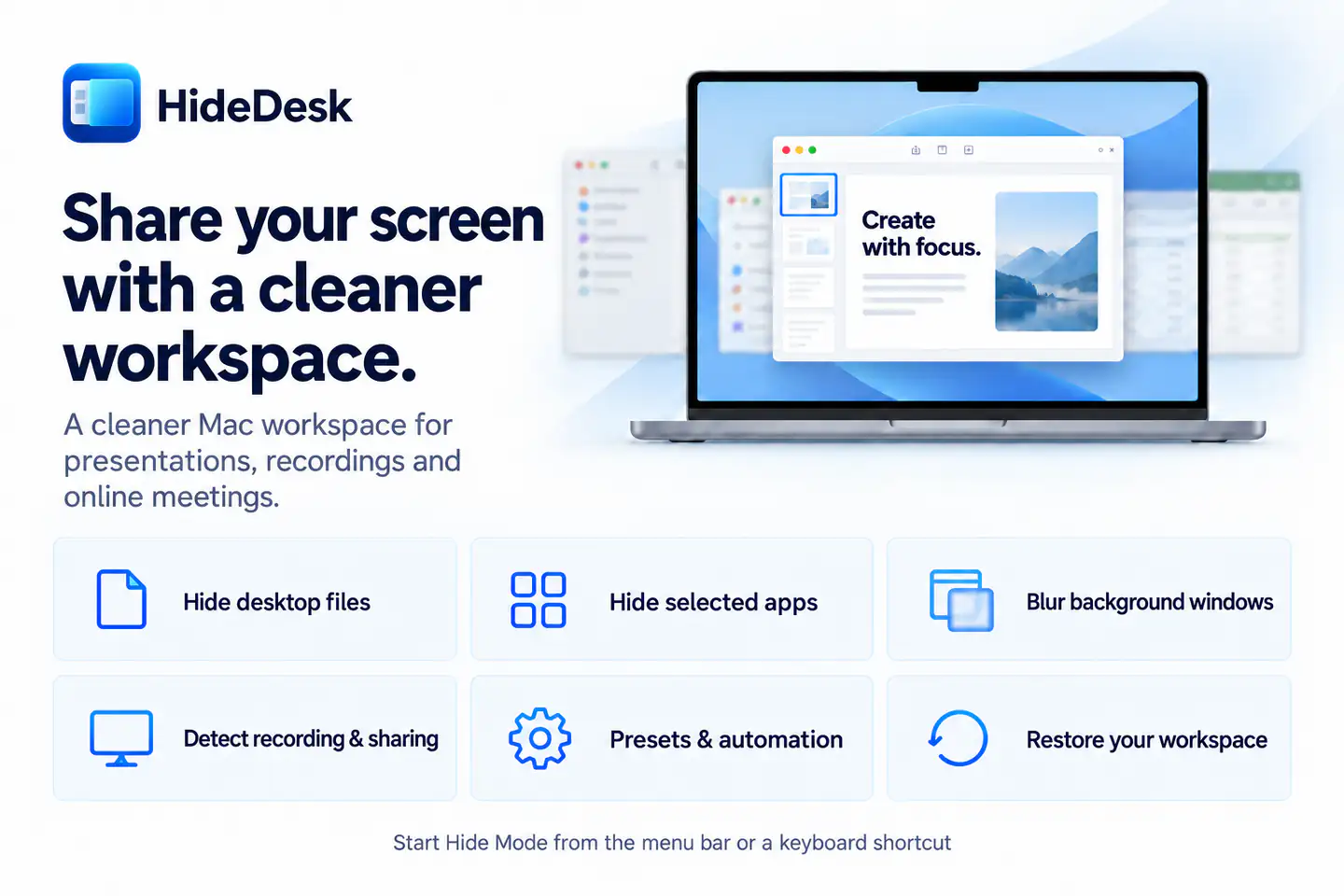
覆蓋桌面檔案、收起 Dock、保護 App 視窗與通知,也能透過可選的本機偵測在分享開始時自動啟用 Hide Mode。

現已上架 生產力工具

查看 macOS 1.1 更新內容

需要 macOS 14.6 或以上版本。

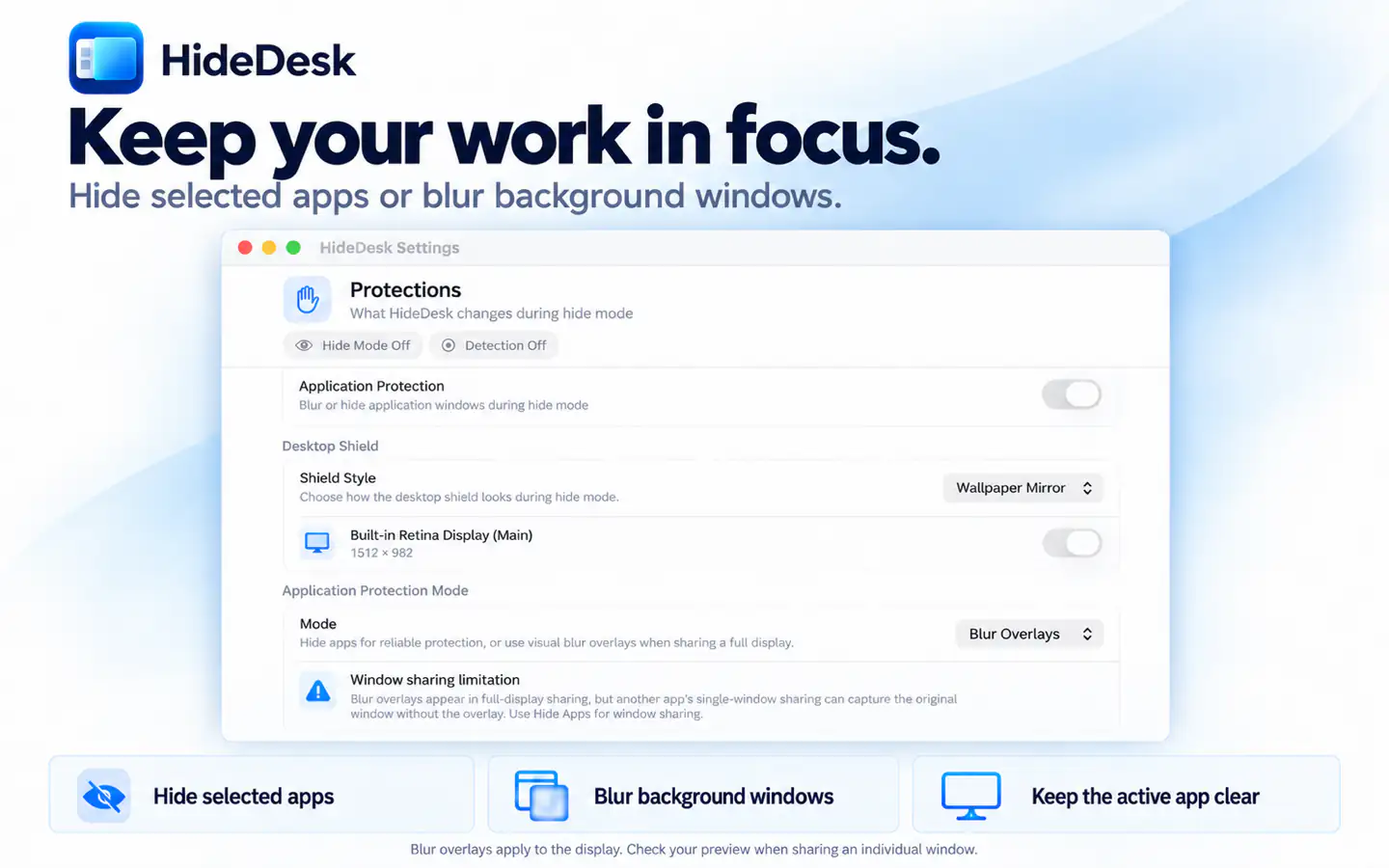
HideDesk 1.1 的桌面檔案、Dock、通知和 App 視窗保護設定

一應俱全

主要功能

HideDesk 包含您所需的一切功能。

  1. 從選單列或可自訂的全域快捷鍵啟用 Hide Mode
  2. 覆蓋所選顯示器上的桌面檔案,而無需移動檔案
  3. 暫時啟用 Dock 自動隱藏
  4. 模糊可見視窗,或透過包含與排除規則隱藏指定 App
  5. 執行經你核准的勿擾模式捷徑,減少通知曝光
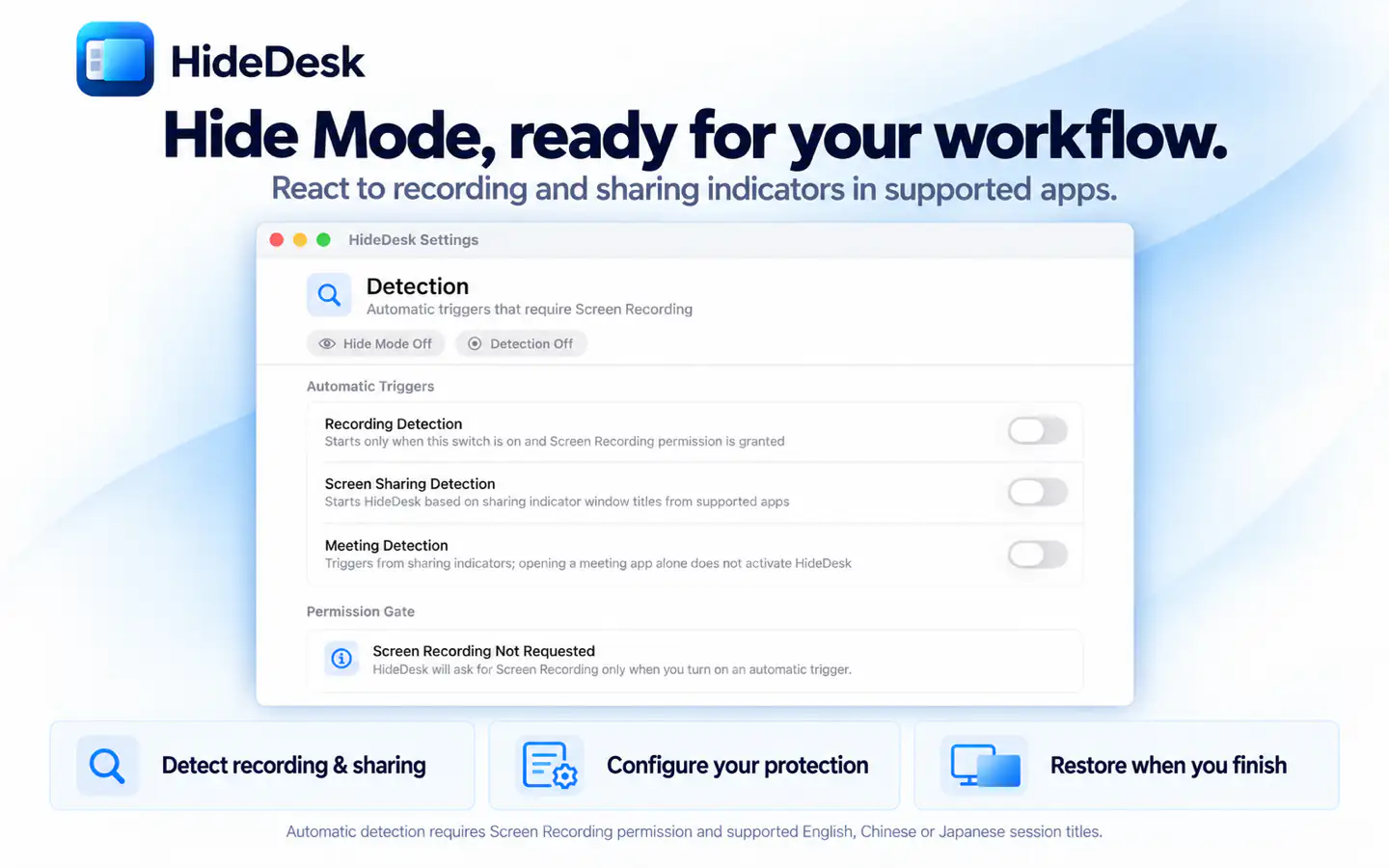
  6. 可選擇在本機偵測支援的螢幕錄製和分享活動
  7. 為手動、錄製、分享或會議觸發建立自動化規則
  8. 儲存預設,並針對多顯示器調整保護行為
  9. Hide Mode 結束或意外退出後恢復支援的工作區狀態
  10. 支援系統、淺色和深色外觀,以及中英日多語言

HideDesk

詳情

HideDesk 的桌面檔案、Dock、通知和 App 視窗保護設定

一鍵啟用四層保護

覆蓋所選顯示器上的桌面檔案、收起 Dock、保護暴露的 App 視窗,並可選擇減少通知干擾,所有設定集中在一個清楚的控制中心。

HideDesk 的螢幕錄製、分享和會議偵測設定

分享開始時自動就緒

可選的裝置端偵測能回應支援的螢幕錄製和分享工作階段。螢幕錄製權限僅用於偵測;即使不授權,核心 Hide Mode 仍可正常使用。

HideDesk 的螢幕分享觸發器和保護操作自動化規則

為每種情境設定自動化

分別決定手動操作、錄製、螢幕分享或會議觸發時啟用哪些保護。可命名規則、設定優先順序,並讓每個工作流程只執行需要的操作。

HideDesk 的全域鍵盤快捷鍵設定

快捷操作隨時可用

從選單列或可自訂的全域快捷鍵切換 Hide Mode,無需離開正在簡報、授課或錄製的 App。

HideDesk 的啟動、恢復、外觀和語言設定

結束後恢復原樣

HideDesk 會在變更前儲存支援的狀態,結束時自動恢復,並可在意外退出後修復工作區。完整 Hide Mode 可免費體驗 10 次,之後一次購買即可永久解鎖。

價格

簡單透明的價格

選擇適合你工作流程的方案。App Store 購買會綁定到你的 Apple ID。

永久解鎖
NT$550
購買前可免費體驗 10 次完整 Hide Mode。

準備好試用 HideDesk 了嗎?

選擇您的裝置,今天就開始使用這款應用。