
કૅપ્ચર કરો અને જોડો
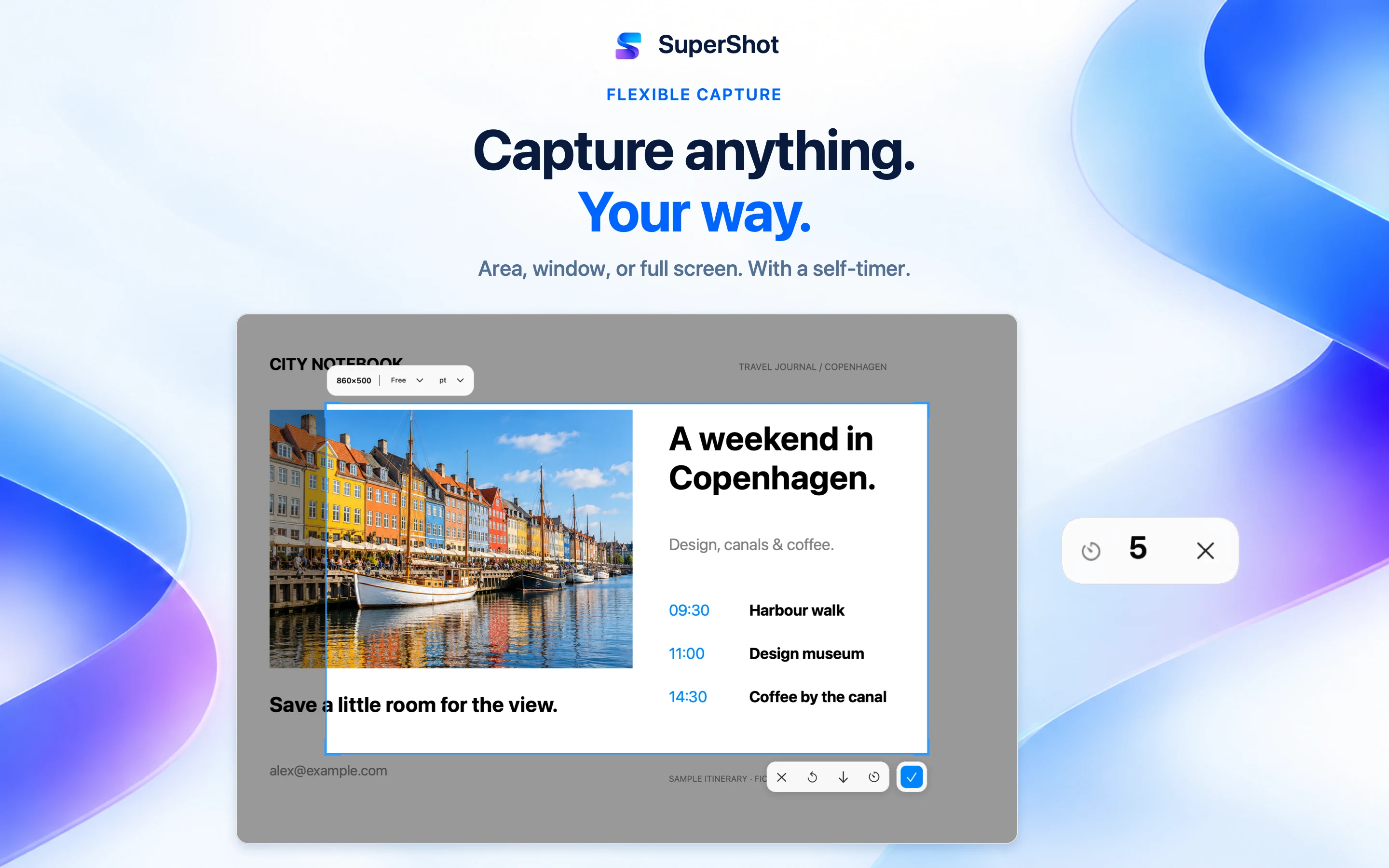
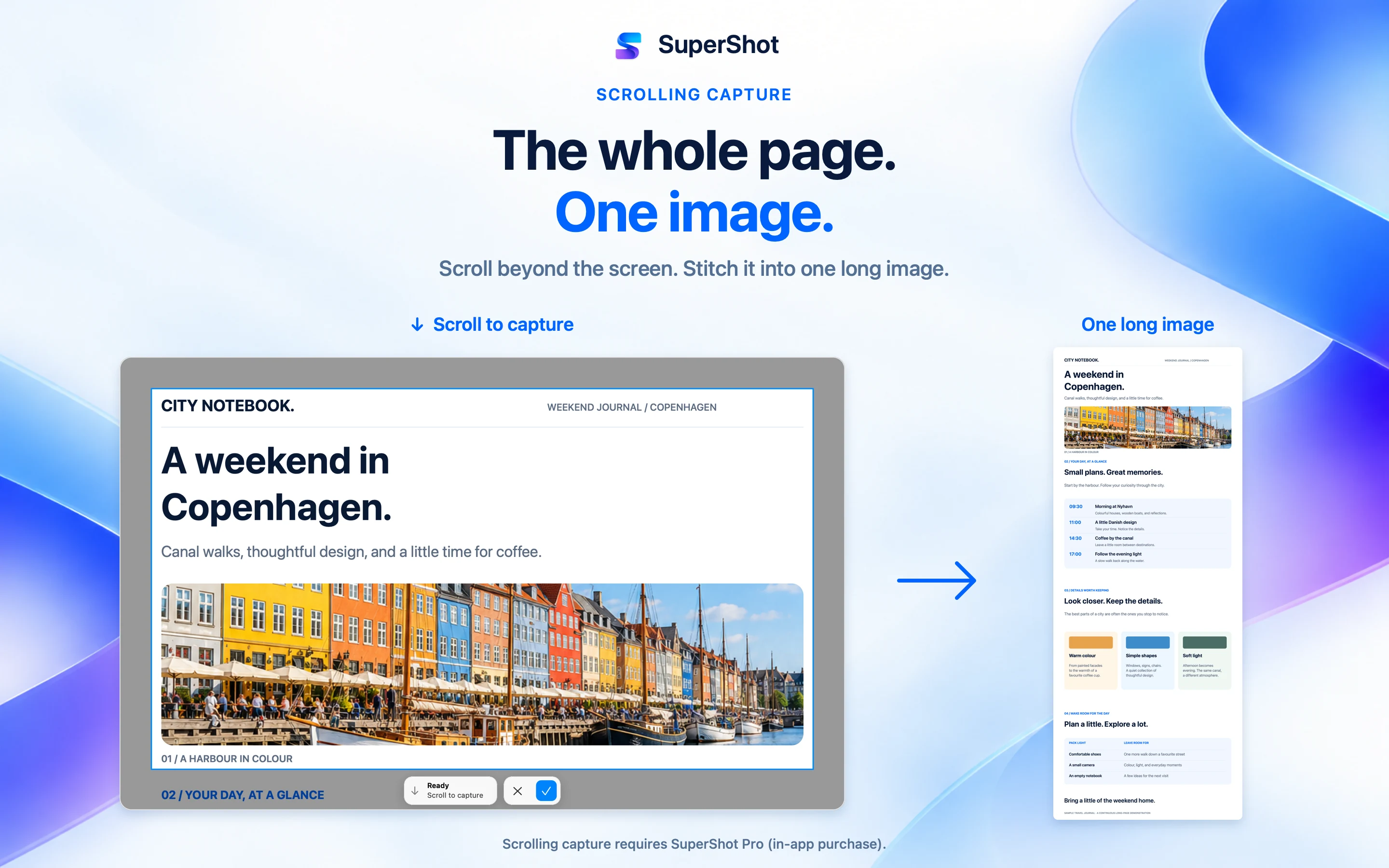
વિસ્તાર, વિન્ડો, આખી સ્ક્રીન કે અગાઉની પસંદગી કૅપ્ચર કરો. ટાઇમર, નિશ્ચિત ગુણોત્તર, પિક્સેલ માપ અને મેગ્નિફાયરથી ફ્રેમ ગોઠવો. સ્ક્રોલ થતી સામગ્રીને લાંબા ચિત્રમાં કૅપ્ચર કરો અથવા ચિત્રોને આડા કે ઊભા જોડો.
ઉપયોગી સાધનો

SuperShot
macOS
SuperShot એક જ કાર્યસ્થળમાં સ્ક્રીનશૉટ, સ્ક્રોલિંગ કૅપ્ચર, ચિત્ર સંપાદન, લખાણ ઓળખ, અનુવાદ, સ્ક્રીન રેકોર્ડિંગ અને વિડિયો સંપાદન આપે છે. ચિત્રો દ્વારા પ્રતિસાદ આપો, સંદર્ભ માહિતી સાચવો અને પ્રક્રિયાને પગલાંવાર સમજાવો. કૅપ્ચર પછીનું પગલું પસંદ કરો: કૉપી, સેવ અથવા પિન કરવા Quick Access, પસંદગીની નીચે સીધા સંપાદનનાં સાધનો, અથવા અલગ સંપાદક. All-In-One માં વિસ્તાર અને વિન્ડોના કૅપ્ચર પણ આ જ સેટિંગ અનુસરે છે.
SuperShot
iPhone
સ્ક્રીનશૉટથી તમારી વાત સ્પષ્ટ રીતે રજૂ કરો. SuperShot iPhone અને iPad પર લાંબા સ્ક્રીનશૉટ, તસવીરો જોડવા અને નોંધ ઉમેરવાનાં સાધનો આપે છે. વાતચીત સાચવો, વેબ પરથી સંદર્ભો ભેગા કરો અથવા કોઈ પ્રક્રિયા ચિત્રો દ્વારા પગલે પગલે સમજાવો. સંપાદનયોગ્ય પ્રોજેક્ટ સાચવો, નામવાળાં સંસ્કરણો બનાવો અને તમારા કામનો બેકઅપ લો અથવા તેને પુનઃસ્થાપિત કરો. પ્રીસેટ ફરી વાપરો, એકસાથે અનેક ચિત્રો પર પ્રક્રિયા કરો અને ટ્યુટોરિયલ કે સરખામણી માટે સાચવેલા વર્કફ્લો અને લેઆઉટ વાપરો. પસંદ કરેલાં PDF પાનાં આયાત કરો અને લક્ષ્ય ફાઇલ કદ નક્કી કરીને ચિત્રોની નિકાસ ગોઠવો. કોષ્ટકની પંક્તિઓ અને કૉલમ સંપાદિત કરો અને અનેક કોષ્ટકોને એક XLSX વર્કબુકમાં નિકાસ કરો.
SuperShot
iPad
સ્ક્રીનશૉટથી તમારી વાત સ્પષ્ટ રીતે રજૂ કરો. SuperShot iPhone અને iPad પર લાંબા સ્ક્રીનશૉટ, તસવીરો જોડવા અને નોંધ ઉમેરવાનાં સાધનો આપે છે. વાતચીત સાચવો, વેબ પરથી સંદર્ભો ભેગા કરો અથવા કોઈ પ્રક્રિયા ચિત્રો દ્વારા પગલે પગલે સમજાવો. સંપાદનયોગ્ય પ્રોજેક્ટ સાચવો, નામવાળાં સંસ્કરણો બનાવો અને તમારા કામનો બેકઅપ લો અથવા તેને પુનઃસ્થાપિત કરો. પ્રીસેટ ફરી વાપરો, એકસાથે અનેક ચિત્રો પર પ્રક્રિયા કરો અને ટ્યુટોરિયલ કે સરખામણી માટે સાચવેલા વર્કફ્લો અને લેઆઉટ વાપરો. પસંદ કરેલાં PDF પાનાં આયાત કરો અને લક્ષ્ય ફાઇલ કદ નક્કી કરીને ચિત્રોની નિકાસ ગોઠવો. કોષ્ટકની પંક્તિઓ અને કૉલમ સંપાદિત કરો અને અનેક કોષ્ટકોને એક XLSX વર્કબુકમાં નિકાસ કરો.
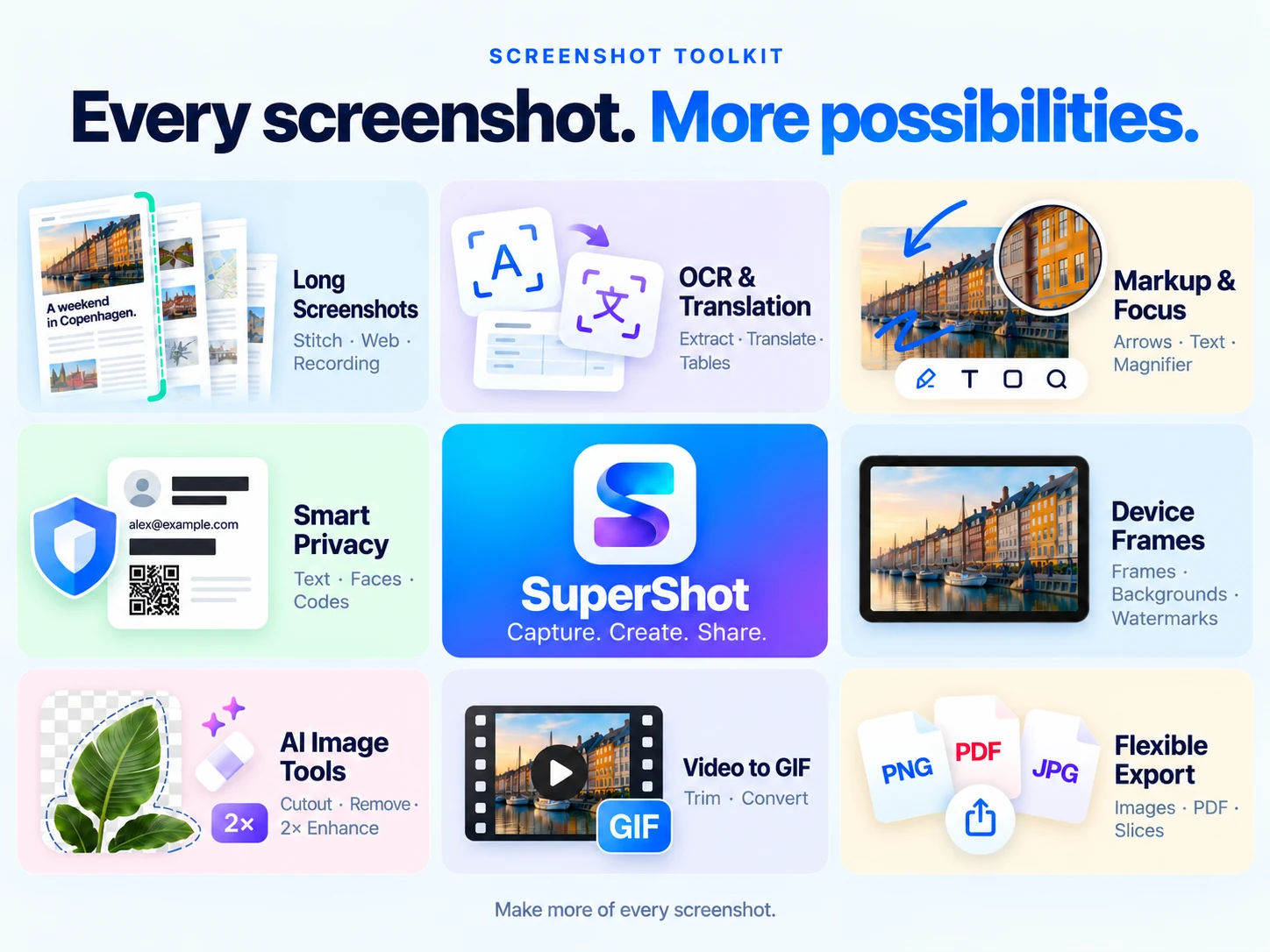
બધું સામેલ
વધુ કામ કરવા માટે જરૂરી સુવિધાઓ SuperShot માં છે.
SuperShot
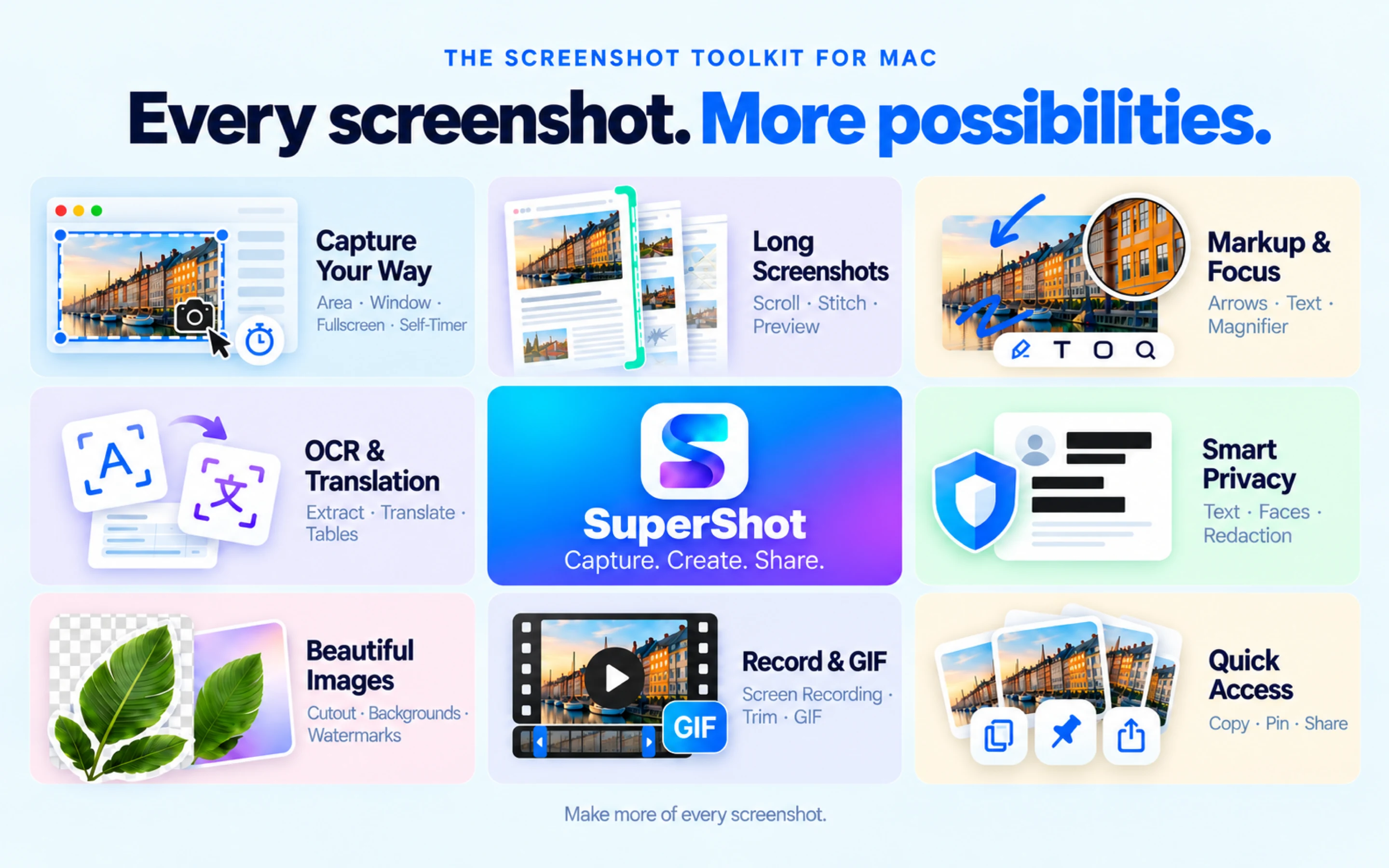
વિસ્તાર, વિન્ડો, આખી સ્ક્રીન કે અગાઉની પસંદગી કૅપ્ચર કરો. ટાઇમર, નિશ્ચિત ગુણોત્તર, પિક્સેલ માપ અને મેગ્નિફાયરથી ફ્રેમ ગોઠવો. સ્ક્રોલ થતી સામગ્રીને લાંબા ચિત્રમાં કૅપ્ચર કરો અથવા ચિત્રોને આડા કે ઊભા જોડો.
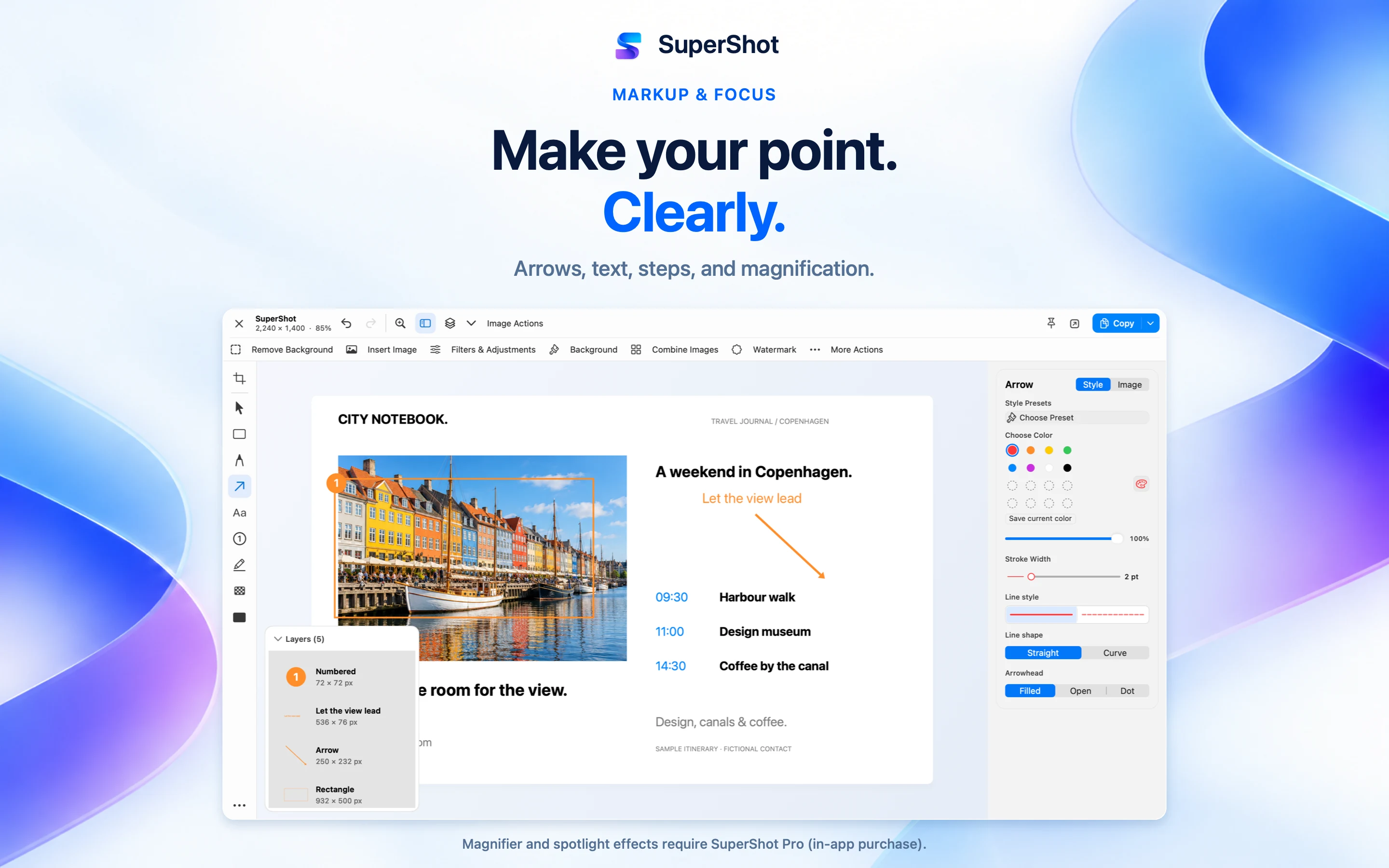
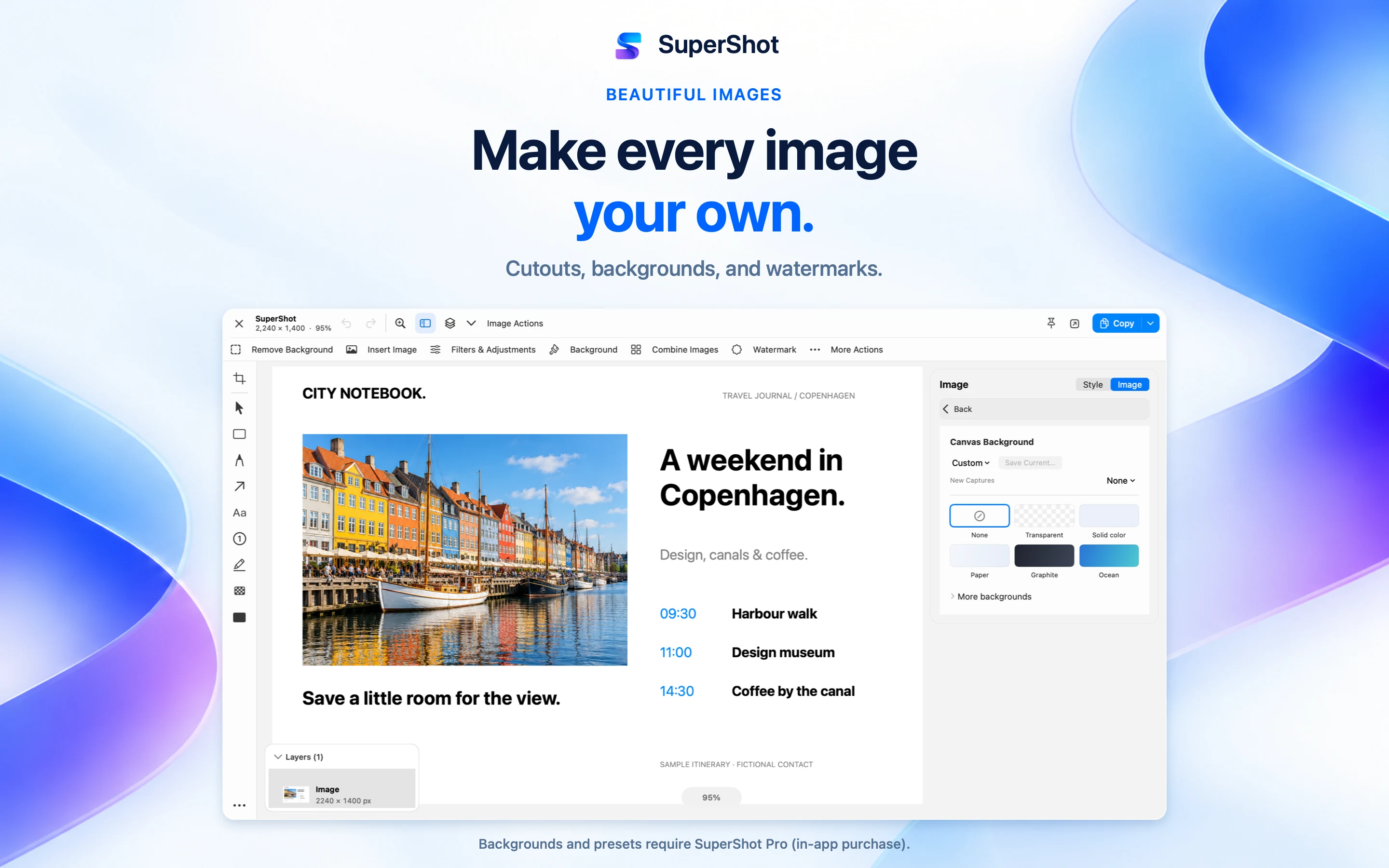
તીર, આકાર, લખાણ, હાઇલાઇટ અને ક્રમાંકિત પગલાં ઉમેરો. ચિત્ર કાપો, માપ બદલો, ફેરવો, ચિત્રના સ્તરો ઉમેરો, પૃષ્ઠભૂમિ દૂર કરો અને ફિલ્ટર તથા રંગ ગોઠવો. પ્રસ્તુતિ માટે પૃષ્ઠભૂમિ, કિનારીની ખાલી જગ્યા, ગોળ ખૂણા, પડછાયા અને વૉટરમાર્ક ઉમેરો.
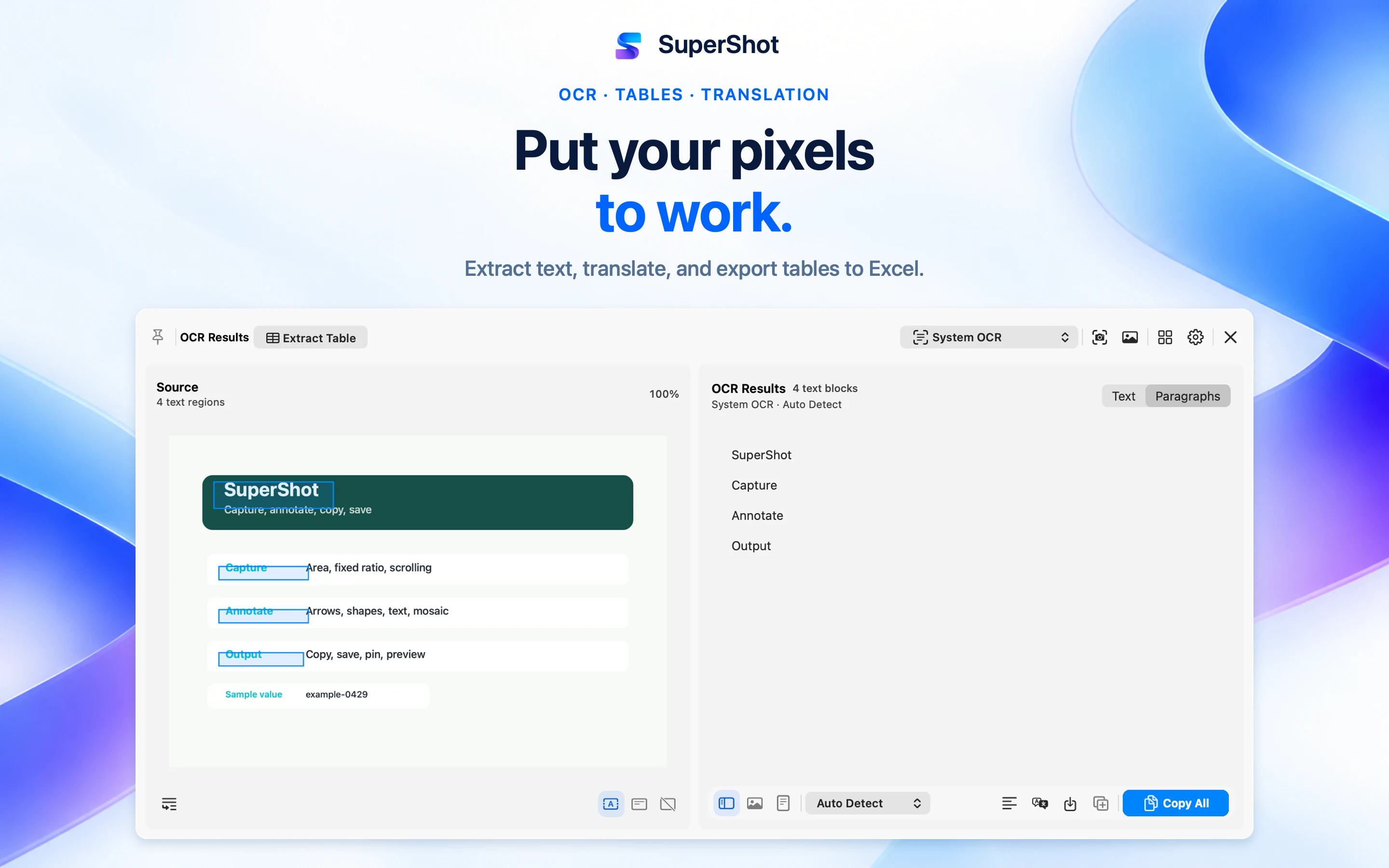
સ્ક્રીનશૉટ, ચિત્ર અને PDF પાનાંમાંથી લખાણ ઓળખીને સંપાદિત, કૉપી કે અનુવાદ કરો. સિસ્ટમ OCR તમારા Mac પર સ્થાનિક રીતે ચાલે છે. ક્લાઉડ OCR અને તૃતીય પક્ષનો અનુવાદ તમે ગોઠવેલી સેવાને ડેટા મોકલે છે. OCR વડે કોષ્ટકો ઓળખો, સેલની સમીક્ષા અને સંપાદન કરો અને કોષ્ટકોને Excel (.xlsx)માં નિકાસ કરો. કોષ્ટક ઓળખ માટે macOS 26 અથવા પછીની આવૃત્તિ જરૂરી છે.
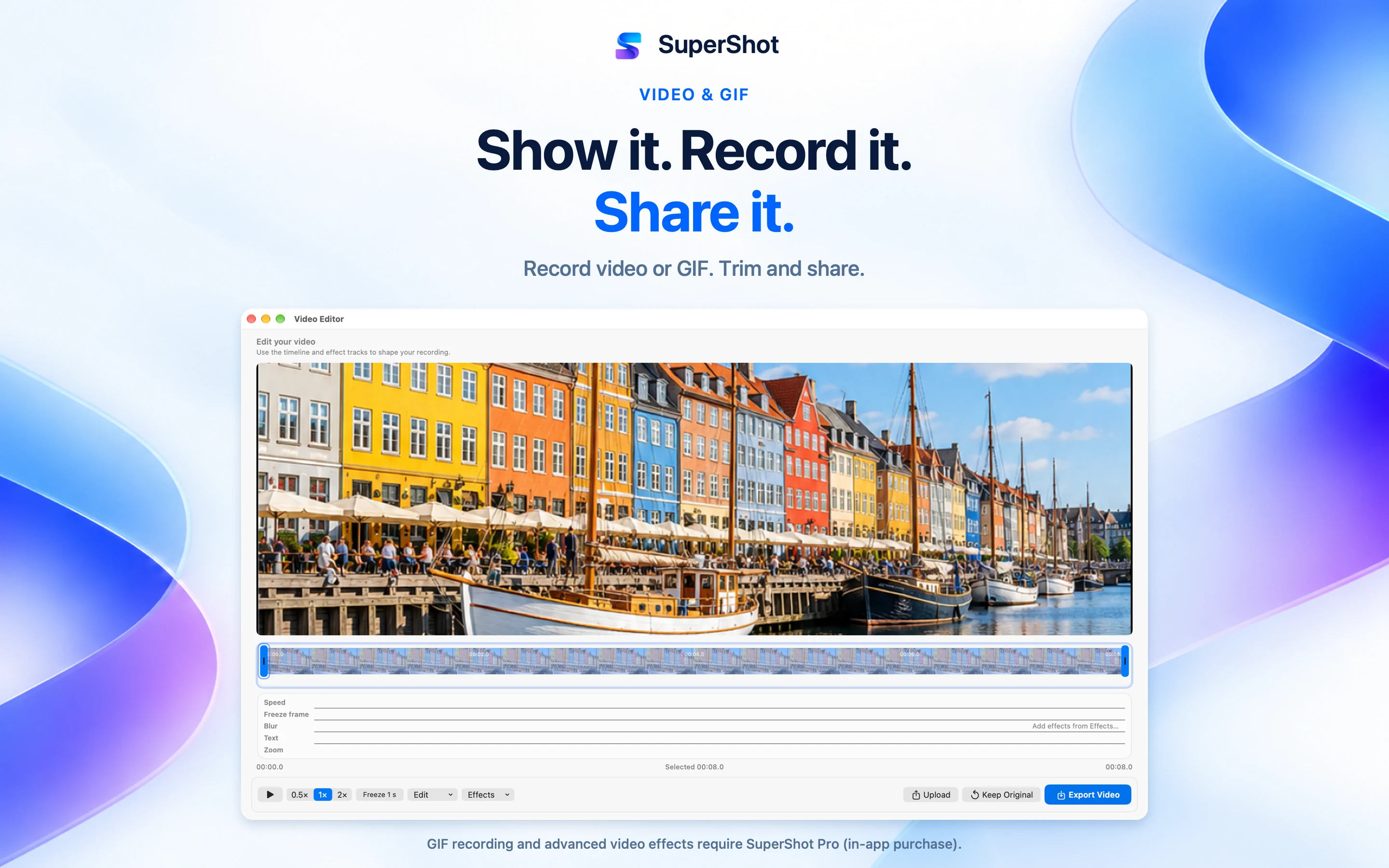
સ્ક્રીનને વિડિયો કે GIFમાં રેકોર્ડ કરો. વિડિયોમાં સિસ્ટમ ઑડિયો, માઇક્રોફોન, કેમેરા ઓવરલે અને ક્લિક સૂચકો ઉમેરી શકાય છે. ક્લિપ કાપો, ઝડપ બદલો, લખાણ ઉમેરો, વિસ્તારો ઢાંકો અને વિગતો પર ઝૂમ કરો. મૂળ વિડિયો રાખીને સંપાદનનું પૂર્વદર્શન અને એક્સપોર્ટ કરો. વાસ્તવિક ફ્રેમ દર હાર્ડવેર અને રેકોર્ડિંગની પરિસ્થિતિઓ પર આધારિત છે.
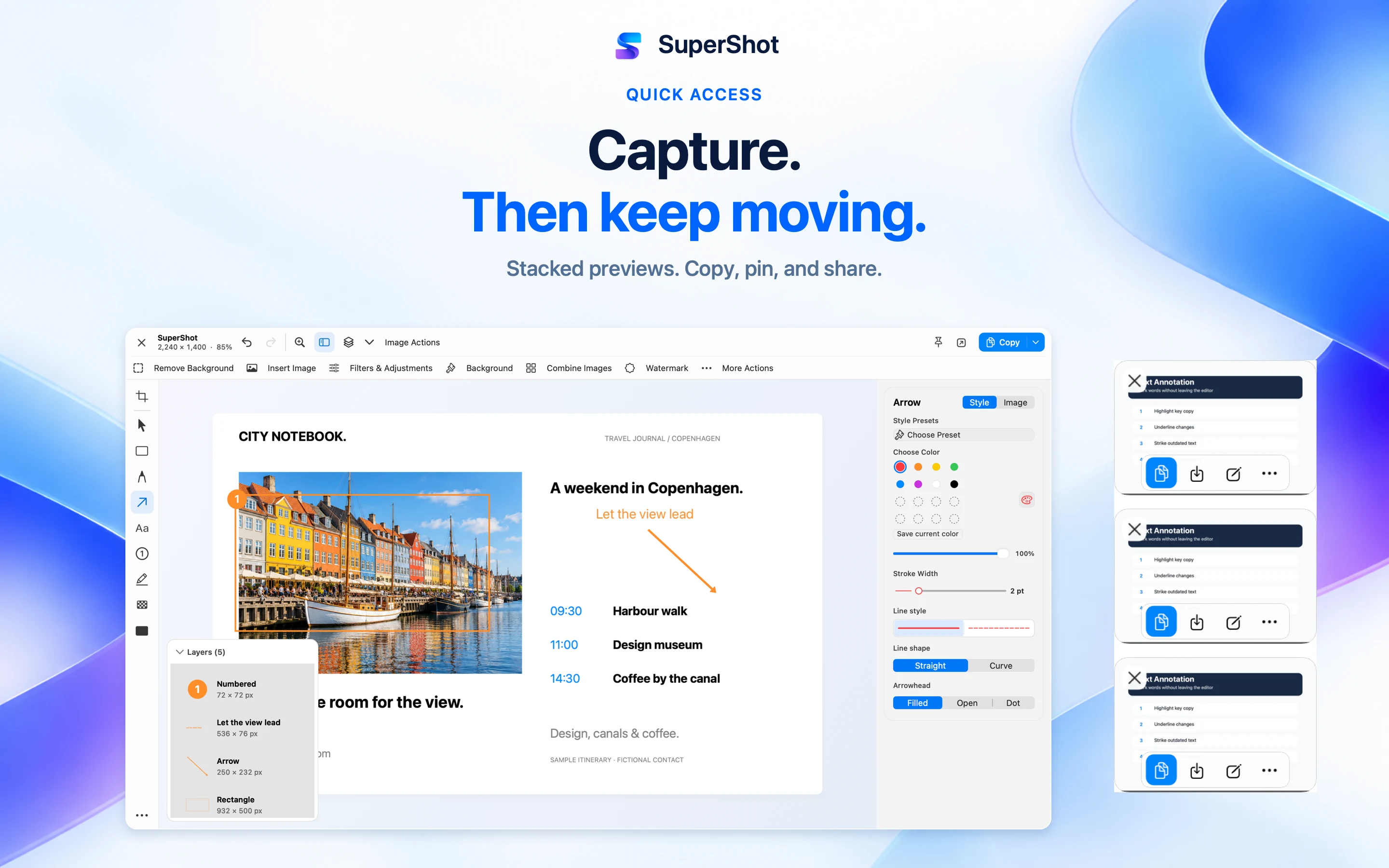
કૅપ્ચર પછી ચિત્ર કૉપી કરો, સાચવો, ખેંચો, સંપાદિત કરો કે પિન કરો. સંદર્ભ ચિત્રો અન્ય વિન્ડોની ઉપર રાખો. સ્થાનિક લાઇબ્રેરી ગ્રિડ કે યાદીમાં જુઓ, ટૅગ અને મનપસંદથી ગોઠવો તથા ઓળખાયેલા લખાણમાં શોધો. પછી ચાલુ રાખવા સંપાદનયોગ્ય .supershot પ્રોજેક્ટ સાચવો.
PNG, JPEG, HEIC, WebP કે AVIF એક્સપોર્ટ કરો, ક્લિપબોર્ડ કે સિસ્ટમ શેર મેનૂ વાપરો અથવા ગોઠવેલી સેવાઓ દ્વારા અપલોડ કરો. કેટલાક ફોર્મેટ સિસ્ટમના સમર્થન પર આધારિત છે; AVIF મર્યાદા 10 મેગાપિક્સેલ છે. કીબોર્ડ શૉર્ટકટ ગોઠવો, સ્ક્રીનના રંગ પસંદ કરો, QR કોડ વાંચો અને Shortcuts તથા URL ક્રિયાઓથી કાર્યપ્રવાહ જોડો. લાઇટ અને ડાર્ક મોડ સમર્થિત છે.

સંવેદનશીલ વિગતો અપારદર્શક બ્લૉકથી ઢાંકો. બ્લર અને મોઝેક દૃશ્ય અસર છે. ખાનગી માહિતીની ઓળખ ઢાંકતાં પહેલાં તપાસવાના વિસ્તારો સૂચવી શકે છે. એક્સપોર્ટ કરેલું ચિત્ર શેર કરો; સંપાદનયોગ્ય પ્રોજેક્ટમાં મૂળ સામગ્રી રહે છે. તૃતીય પક્ષના અપલોડ, ક્લાઉડ OCR અને અનુવાદ માટે સેટઅપ જરૂરી છે; કેટલીક સેવાઓમાં ખાતું કે API કી જોઈએ અને અલગ શુલ્ક હોઈ શકે છે. પૃષ્ઠભૂમિ દૂર કરવી અને ઓળખ સિસ્ટમ સમર્થન તથા સામગ્રી પર આધારિત છે. આપમેળે મળેલા પરિણામ વાપરતાં કે શેર કરતાં પહેલાં તપાસો. Apple ચિપ ધરાવતો Mac અને macOS 15 અથવા પછીની આવૃત્તિ જરૂરી છે. અમુક સુવિધાઓ માટે SuperShot Pro જરૂરી છે.

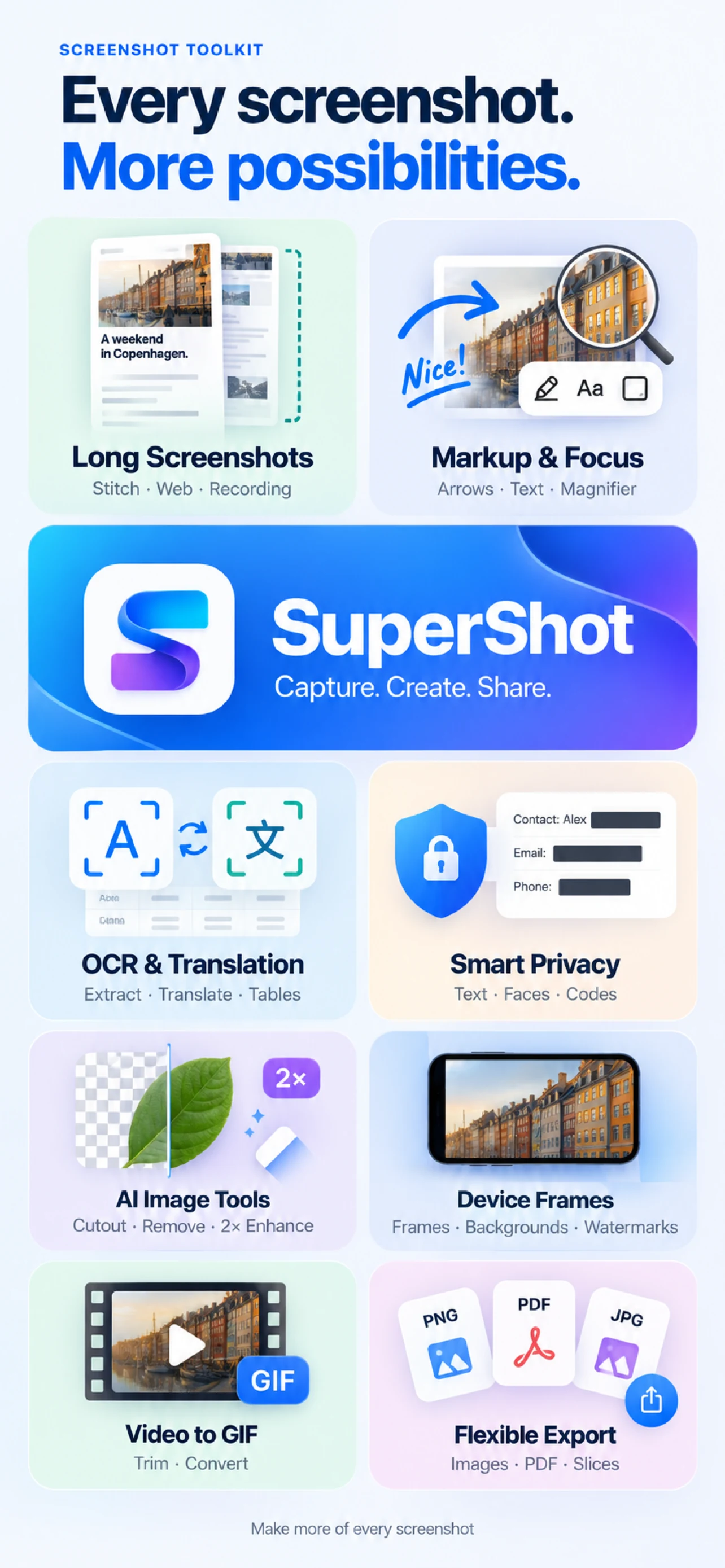
સ્ક્રીનશૉટ ઊભા કે આડા જોડો. સમાન ભાગો આપમેળે ઓળખાય છે અને જોડાણ જાતે પણ ગોઠવી શકાય છે. સ્ક્રોલ કરતી વખતે લીધેલા સ્ક્રીન રેકોર્ડિંગમાંથી લાંબી તસવીર બનાવો. Safari એક્સટેન્શનથી આખું વેબ પેજ કેપ્ચર કરો અથવા વિડિયોનો ભાગ કાપીને GIF બનાવો.
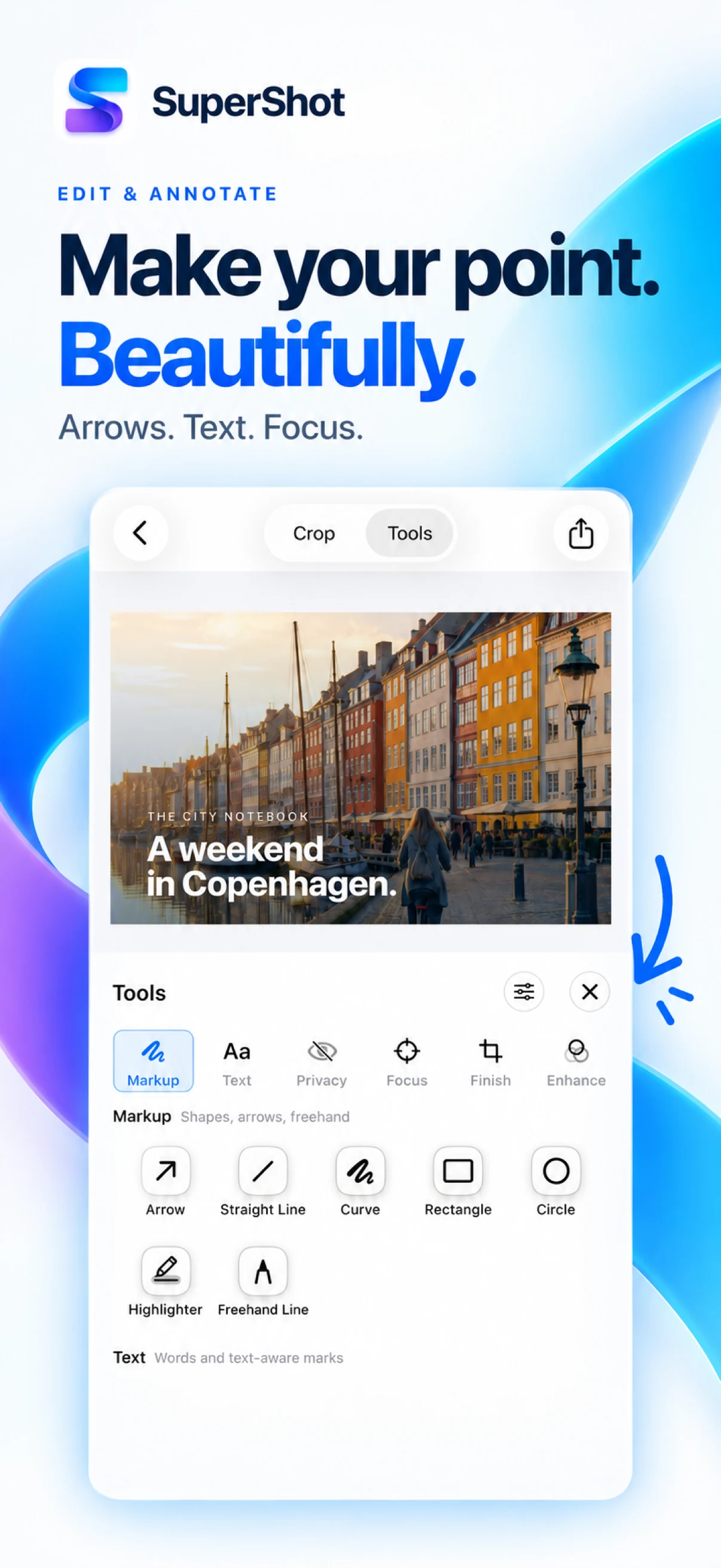
તીર, લખાણ, આકાર, હાથથી દોરેલા ચિત્રો, હાઇલાઇટ અને પગલાંના નંબર ઉમેરો. મેગ્નિફાયર કે સ્પોટલાઇટથી ભાગને સ્પષ્ટ કરો. ચોકસાઈથી ક્રોપ કરો, માપ બદલો અને વૉટરમાર્ક, પૃષ્ઠભૂમિ કે ડિવાઇસ ફ્રેમ ઉમેરો.
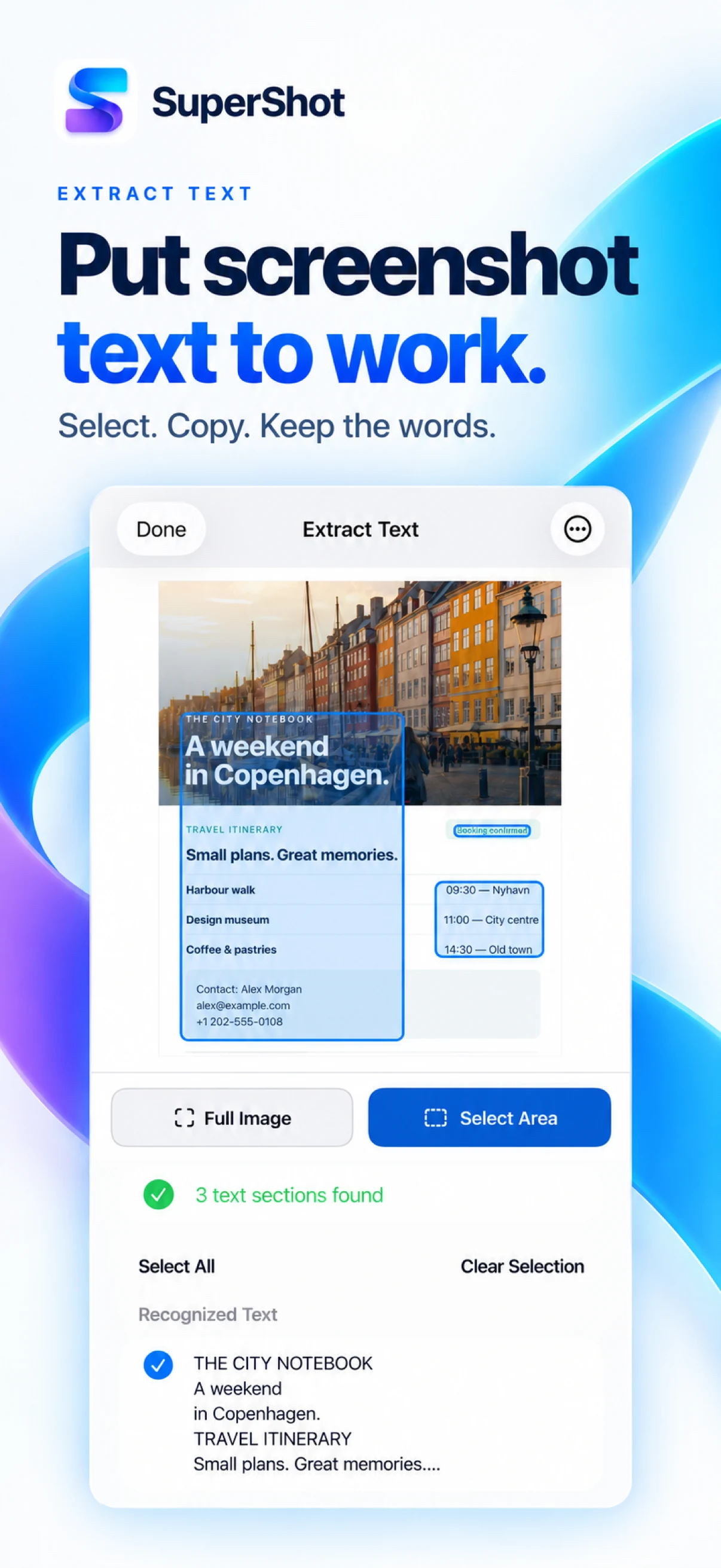

આખી તસવીર કે પસંદ કરેલા ભાગનું લખાણ ઓળખો અને અનુવાદ કરો. ઓળખાયેલા કોષ્ટકો TSV તરીકે કૉપી કરો અથવા CSV તરીકે એક્સપોર્ટ કરો. શેર કરતાં પહેલાં સંવેદનશીલ લખાણ, ચહેરા, QR કોડ અને બારકોડ તપાસીને ઢાંકો.
મુખ્ય વિષય અલગ કરીને પૃષ્ઠભૂમિ બદલો, અનિચ્છનીય વસ્તુઓ દૂર કરો અથવા 2× રિઝોલ્યુશનમાં તસવીર સુધારો. ફિલ્ટર ગોઠવો અને સ્ક્રીનશૉટની સ્ટેટસ બાર કે સ્ક્રોલબાર સાફ કરો.
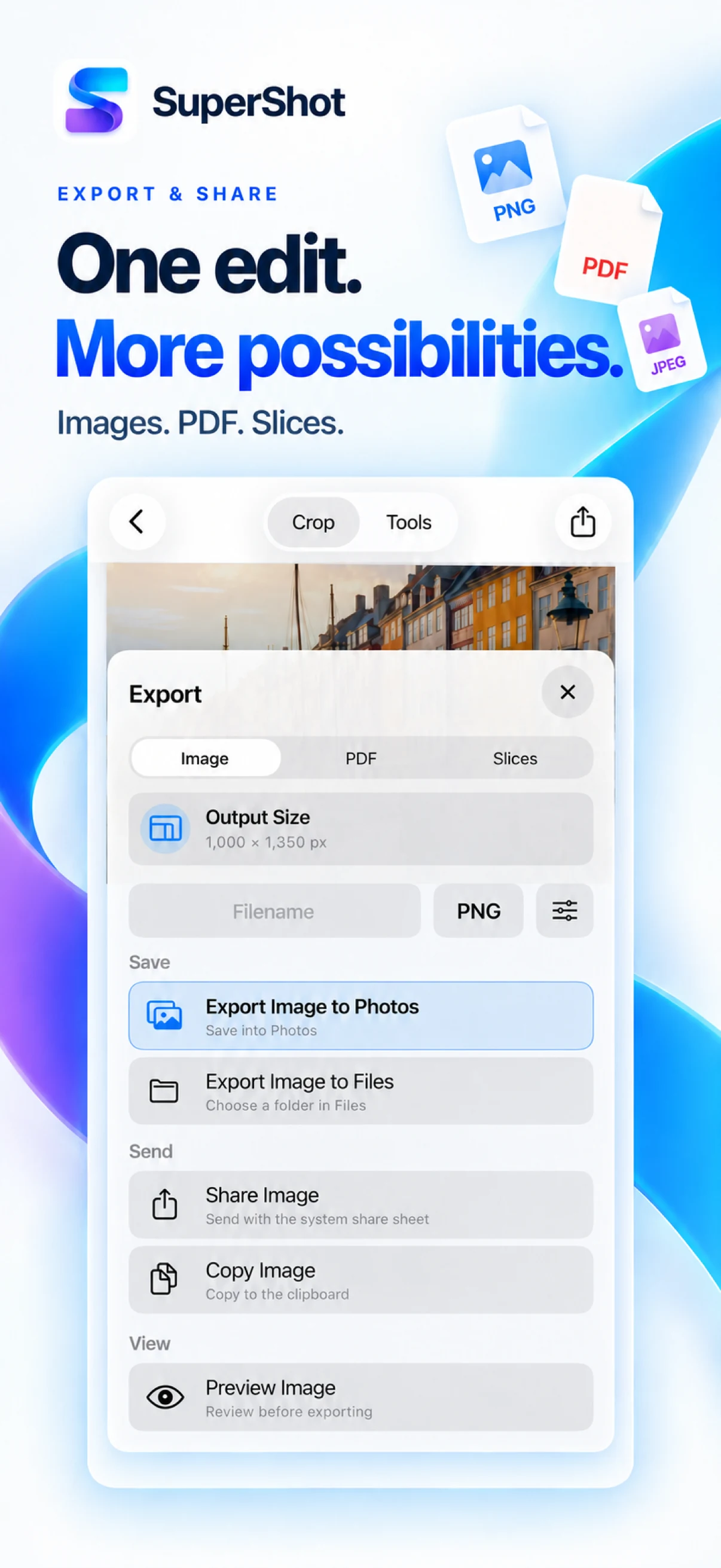
ખરીદી કર્યા વગર દરેક ઉપલબ્ધ સાધન વાપરો અને પરિણામનું પ્રિવ્યૂ જુઓ. સામાન્ય સ્ક્રીનશૉટ, જોડાણ, ક્રોપ, નોંધ અને OCRનાં પરિણામ સેવ, શેર કે કૉપી કરવાં મફત છે. AIથી વસ્તુ દૂર કરવી, 2× મોટું કરવું, વિષય અલગ કરવો, અનુવાદ કે કોષ્ટક કાઢવાની અસરો ધરાવતાં પરિણામોના આઉટપુટ માટે Pro જોઈએ. ખરીદીનું પાનું બંધ કરવાથી સંપાદન જળવાય છે. બધી Pro અસરો પૂર્વવત્ કરવાથી આઉટપુટ ફરી મફત બને છે. તસવીર કે PDF સાચવો, લાંબી તસવીરના ભાગ પાડો અને Photos, Files કે સિસ્ટમના શેર મેનુથી મોકલો. સેટિંગ્સમાં માસિક, વાર્ષિક કે આજીવન Pro પસંદ કરો. પહેલા મહિનાની મફત ટ્રાયલ ફક્ત પાત્ર ખાતાં અને ઑફર માટે છે; ખરીદતાં પહેલાં કિંમત અને નવીનીકરણની શરતો દેખાય છે. સંપાદન, તસવીરોનું જોડાણ અને ઉપરનાં ઇમેજ સાધનોની પ્રક્રિયા ડિવાઇસ પર જ થાય છે. અમુક સાધનો માટે મૉડેલ કે ભાષા ડાઉનલોડ જરૂરી છે. ઉપલબ્ધતા ડિવાઇસ, સિસ્ટમ અને ભાષા પર આધારિત છે. શેર કરતાં પહેલાં આપમેળે મળેલાં પરિણામ તપાસો.

સ્ક્રીનશૉટ ઊભા કે આડા જોડો. સમાન ભાગો આપમેળે ઓળખાય છે અને જોડાણ જાતે પણ ગોઠવી શકાય છે. સ્ક્રોલ કરતી વખતે લીધેલા સ્ક્રીન રેકોર્ડિંગમાંથી લાંબી તસવીર બનાવો. Safari એક્સટેન્શનથી આખું વેબ પેજ કેપ્ચર કરો અથવા વિડિયોનો ભાગ કાપીને GIF બનાવો.

તીર, લખાણ, આકાર, હાથથી દોરેલા ચિત્રો, હાઇલાઇટ અને પગલાંના નંબર ઉમેરો. મેગ્નિફાયર કે સ્પોટલાઇટથી ભાગને સ્પષ્ટ કરો. ચોકસાઈથી ક્રોપ કરો, માપ બદલો અને વૉટરમાર્ક, પૃષ્ઠભૂમિ કે ડિવાઇસ ફ્રેમ ઉમેરો.
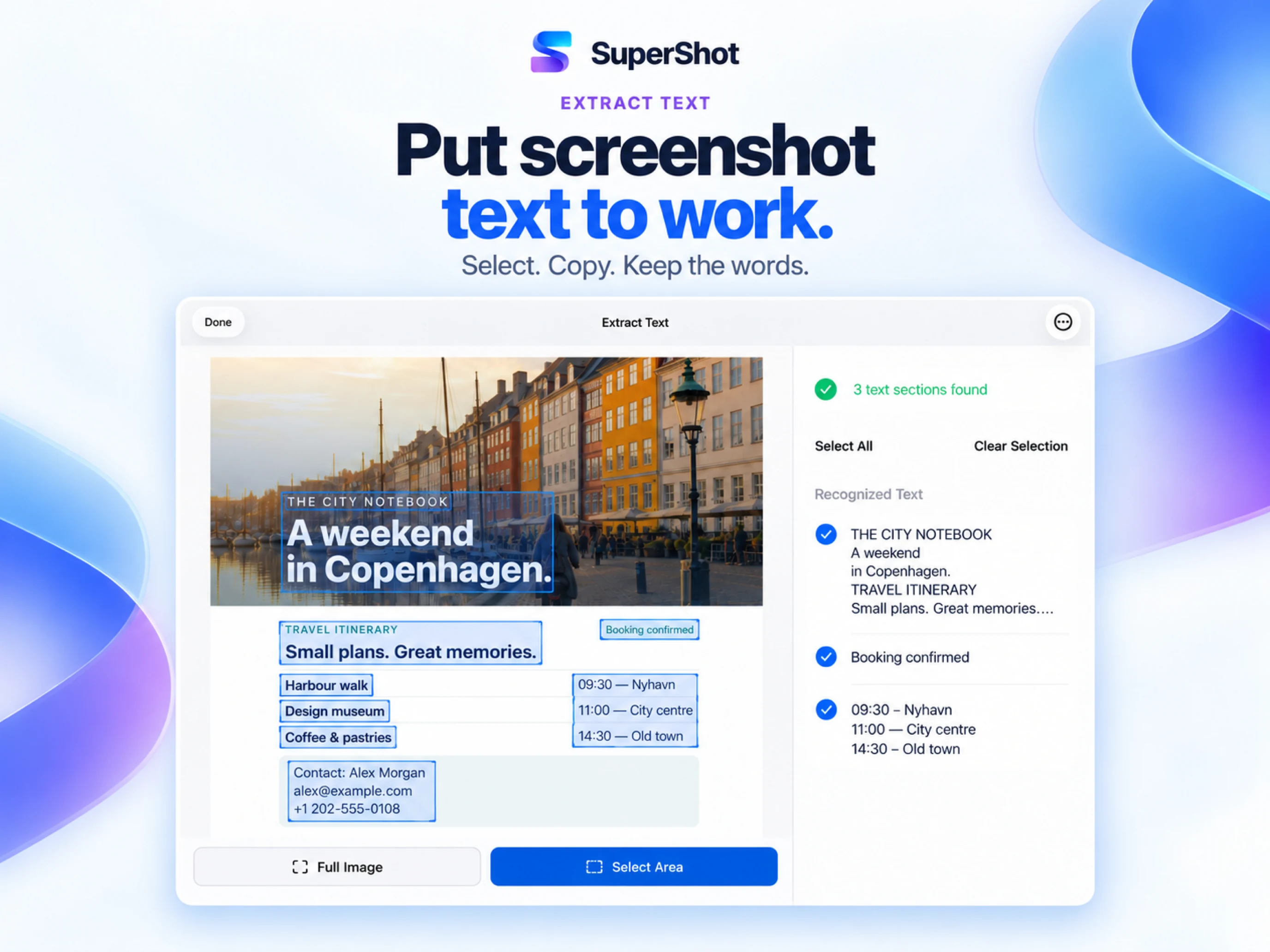

આખી તસવીર કે પસંદ કરેલા ભાગનું લખાણ ઓળખો અને અનુવાદ કરો. ઓળખાયેલા કોષ્ટકો TSV તરીકે કૉપી કરો અથવા CSV તરીકે એક્સપોર્ટ કરો. શેર કરતાં પહેલાં સંવેદનશીલ લખાણ, ચહેરા, QR કોડ અને બારકોડ તપાસીને ઢાંકો.
મુખ્ય વિષય અલગ કરીને પૃષ્ઠભૂમિ બદલો, અનિચ્છનીય વસ્તુઓ દૂર કરો અથવા 2× રિઝોલ્યુશનમાં તસવીર સુધારો. ફિલ્ટર ગોઠવો અને સ્ક્રીનશૉટની સ્ટેટસ બાર કે સ્ક્રોલબાર સાફ કરો.
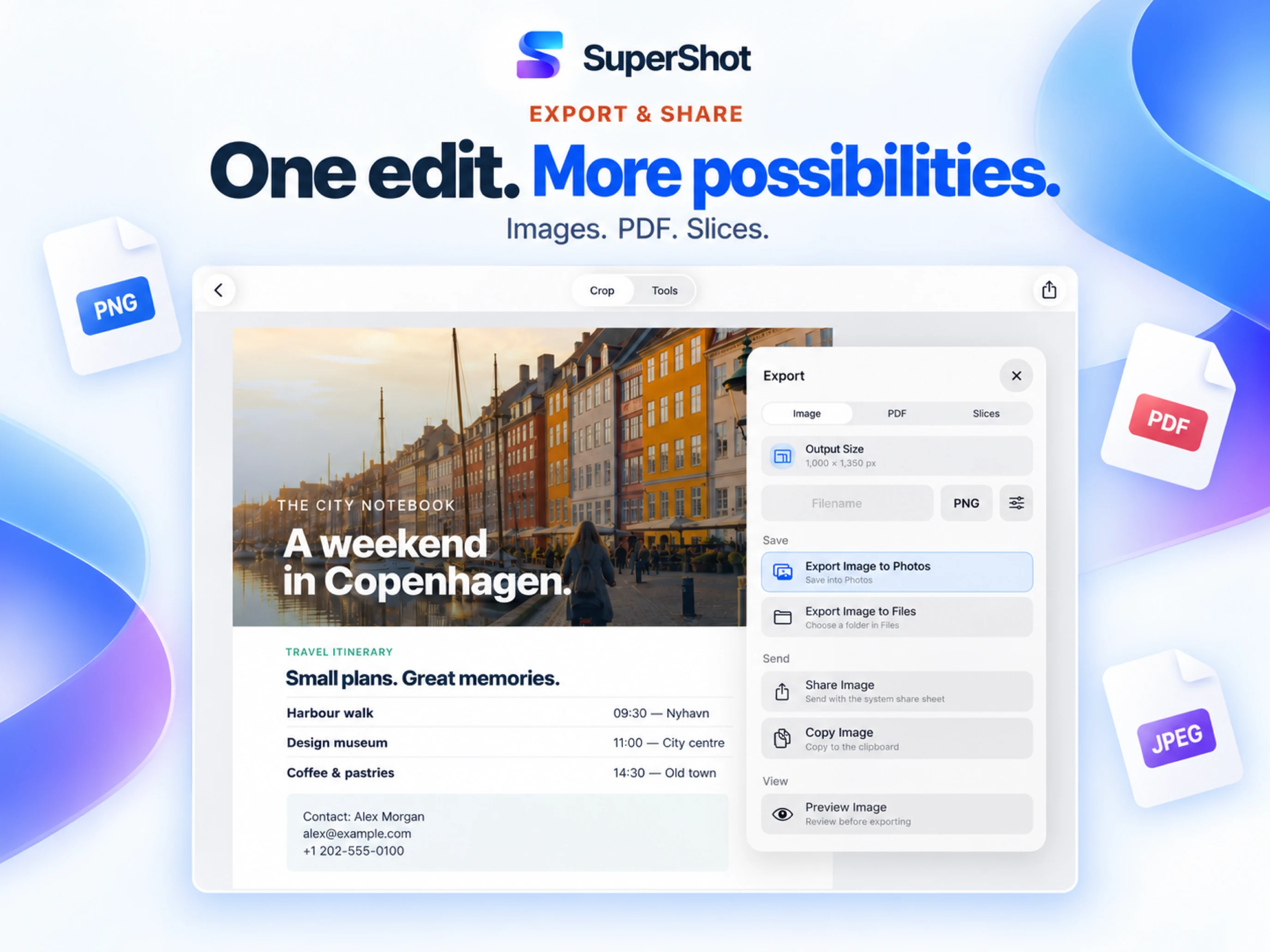
ખરીદી કર્યા વગર દરેક ઉપલબ્ધ સાધન વાપરો અને પરિણામનું પ્રિવ્યૂ જુઓ. સામાન્ય સ્ક્રીનશૉટ, જોડાણ, ક્રોપ, નોંધ અને OCRનાં પરિણામ સેવ, શેર કે કૉપી કરવાં મફત છે. AIથી વસ્તુ દૂર કરવી, 2× મોટું કરવું, વિષય અલગ કરવો, અનુવાદ કે કોષ્ટક કાઢવાની અસરો ધરાવતાં પરિણામોના આઉટપુટ માટે Pro જોઈએ. ખરીદીનું પાનું બંધ કરવાથી સંપાદન જળવાય છે. બધી Pro અસરો પૂર્વવત્ કરવાથી આઉટપુટ ફરી મફત બને છે. તસવીર કે PDF સાચવો, લાંબી તસવીરના ભાગ પાડો અને Photos, Files કે સિસ્ટમના શેર મેનુથી મોકલો. સેટિંગ્સમાં માસિક, વાર્ષિક કે આજીવન Pro પસંદ કરો. પહેલા મહિનાની મફત ટ્રાયલ ફક્ત પાત્ર ખાતાં અને ઑફર માટે છે; ખરીદતાં પહેલાં કિંમત અને નવીનીકરણની શરતો દેખાય છે. સંપાદન, તસવીરોનું જોડાણ અને ઉપરનાં ઇમેજ સાધનોની પ્રક્રિયા ડિવાઇસ પર જ થાય છે. અમુક સાધનો માટે મૉડેલ કે ભાષા ડાઉનલોડ જરૂરી છે. ઉપલબ્ધતા ડિવાઇસ, સિસ્ટમ અને ભાષા પર આધારિત છે. શેર કરતાં પહેલાં આપમેળે મળેલાં પરિણામ તપાસો.
માસિક સભ્યપદ · વાર્ષિક સભ્યપદ · એક વખતની ખરીદી
US$0.99
દર મહિને
US$6.99
દર વર્ષે
US$9.99
એક વખત
Mac, iPhone અને iPad માટે વધુ નેટિવ ઍપ શોધો.

SpeedZip તમારા Mac પર આર્કાઇવ સાથેનું રોજનું કામ સરળ બનાવે છે. શેર કરવા માટે ફાઇલો પૅક કરો, ડાઉનલોડ કરેલી આર્કાઇવને કાઢતાં પહેલાં તપાસો અને પ્રોજેક્ટ મોકલવા માટે તૈયાર રાખો.
વધુ જાણો
અવાજ કરતું વાંસનું પરંપરાગત રમકડું હવે તમારી સ્ક્રીન પર. સ્પર્શ કરીને ફેરવો, અવાજ સાંભળો, નાનો વિરામ લો અને તમારી પસંદનો અવાજ બનાવી જુઓ.
વધુ જાણો
TraceMark વડે તમારા Mac ડેસ્કટોપ અને સાચવેલા સ્ક્રીનશૉટને ઓળખની નિશાની આપો. લખાણ, છબીઓ, QR કોડ અને તાજી માહિતીને વૉટરમાર્ક સ્તરોમાં જોડો અને દરેક સ્તર ક્યારે દેખાય તે નક્કી કરો.
વધુ જાણોતમારું ઉપકરણ પસંદ કરો અને App Store પર ઍપ જુઓ.