ବିଷୟବସ୍ତୁକୁ ଯାଆନ୍ତୁ

ଉତ୍ପାଦକତା

SuperClick

SuperClick

macOS

macOS ପାଇଁ SuperClick

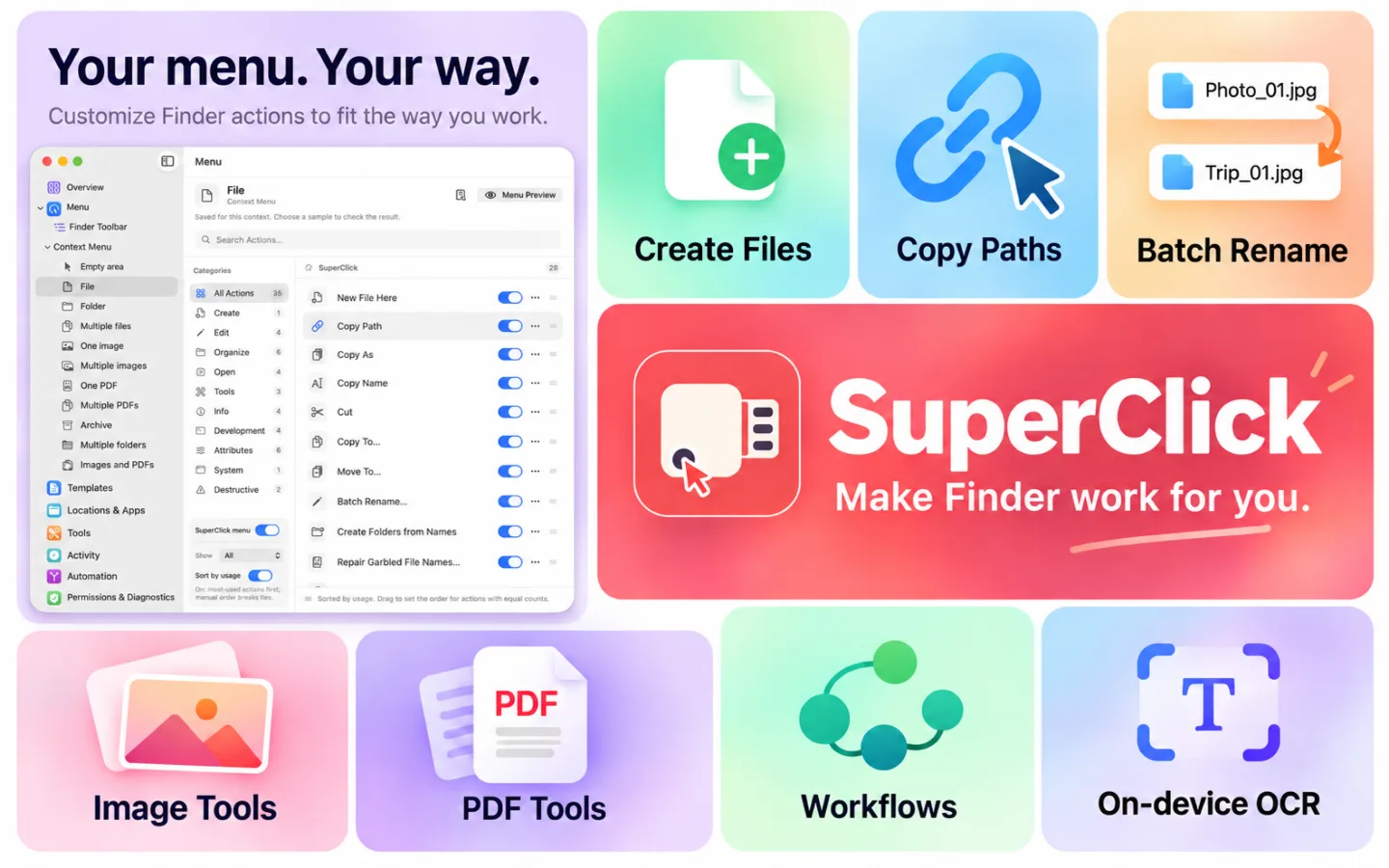
SuperClick, Finderରେ ନିଜ ପସନ୍ଦ ଅନୁସାରେ ସଜାଇହେଉଥିବା ପ୍ରସଙ୍ଗ ମେନୁ ଓ ଟୁଲ୍‌ବାର୍ ମେନୁ ସହିତ ଫାଇଲ୍ କାମ ପାଇଁ ଟୁଲ୍‌ବକ୍ସ ଯୋଡ଼େ। ଫାଇଲ୍ ତିଆରି କରନ୍ତୁ, ପଥ କପି କରନ୍ତୁ, ଚିତ୍ର ଓ PDFରେ କାମ କରନ୍ତୁ ଏବଂ ପୁନରାବୃତ୍ତ ପଦକ୍ଷେପକୁ ପୁନଃବ୍ୟବହାରଯୋଗ୍ୟ କାର୍ଯ୍ୟପ୍ରବାହରେ ବଦଳାନ୍ତୁ।

ବର୍ତ୍ତମାନ ଉପଲବ୍ଧ ଉତ୍ପାଦକତା

macOS 1.1.1ରେ ନୂଆ କଣ

macOS ≥ 15.0

ମୌଳିକ Finder କାର୍ଯ୍ୟ, ZIP ଟୁଲ୍, ହ୍ୟାସ୍ ଯାଞ୍ଚ, କ୍ଲିପ୍‌ବୋର୍ଡ ଟୁଲ୍ ଓ ଫାଇଲ୍ ସ୍ଥାନାନ୍ତର ମାଗଣା। Pro ଉନ୍ନତ ଚିତ୍ର ଓ PDF ଟୁଲ୍, OCR, ଏକାଥରେ ନାମ ପରିବର୍ତ୍ତନ, ଡୁପ୍ଲିକେଟ୍ ଚିହ୍ନଟ, ଫୋଲ୍ଡର୍ ତୁଳନା ଓ ସିଙ୍କ୍, ଫାଇଲ୍ ତାଲିକା, ପାଠ୍ୟ ତୁଳନା ଓ କାର୍ଯ୍ୟପ୍ରବାହ ଉପଲବ୍ଧ କରେ। Pro ଆପ୍ ଭିତରେ କ୍ରୟ ମାଧ୍ୟମରେ ମିଳେ। SuperClick ଆକାଉଣ୍ଟ ଦରକାର ନାହିଁ। ଚିତ୍ର, PDF ଓ OCR ପ୍ରକ୍ରିୟାକରଣ ଆପଣଙ୍କ Macରେ ସ୍ଥାନୀୟ ଭାବେ ହୁଏ। macOS 15.0 କିମ୍ବା ପରବର୍ତ୍ତୀ ସଂସ୍କରଣ ଦରକାର। Finder କାର୍ଯ୍ୟ ବ୍ୟବହାର ପୂର୍ବରୁ ସିଷ୍ଟମ୍ ସେଟିଂସ୍‌ରେ SuperClick ଏକ୍ସଟେନ୍‌ସନ୍ ଚାଲୁ କରନ୍ତୁ। ଉପଲବ୍ଧ କାର୍ଯ୍ୟଗୁଡ଼ିକ ବାଛିଥିବା ଫାଇଲ୍ ଉପରେ ନିର୍ଭର କରେ। iCloud Drive ପରି ପରିଚାଳିତ ସ୍ଥାନରେ macOS ଏକ୍ସଟେନ୍‌ସନ୍ ମେନୁ ସୀମିତ କରିପାରେ।

SuperClick · macos

ସବୁକିଛି ଅନ୍ତର୍ଭୁକ୍ତ

ମୁଖ୍ୟ ବୈଶିଷ୍ଟ୍ୟ

ଅଧିକ କାମ କରିବା ପାଇଁ ଆବଶ୍ୟକ ବୈଶିଷ୍ଟ୍ୟ SuperClickରେ ମିଳେ।

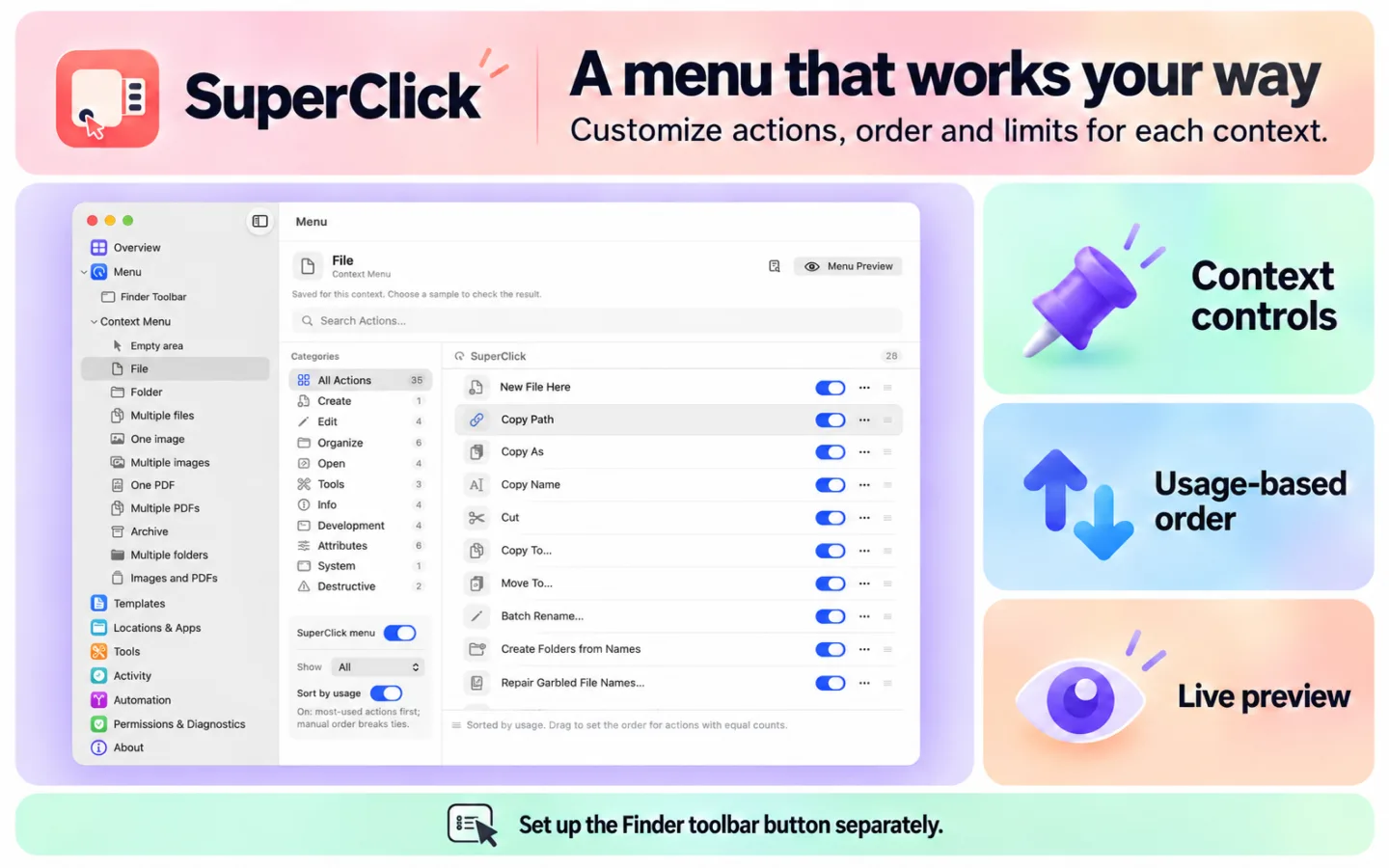
  1. ଖାଲି ସ୍ଥାନ, ଫାଇଲ୍, ଫୋଲ୍ଡର୍, ଚିତ୍ର, PDF ଓ ଏକାଧିକ ଚୟନ ପାଇଁ କାର୍ଯ୍ୟ ଅଲଗା ଭାବେ ସେଟ୍ କରନ୍ତୁ। ପ୍ରତ୍ୟେକ ପ୍ରସଙ୍ଗର ମେନୁ ପୂର୍ବାବଲୋକନ କରନ୍ତୁ।
  2. ଦେଖାଯାଉଥିବା କାର୍ଯ୍ୟର ସଂଖ୍ୟା ବାଛନ୍ତୁ, ନିଜେ କିମ୍ବା ବ୍ୟବହାର ଅନୁସାରେ ସଜାନ୍ତୁ ଏବଂ Finder ପ୍ରସଙ୍ଗ ମେନୁର ସବୁଠାରୁ ଉପର ସ୍ତରରେ 6ଟି ପର୍ଯ୍ୟନ୍ତ କାର୍ଯ୍ୟ ପିନ୍ କରନ୍ତୁ।
  3. Finder ଟୁଲ୍‌ବାର୍ ମେନୁ ଅଲଗା ଭାବେ ସେଟ୍ କରନ୍ତୁ। ପସନ୍ଦର ଫୋଲ୍ଡର୍ ଓ ଆପ୍ ସହଜରେ ଉପଲବ୍ଧ ରଖନ୍ତୁ।
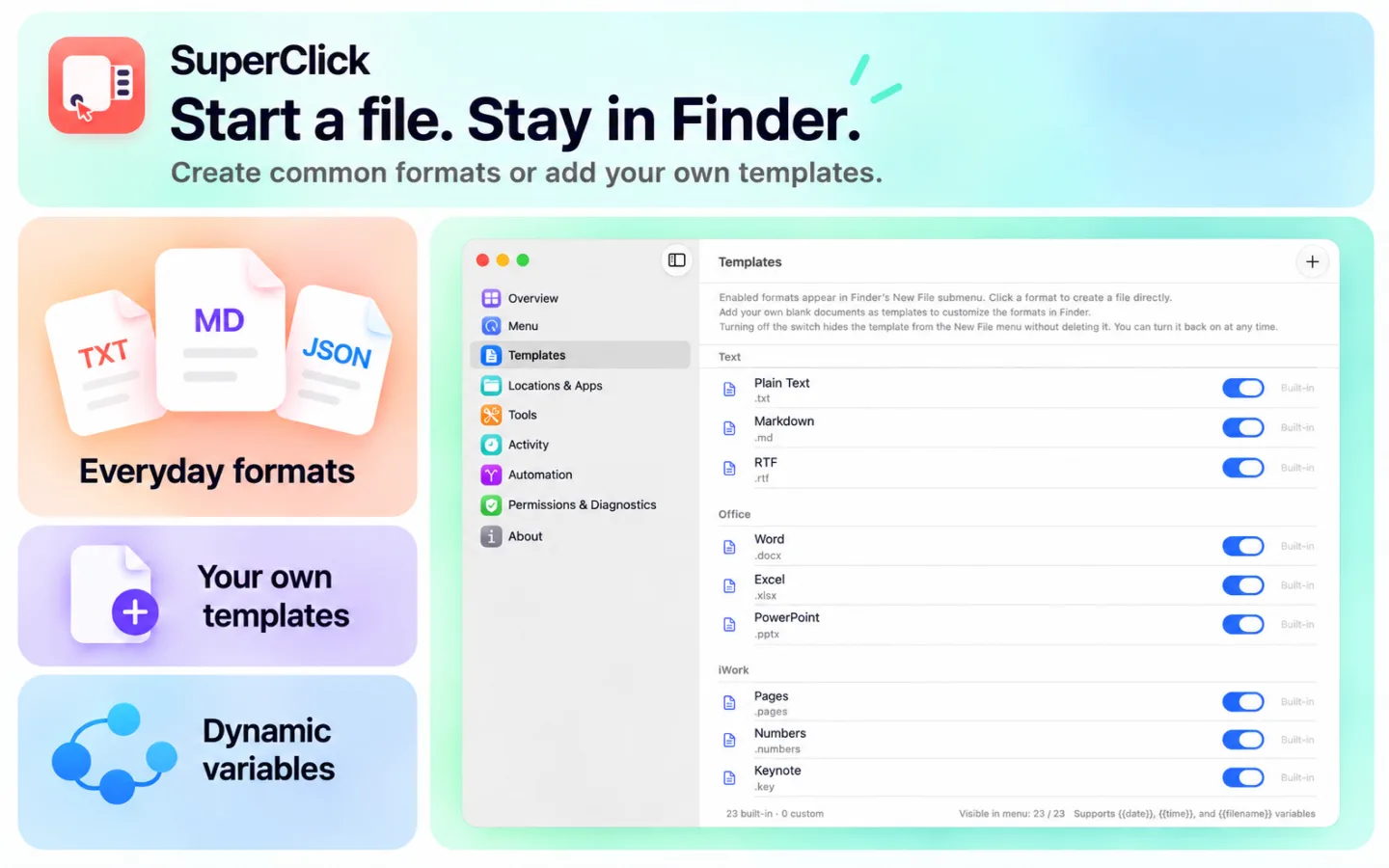
  4. ଅନ୍ତର୍ନିହିତ ପାଠ୍ୟ, Markdown ଓ ଅଫିସ୍ ଡକ୍ୟୁମେଣ୍ଟ ନମୁନାରୁ ଫାଇଲ୍ ତିଆରି କରନ୍ତୁ କିମ୍ବା ନିଜର ନମୁନା ଯୋଡ଼ନ୍ତୁ।
  5. ଫାଇଲ୍ ନାମ, ପଥ କିମ୍ବା ଶେଲ୍ ପାଇଁ ଏସ୍କେପ୍ କରାଯାଇଥିବା ପଥ କପି କରନ୍ତୁ। କ୍ଲିପ୍‌ବୋର୍ଡର ପାଠ୍ୟ ଓ ଚିତ୍ରକୁ ଫାଇଲ୍ ଭାବେ ସଞ୍ଚୟ କରନ୍ତୁ।
  6. ଫାଇଲ୍‌ଗୁଡ଼ିକୁ ବାଛିଥିବା ସ୍ଥାନକୁ କପି କିମ୍ବା ସ୍ଥାନାନ୍ତର କରନ୍ତୁ ଏବଂ ଟର୍ମିନାଲ୍ କିମ୍ବା ପସନ୍ଦର ଆପ୍ ଖୋଲନ୍ତୁ।
  7. ଭିନ୍ନ ସ୍ଥାନର ଫାଇଲ୍‌ରୁ ଏନ୍‌କ୍ରିପ୍ଟ ହୋଇନଥିବା ZIP ଆର୍କାଇଭ୍ ତିଆରି କରନ୍ତୁ। ଫାଇଲ୍ ବାହାର କରିବା ପୂର୍ବରୁ ଆର୍କାଇଭ୍ ବିଷୟବସ୍ତୁର ପୂର୍ବାବଲୋକନ କରନ୍ତୁ।
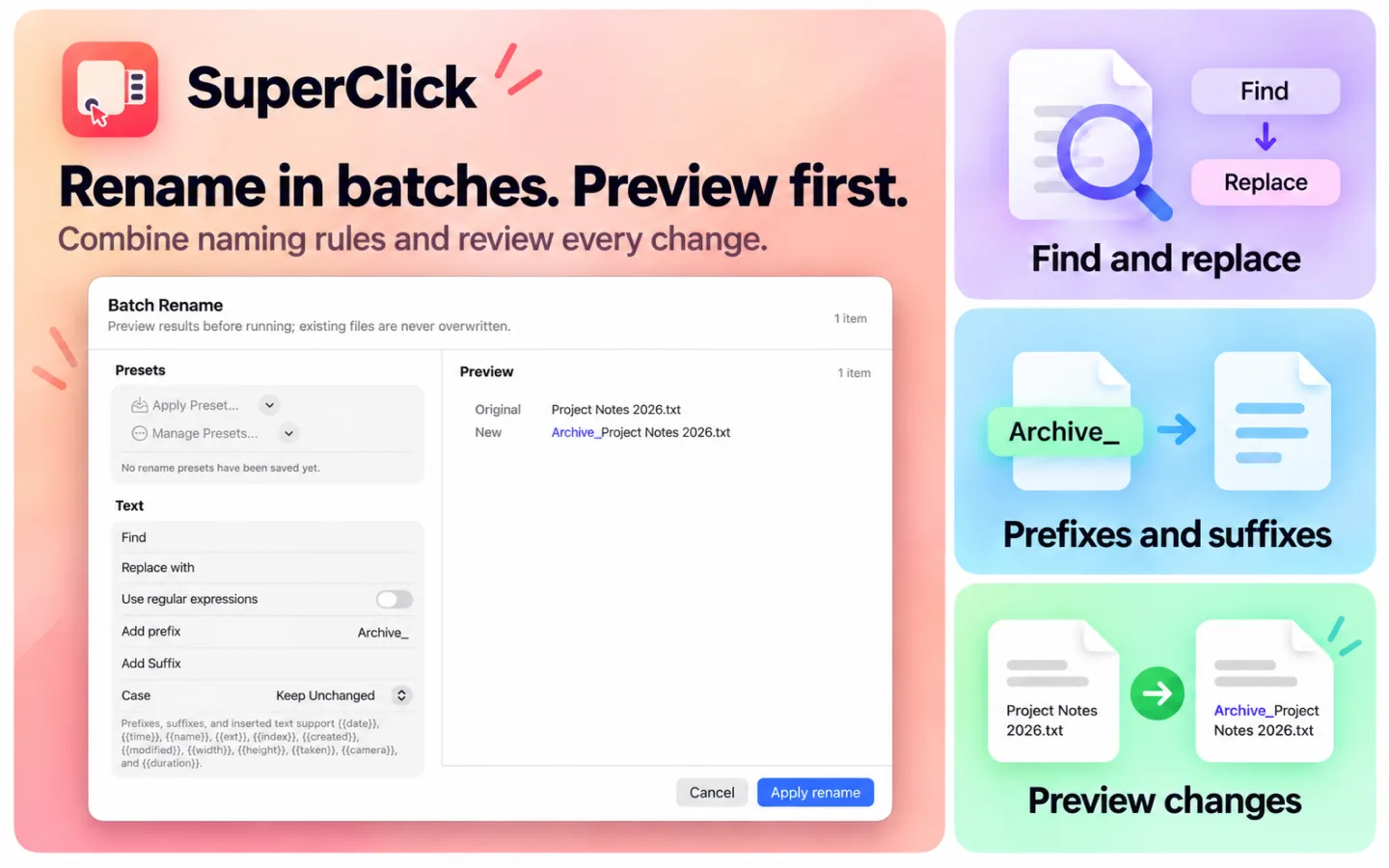
  8. ଫାଇଲ୍ ହ୍ୟାସ୍ ଗଣନା ଓ ଯାଞ୍ଚ କରନ୍ତୁ। ପରିବର୍ତ୍ତନ ଲାଗୁ ପୂର୍ବରୁ ଏକାଥରେ ନାମ ପରିବର୍ତ୍ତନର ପୂର୍ବାବଲୋକନ କରନ୍ତୁ।
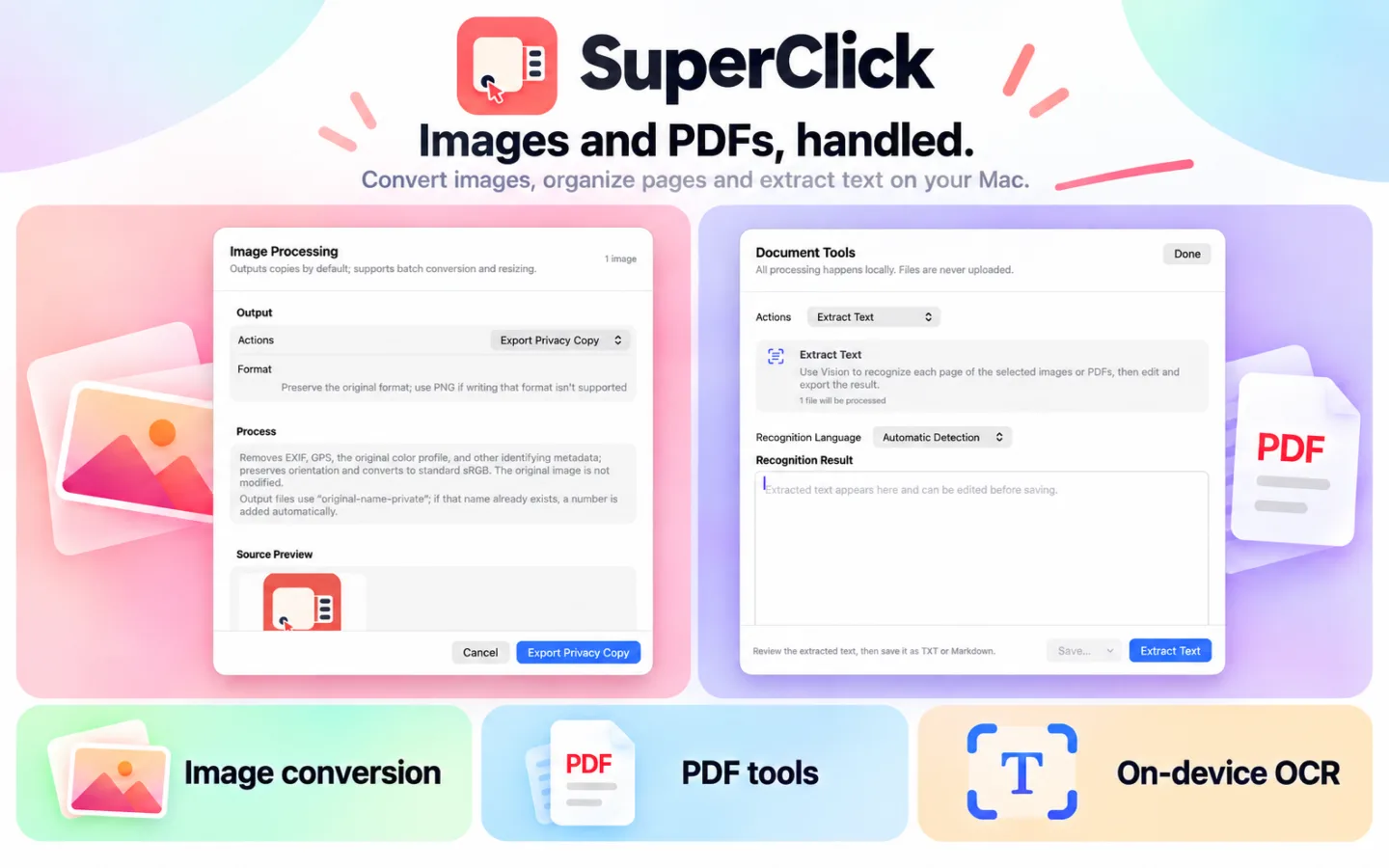
  9. ଚିତ୍ରର ଫର୍ମାଟ୍ ବଦଳାନ୍ତୁ, ସଙ୍କୋଚନ କରନ୍ତୁ, ଆକାର ବଦଳାନ୍ତୁ, କାଟନ୍ତୁ, ଘୂରାନ୍ତୁ ଓ ଓଲଟାନ୍ତୁ। ୱାଟରମାର୍କ ଯୋଡ଼ନ୍ତୁ, ଚିତ୍ର ମିଶାନ୍ତୁ କିମ୍ବା ପୃଷ୍ଠଭୂମି ହଟାନ୍ତୁ।
  10. EXIF, GPS ଓ ଅନ୍ୟ ଚିତ୍ର ମେଟାଡାଟା ହଟାଇ ଗୋପନୀୟତା ରକ୍ଷାକାରୀ କପି ରପ୍ତାନି କରନ୍ତୁ।
  11. PDF ପୃଷ୍ଠା ମିଶାନ୍ତୁ, ଅଲଗା କରନ୍ତୁ, ଘୂରାନ୍ତୁ ଓ କ୍ରମ ବଦଳାନ୍ତୁ। ଚିତ୍ରକୁ PDF କରନ୍ତୁ, ୱାଟରମାର୍କ ଯୋଡ଼ନ୍ତୁ କିମ୍ବା ଫାଇଲ୍ ଆକାର କମାନ୍ତୁ।
  12. ବାଛିଥିବା PDF ପୃଷ୍ଠାକୁ PNG କିମ୍ବା JPEG ଭାବେ ରପ୍ତାନି କରନ୍ତୁ, ରିଜୋଲ୍ୟୁସନ୍ ବାଛନ୍ତୁ ଏବଂ PNG ପାଇଁ ସ୍ୱଚ୍ଛ ପୃଷ୍ଠଭୂମି ବ୍ୟବହାର କରନ୍ତୁ।
  13. ଆପଣଙ୍କ Macରେ ଚିତ୍ର ଓ PDFରୁ ପାଠ୍ୟ ବାହାର କରନ୍ତୁ। OCR ଫଳାଫଳ ଯାଞ୍ଚ କରି TXT କିମ୍ବା Markdown ଭାବେ ସଞ୍ଚୟ କରନ୍ତୁ।
  14. ଦୁଇଟି ପାଠ୍ୟ ଫାଇଲ୍ କିମ୍ବା ପେଷ୍ଟ କରାଯାଇଥିବା ପାଠ୍ୟର ତୁଳନା କରନ୍ତୁ, ପାର୍ଥକ୍ୟଗୁଡ଼ିକ ମଧ୍ୟରେ ଯାଆନ୍ତୁ ଏବଂ ମୂଳ ବିଷୟବସ୍ତୁ ନ ବଦଳାଇ ରିପୋର୍ଟ ରପ୍ତାନି କରନ୍ତୁ।
  15. ମେଟାଡାଟା ଓ ଇଚ୍ଛାଧୀନ SHA-256 ହ୍ୟାସ୍ ସହିତ ଫୋଲ୍ଡର୍‌ର ଫାଇଲ୍ ତାଲିକା CSV କିମ୍ବା JSON ଭାବେ ରପ୍ତାନି କରନ୍ତୁ।
  16. ଡୁପ୍ଲିକେଟ୍ ଫାଇଲ୍ ଖୋଜନ୍ତୁ ଏବଂ କେଉଁ କପି ରଖିବେ ତାହା ଯାଞ୍ଚ କରନ୍ତୁ। ଭିନ୍ନ ସ୍ଥାନର ଫୋଲ୍ଡର୍ ତୁଳନା କରନ୍ତୁ ଓ ଏକମୁଖୀ ସିଙ୍କ୍‌ର ପୂର୍ବାବଲୋକନ କରନ୍ତୁ।
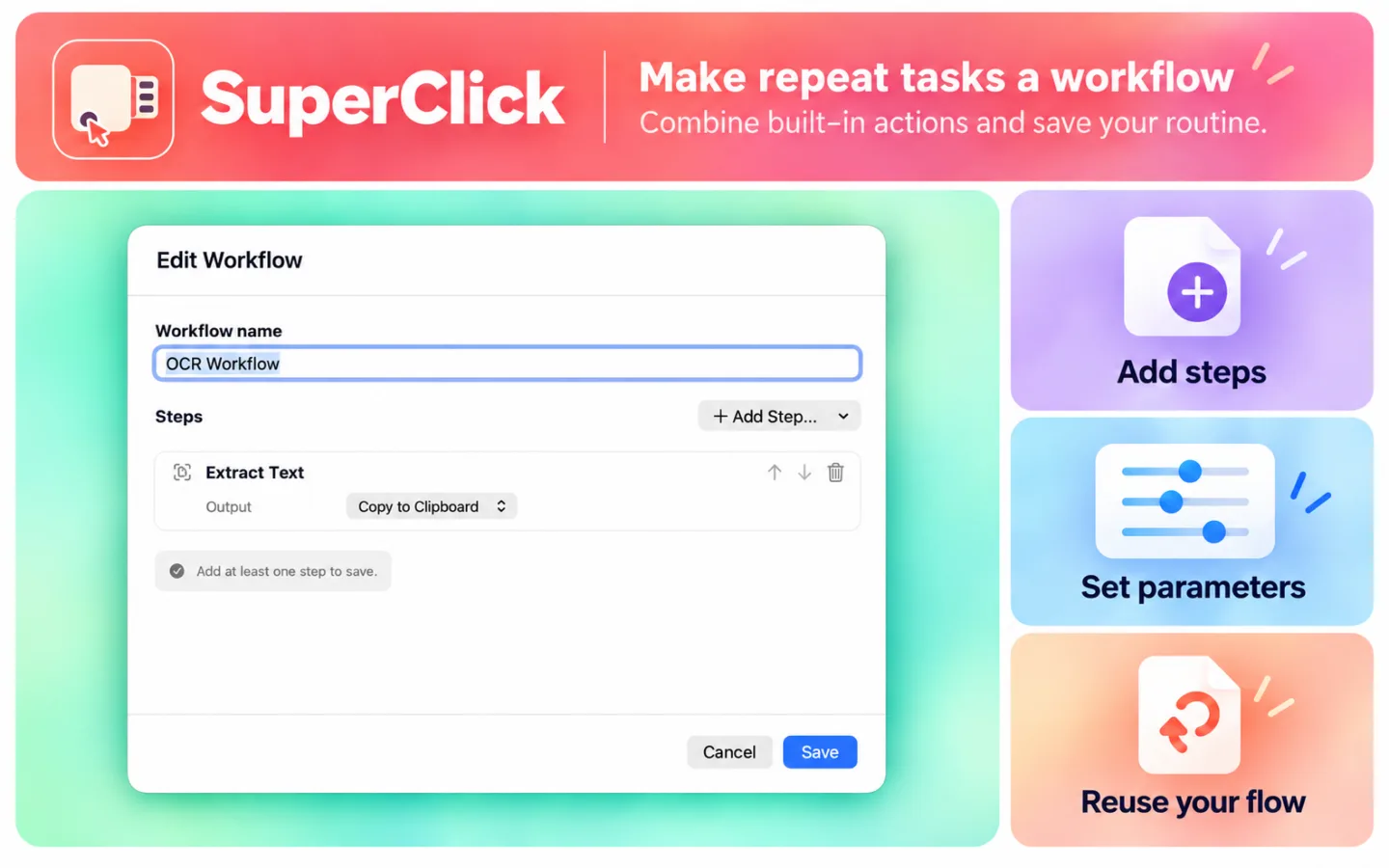
  17. ସମର୍ଥିତ ଅନ୍ତର୍ନିହିତ କାର୍ଯ୍ୟକୁ ଯୋଡ଼ି ସଜାଇହେଉଥିବା ପାରାମିଟର୍ ସହିତ ପୁନଃବ୍ୟବହାରଯୋଗ୍ୟ କାର୍ଯ୍ୟପ୍ରବାହ ତିଆରି କରନ୍ତୁ। “କାର୍ଯ୍ୟକଳାପ”ରେ କାମର ଅଗ୍ରଗତି ଓ ଫଳାଫଳ ଦେଖନ୍ତୁ।
  18. ମୌଳିକ Finder କାର୍ଯ୍ୟ, ZIP ଟୁଲ୍, ହ୍ୟାସ୍ ଯାଞ୍ଚ, କ୍ଲିପ୍‌ବୋର୍ଡ ଟୁଲ୍ ଓ ଫାଇଲ୍ ସ୍ଥାନାନ୍ତର ମାଗଣା। Pro ଉନ୍ନତ ଚିତ୍ର ଓ PDF ଟୁଲ୍, OCR, ଏକାଥରେ ନାମ ପରିବର୍ତ୍ତନ, ଡୁପ୍ଲିକେଟ୍ ଚିହ୍ନଟ, ଫୋଲ୍ଡର୍ ତୁଳନା ଓ ସିଙ୍କ୍, ଫାଇଲ୍ ତାଲିକା, ପାଠ୍ୟ ତୁଳନା ଓ କାର୍ଯ୍ୟପ୍ରବାହ ଉପଲବ୍ଧ କରେ। Pro ଆପ୍ ଭିତରେ କ୍ରୟ ମାଧ୍ୟମରେ ମିଳେ।

SuperClick

ବିବରଣୀ

ଆପଣଙ୍କ ମେନୁ, ଆପଣଙ୍କ ଉପାୟ

ଆପଣଙ୍କ ମେନୁ, ଆପଣଙ୍କ ଉପାୟ

  • ଖାଲି ସ୍ଥାନ, ଫାଇଲ୍, ଫୋଲ୍ଡର୍, ଚିତ୍ର, PDF ଓ ଏକାଧିକ ଚୟନ ପାଇଁ କାର୍ଯ୍ୟ ଅଲଗା ଭାବେ ସେଟ୍ କରନ୍ତୁ। ପ୍ରତ୍ୟେକ ପ୍ରସଙ୍ଗର ମେନୁ ପୂର୍ବାବଲୋକନ କରନ୍ତୁ।
  • ଦେଖାଯାଉଥିବା କାର୍ଯ୍ୟର ସଂଖ୍ୟା ବାଛନ୍ତୁ, ନିଜେ କିମ୍ବା ବ୍ୟବହାର ଅନୁସାରେ ସଜାନ୍ତୁ ଏବଂ Finder ପ୍ରସଙ୍ଗ ମେନୁର ସବୁଠାରୁ ଉପର ସ୍ତରରେ 6ଟି ପର୍ଯ୍ୟନ୍ତ କାର୍ଯ୍ୟ ପିନ୍ କରନ୍ତୁ।
  • Finder ଟୁଲ୍‌ବାର୍ ମେନୁ ଅଲଗା ଭାବେ ସେଟ୍ କରନ୍ତୁ। ପସନ୍ଦର ଫୋଲ୍ଡର୍ ଓ ଆପ୍ ସହଜରେ ଉପଲବ୍ଧ ରଖନ୍ତୁ।
ଫାଇଲ୍ ତିଆରି ଓ ସଂଗଠିତ କରନ୍ତୁଫାଇଲ୍ ତିଆରି ଓ ସଂଗଠିତ କରନ୍ତୁ

ଫାଇଲ୍ ତିଆରି ଓ ସଂଗଠିତ କରନ୍ତୁ

  • ଅନ୍ତର୍ନିହିତ ପାଠ୍ୟ, Markdown ଓ ଅଫିସ୍ ଡକ୍ୟୁମେଣ୍ଟ ନମୁନାରୁ ଫାଇଲ୍ ତିଆରି କରନ୍ତୁ କିମ୍ବା ନିଜର ନମୁନା ଯୋଡ଼ନ୍ତୁ।
  • ଫାଇଲ୍ ନାମ, ପଥ କିମ୍ବା ଶେଲ୍ ପାଇଁ ଏସ୍କେପ୍ କରାଯାଇଥିବା ପଥ କପି କରନ୍ତୁ। କ୍ଲିପ୍‌ବୋର୍ଡର ପାଠ୍ୟ ଓ ଚିତ୍ରକୁ ଫାଇଲ୍ ଭାବେ ସଞ୍ଚୟ କରନ୍ତୁ।
  • ଫାଇଲ୍‌ଗୁଡ଼ିକୁ ବାଛିଥିବା ସ୍ଥାନକୁ କପି କିମ୍ବା ସ୍ଥାନାନ୍ତର କରନ୍ତୁ ଏବଂ ଟର୍ମିନାଲ୍ କିମ୍ବା ପସନ୍ଦର ଆପ୍ ଖୋଲନ୍ତୁ।
  • ଭିନ୍ନ ସ୍ଥାନର ଫାଇଲ୍‌ରୁ ଏନ୍‌କ୍ରିପ୍ଟ ହୋଇନଥିବା ZIP ଆର୍କାଇଭ୍ ତିଆରି କରନ୍ତୁ। ଫାଇଲ୍ ବାହାର କରିବା ପୂର୍ବରୁ ଆର୍କାଇଭ୍ ବିଷୟବସ୍ତୁର ପୂର୍ବାବଲୋକନ କରନ୍ତୁ।
  • ଫାଇଲ୍ ହ୍ୟାସ୍ ଗଣନା ଓ ଯାଞ୍ଚ କରନ୍ତୁ। ପରିବର୍ତ୍ତନ ଲାଗୁ ପୂର୍ବରୁ ଏକାଥରେ ନାମ ପରିବର୍ତ୍ତନର ପୂର୍ବାବଲୋକନ କରନ୍ତୁ।
ଚିତ୍ର, PDF ଓ OCR

ଚିତ୍ର, PDF ଓ OCR

  • ଚିତ୍ରର ଫର୍ମାଟ୍ ବଦଳାନ୍ତୁ, ସଙ୍କୋଚନ କରନ୍ତୁ, ଆକାର ବଦଳାନ୍ତୁ, କାଟନ୍ତୁ, ଘୂରାନ୍ତୁ ଓ ଓଲଟାନ୍ତୁ। ୱାଟରମାର୍କ ଯୋଡ଼ନ୍ତୁ, ଚିତ୍ର ମିଶାନ୍ତୁ କିମ୍ବା ପୃଷ୍ଠଭୂମି ହଟାନ୍ତୁ।
  • EXIF, GPS ଓ ଅନ୍ୟ ଚିତ୍ର ମେଟାଡାଟା ହଟାଇ ଗୋପନୀୟତା ରକ୍ଷାକାରୀ କପି ରପ୍ତାନି କରନ୍ତୁ।
  • PDF ପୃଷ୍ଠା ମିଶାନ୍ତୁ, ଅଲଗା କରନ୍ତୁ, ଘୂରାନ୍ତୁ ଓ କ୍ରମ ବଦଳାନ୍ତୁ। ଚିତ୍ରକୁ PDF କରନ୍ତୁ, ୱାଟରମାର୍କ ଯୋଡ଼ନ୍ତୁ କିମ୍ବା ଫାଇଲ୍ ଆକାର କମାନ୍ତୁ।
  • ବାଛିଥିବା PDF ପୃଷ୍ଠାକୁ PNG କିମ୍ବା JPEG ଭାବେ ରପ୍ତାନି କରନ୍ତୁ, ରିଜୋଲ୍ୟୁସନ୍ ବାଛନ୍ତୁ ଏବଂ PNG ପାଇଁ ସ୍ୱଚ୍ଛ ପୃଷ୍ଠଭୂମି ବ୍ୟବହାର କରନ୍ତୁ।
  • ଆପଣଙ୍କ Macରେ ଚିତ୍ର ଓ PDFରୁ ପାଠ୍ୟ ବାହାର କରନ୍ତୁ। OCR ଫଳାଫଳ ଯାଞ୍ଚ କରି TXT କିମ୍ବା Markdown ଭାବେ ସଞ୍ଚୟ କରନ୍ତୁ।
ତୁଳନା, ସମୀକ୍ଷା ଓ ପୁନଃବ୍ୟବହାର

ତୁଳନା, ସମୀକ୍ଷା ଓ ପୁନଃବ୍ୟବହାର

  • ଦୁଇଟି ପାଠ୍ୟ ଫାଇଲ୍ କିମ୍ବା ପେଷ୍ଟ କରାଯାଇଥିବା ପାଠ୍ୟର ତୁଳନା କରନ୍ତୁ, ପାର୍ଥକ୍ୟଗୁଡ଼ିକ ମଧ୍ୟରେ ଯାଆନ୍ତୁ ଏବଂ ମୂଳ ବିଷୟବସ୍ତୁ ନ ବଦଳାଇ ରିପୋର୍ଟ ରପ୍ତାନି କରନ୍ତୁ।
  • ମେଟାଡାଟା ଓ ଇଚ୍ଛାଧୀନ SHA-256 ହ୍ୟାସ୍ ସହିତ ଫୋଲ୍ଡର୍‌ର ଫାଇଲ୍ ତାଲିକା CSV କିମ୍ବା JSON ଭାବେ ରପ୍ତାନି କରନ୍ତୁ।
  • ଡୁପ୍ଲିକେଟ୍ ଫାଇଲ୍ ଖୋଜନ୍ତୁ ଏବଂ କେଉଁ କପି ରଖିବେ ତାହା ଯାଞ୍ଚ କରନ୍ତୁ। ଭିନ୍ନ ସ୍ଥାନର ଫୋଲ୍ଡର୍ ତୁଳନା କରନ୍ତୁ ଓ ଏକମୁଖୀ ସିଙ୍କ୍‌ର ପୂର୍ବାବଲୋକନ କରନ୍ତୁ।
  • ସମର୍ଥିତ ଅନ୍ତର୍ନିହିତ କାର୍ଯ୍ୟକୁ ଯୋଡ଼ି ସଜାଇହେଉଥିବା ପାରାମିଟର୍ ସହିତ ପୁନଃବ୍ୟବହାରଯୋଗ୍ୟ କାର୍ଯ୍ୟପ୍ରବାହ ତିଆରି କରନ୍ତୁ। “କାର୍ଯ୍ୟକଳାପ”ରେ କାମର ଅଗ୍ରଗତି ଓ ଫଳାଫଳ ଦେଖନ୍ତୁ।

ମାଗଣା ଓ PRO

ମୌଳିକ Finder କାର୍ଯ୍ୟ, ZIP ଟୁଲ୍, ହ୍ୟାସ୍ ଯାଞ୍ଚ, କ୍ଲିପ୍‌ବୋର୍ଡ ଟୁଲ୍ ଓ ଫାଇଲ୍ ସ୍ଥାନାନ୍ତର ମାଗଣା। Pro ଉନ୍ନତ ଚିତ୍ର ଓ PDF ଟୁଲ୍, OCR, ଏକାଥରେ ନାମ ପରିବର୍ତ୍ତନ, ଡୁପ୍ଲିକେଟ୍ ଚିହ୍ନଟ, ଫୋଲ୍ଡର୍ ତୁଳନା ଓ ସିଙ୍କ୍, ଫାଇଲ୍ ତାଲିକା, ପାଠ୍ୟ ତୁଳନା ଓ କାର୍ଯ୍ୟପ୍ରବାହ ଉପଲବ୍ଧ କରେ। Pro ଆପ୍ ଭିତରେ କ୍ରୟ ମାଧ୍ୟମରେ ମିଳେ।

ମୂଲ୍ୟ

ମାଗଣା · SuperClick Pro

ମାଗଣାରେ ଡାଉନଲୋଡ୍ କରନ୍ତୁ। SuperClick Proର ଉନ୍ନତ ବୈଶିଷ୍ଟ୍ୟ ମାସିକ ବା ବାର୍ଷିକ ସଦସ୍ୟତା କିମ୍ବା ଏକକାଳୀନ କ୍ରୟରେ ମିଳେ।

ମାସିକ ସଦସ୍ୟତା

$0.99

ପ୍ରତି ମାସ

ବାର୍ଷିକ ସଦସ୍ୟତା

$6.99

ପ୍ରତି ବର୍ଷ

ଏକକାଳୀନ କ୍ରୟ

$9.99

ଥରେ

SuperClick ବ୍ୟବହାର କରିବାକୁ ପ୍ରସ୍ତୁତ କି?

ଆପଣଙ୍କ ଡିଭାଇସ୍ ବାଛନ୍ତୁ ଓ App Storeରେ ଆପ୍ ଦେଖନ୍ତୁ।