মূল বিষয়বস্তুতে যান

উৎপাদনশীলতা

HideDesk

HideDesk

macOS

macOS-এর জন্য HideDesk

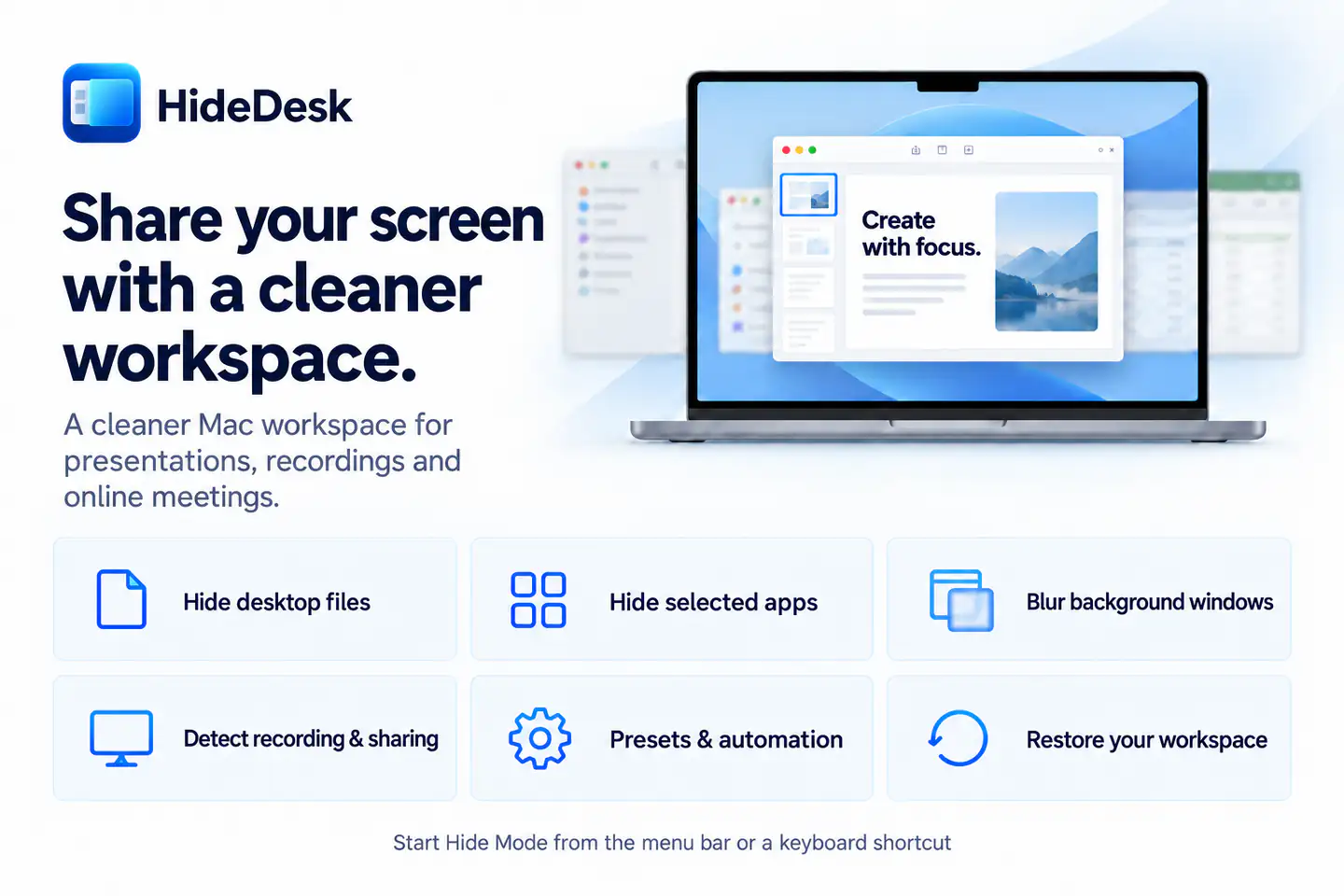
HideDesk হলো উপস্থাপনা, স্ক্রিন রেকর্ডিং ও অনলাইন মিটিংয়ের জন্য একটি macOS মেনু বার অ্যাপ। মেনু বার থেকে বা যেকোনো অ্যাপে ব্যবহারযোগ্য কিবোর্ড শর্টকাট দিয়ে লুকানোর মোড চালু করুন। কাজ শেষ হলে আপনার স্বাভাবিক কর্মক্ষেত্রে ফিরে যান।

এখন পাওয়া যাচ্ছে উৎপাদনশীলতা

macOS 1.3-এ নতুন কী

macOS ≥ 14.6

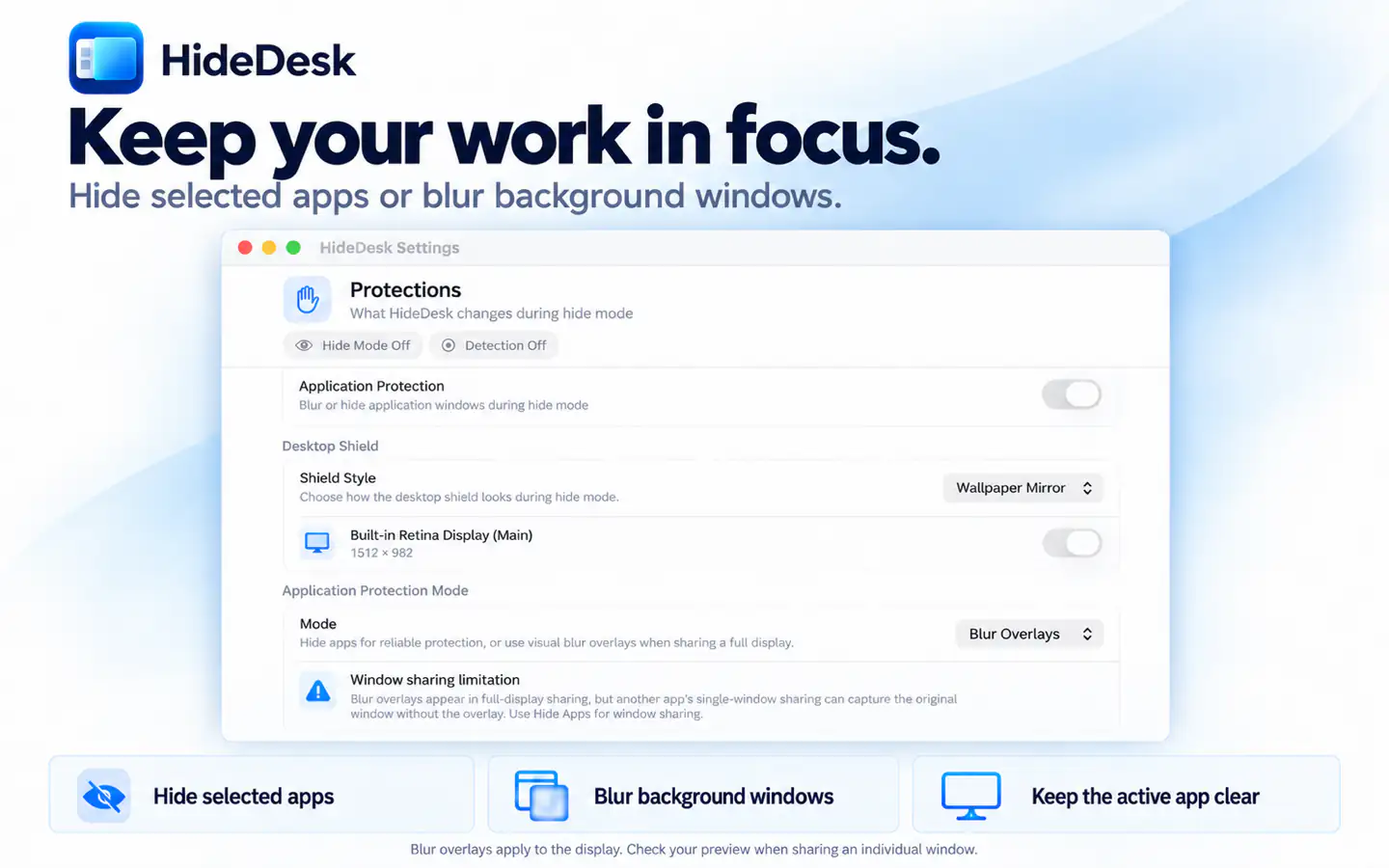
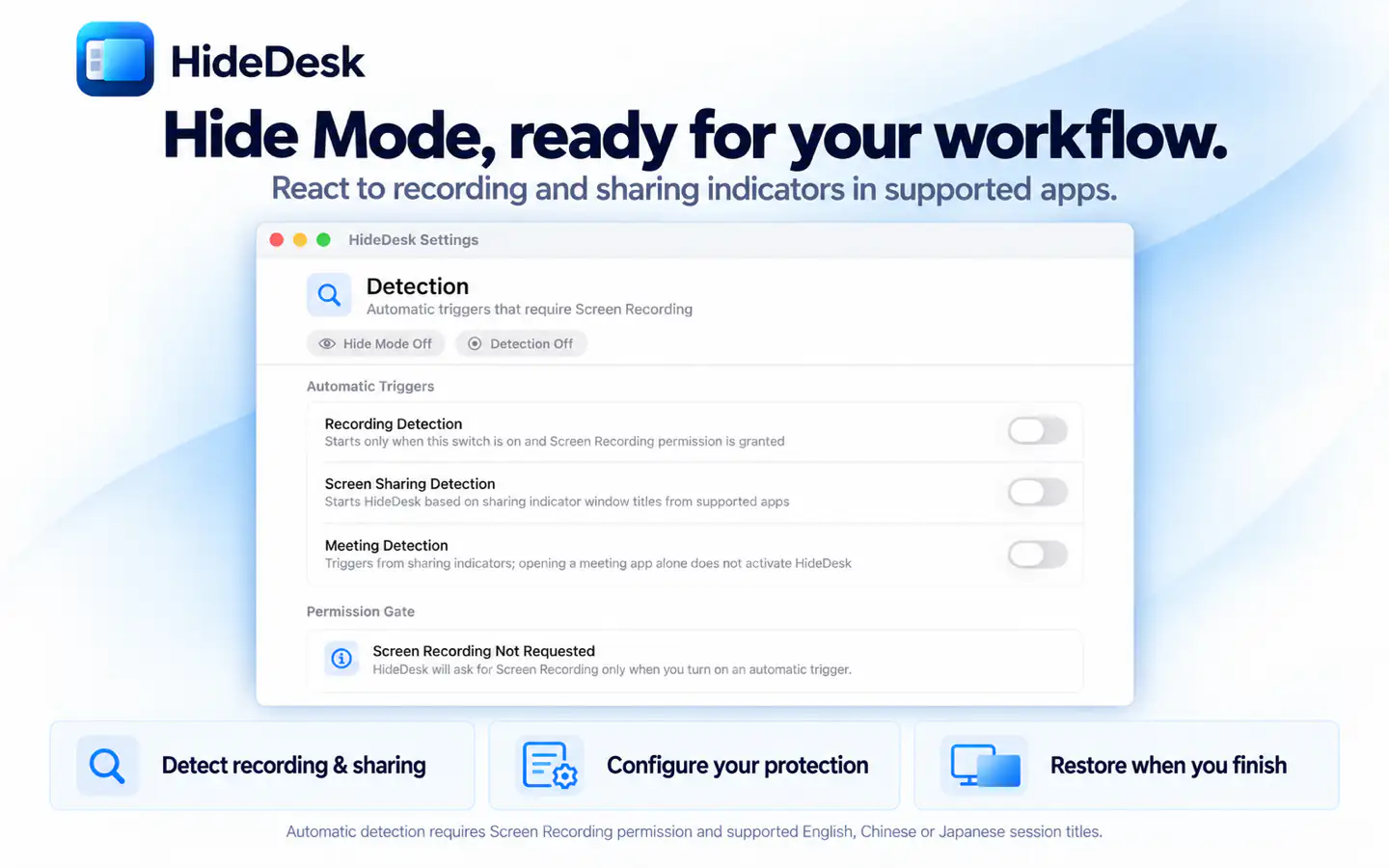
স্বয়ংক্রিয় শনাক্তকরণের জন্য স্ক্রিন রেকর্ডিংয়ের অনুমতি প্রয়োজন। বিরক্ত করবেন না সুবিধার জন্য Shortcuts-এ সেটআপ প্রয়োজন। শনাক্তকরণ উইন্ডোর শিরোনামে ইংরেজি, চীনা বা জাপানি সেশনের সংকেত চিনতে পারে। অন্য শিরোনাম বাদ পড়তে পারে; সব রেকর্ডিং, শেয়ারিং বা মিটিং শনাক্ত হয় না। ঝাপসা করার জন্য স্ক্রিনে ওভারলে ব্যবহার করা হয়। অন্য অ্যাপ দিয়ে একটি নির্দিষ্ট উইন্ডো ক্যাপচার করলে এগুলো নাও থাকতে পারে; ব্যবহারের আগে প্রকৃত শেয়ারিং বা রেকর্ডিংয়ের প্রিভিউ দেখুন।


HideDesk · macos

সবকিছু অন্তর্ভুক্ত

মূল বৈশিষ্ট্য

আরও কাজ করার জন্য প্রয়োজনীয় সব সুবিধা HideDesk-এ রয়েছে।

  1. আপনার ওয়ালপেপার, এক রঙের আবরণ বা ডেস্কটপ ঝাপসা করার আবরণ দিয়ে ডেস্কটপের ফাইল ও আইকন ঢেকে দিন। কোন ডিসপ্লেতে এই সুরক্ষা প্রয়োগ করবেন তা বেছে নিন।
  2. লুকানোর তালিকা বা দৃশ্যমান রাখার তালিকা ব্যবহার করে অ্যাপ লুকান, অথবা পেছনে থাকা অ্যাপের উইন্ডোগুলো ঝাপসা করুন। সক্রিয় অ্যাপ স্পষ্ট থাকে। নির্দিষ্ট অ্যাপকে ঝাপসা হওয়া থেকে বাদ দিতে পারেন।
  3. HideDesk সক্রিয় অ্যাপ থাকলে Dock স্বয়ংক্রিয়ভাবে লুকান এবং সেট করা শর্টকাট দিয়ে বিরক্ত করবেন না চালু করুন।
  4. সমর্থিত অ্যাপের রেকর্ডিং বা শেয়ারিং সেশনের উইন্ডোর শিরোনামের ভিত্তিতে স্বয়ংক্রিয় ট্রিগার ব্যবহার করুন। মিটিং শনাক্তকরণ স্ক্রিন শেয়ারিং সেশনের সংকেত ব্যবহার করে। আগে থেকে নির্ধারিত সেটিং ও স্বয়ংক্রিয়তার নিয়মের সঙ্গে এগুলো ব্যবহার করুন।
  5. লুকানোর মোড শেষ হলে সংরক্ষিত ডেস্কটপ সেটিং ও অ্যাপের দৃশ্যমানতা ফিরিয়ে আনুন। অ্যাপ অপ্রত্যাশিতভাবে বন্ধ হলে ঐচ্ছিক পুনরুদ্ধার আপনার সেটআপ ফিরিয়ে আনতে সাহায্য করে।

HideDesk

বিস্তারিত

HideDesk · macOSHideDesk · macOSHideDesk · macOS

শেয়ারের আগে ডেস্কটপ গুছান

  • আপনার ওয়ালপেপার, এক রঙের আবরণ বা ডেস্কটপ ঝাপসা করার আবরণ দিয়ে ডেস্কটপের ফাইল ও আইকন ঢেকে দিন। কোন ডিসপ্লেতে এই সুরক্ষা প্রয়োগ করবেন তা বেছে নিন।
  • লুকানোর তালিকা বা দৃশ্যমান রাখার তালিকা ব্যবহার করে অ্যাপ লুকান, অথবা পেছনে থাকা অ্যাপের উইন্ডোগুলো ঝাপসা করুন। সক্রিয় অ্যাপ স্পষ্ট থাকে। নির্দিষ্ট অ্যাপকে ঝাপসা হওয়া থেকে বাদ দিতে পারেন।
  • HideDesk সক্রিয় অ্যাপ থাকলে Dock স্বয়ংক্রিয়ভাবে লুকান এবং সেট করা শর্টকাট দিয়ে বিরক্ত করবেন না চালু করুন।
  • সমর্থিত অ্যাপের রেকর্ডিং বা শেয়ারিং সেশনের উইন্ডোর শিরোনামের ভিত্তিতে স্বয়ংক্রিয় ট্রিগার ব্যবহার করুন। মিটিং শনাক্তকরণ স্ক্রিন শেয়ারিং সেশনের সংকেত ব্যবহার করে। আগে থেকে নির্ধারিত সেটিং ও স্বয়ংক্রিয়তার নিয়মের সঙ্গে এগুলো ব্যবহার করুন।
  • লুকানোর মোড শেষ হলে সংরক্ষিত ডেস্কটপ সেটিং ও অ্যাপের দৃশ্যমানতা ফিরিয়ে আনুন। অ্যাপ অপ্রত্যাশিতভাবে বন্ধ হলে ঐচ্ছিক পুনরুদ্ধার আপনার সেটআপ ফিরিয়ে আনতে সাহায্য করে।
মূল্য

এককালীন ক্রয়

লুকানোর মোড 10 বার ব্যবহার করে দেখুন। এরপর অ্যাপের মধ্যে একবার কিনে আজীবন ব্যবহারের জন্য আনলক করুন। আগের কেনাকাটা পুনরুদ্ধার করা যায়।

৯.৯০ US$ একবার

HideDesk ব্যবহার করতে প্রস্তুত?

আপনার ডিভাইস বেছে নিয়ে App Store-এ অ্যাপটি দেখুন।