Zum Hauptinhalt springen

Produktivität

HideDesk

HideDesk

macOS

HideDesk für macOS

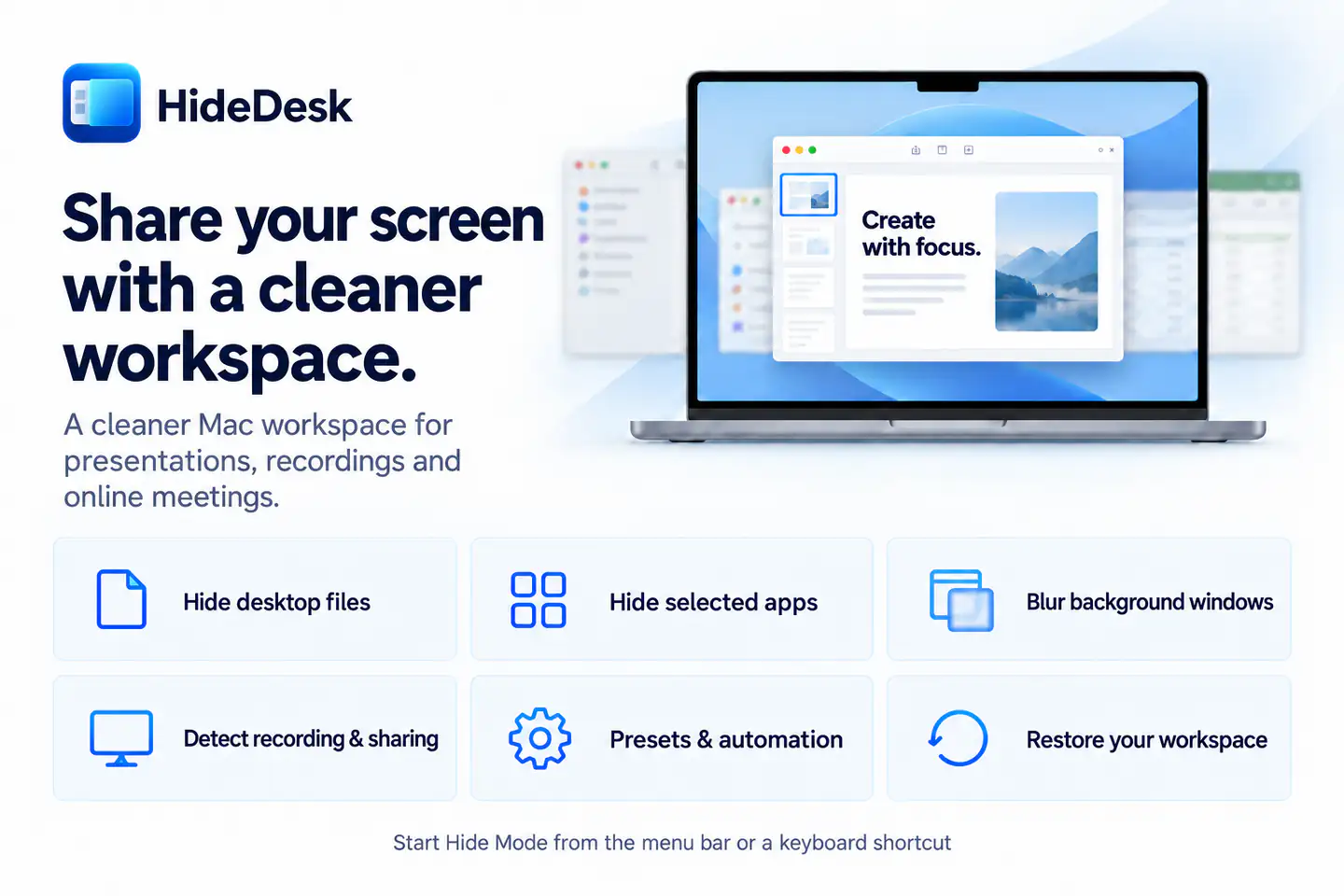
HideDesk ist eine macOS-App in der Menüleiste für Präsentationen, Bildschirmaufnahmen und Online-Meetings. Starte den Ausblendmodus über die Menüleiste oder einen globalen Tastaturkurzbefehl und kehre anschließend zu deiner gewohnten Arbeitsumgebung zurück.

Jetzt verfügbar Produktivität

Neues in macOS 1.3

macOS ≥ 14.6

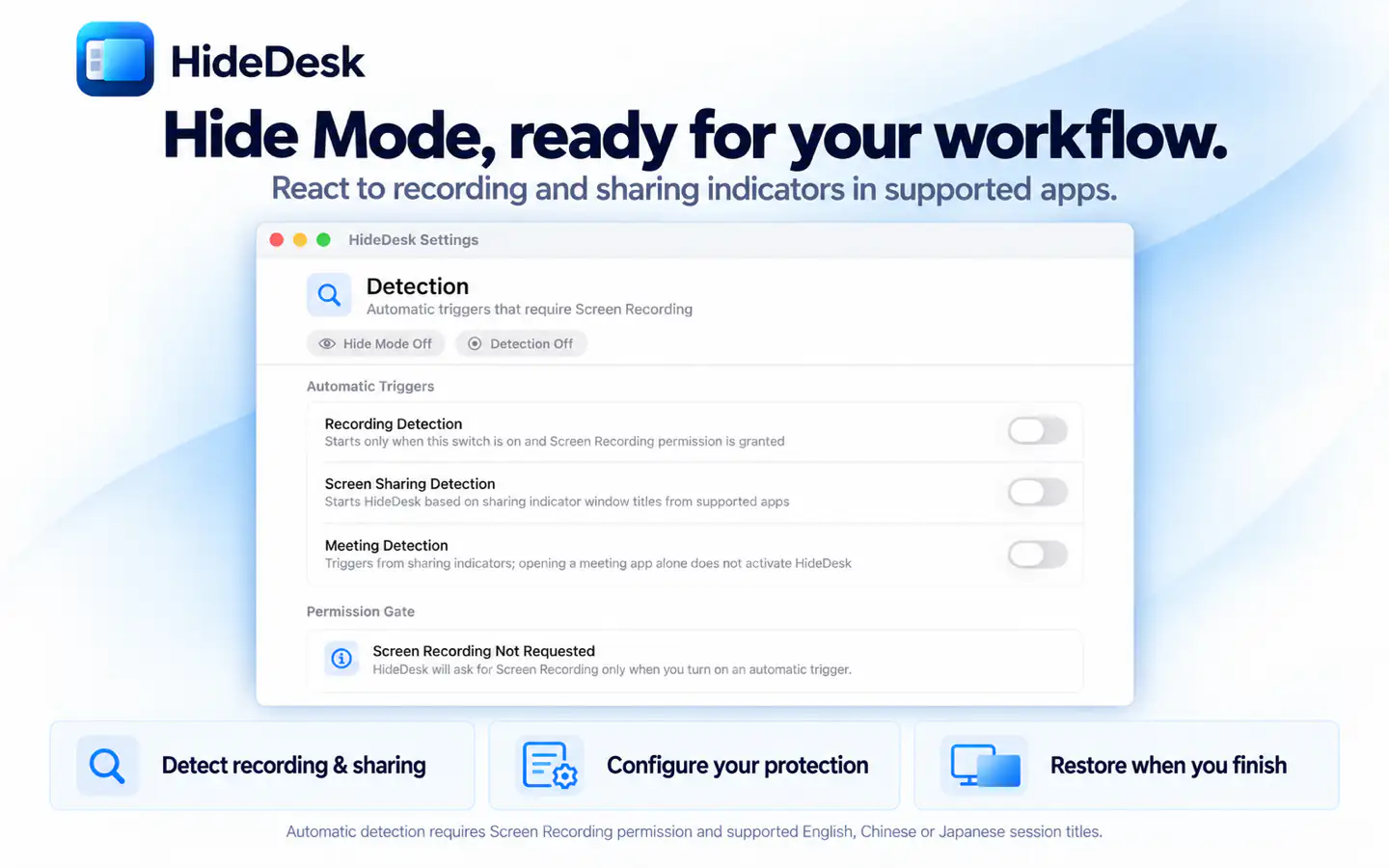
Die automatische Erkennung benötigt die Berechtigung zur Bildschirmaufnahme. „Nicht stören“ muss in der App „Kurzbefehle“ eingerichtet werden. Die Erkennung erkennt englische, chinesische oder japanische Sitzungshinweise in Fenstertiteln. Andere Titel können unentdeckt bleiben; nicht jede Aufnahme, Freigabe oder jedes Meeting wird erkannt. Der Weichzeichner verwendet Ebenen auf dem Bildschirm. Wenn eine andere App ein einzelnes Fenster erfasst, können diese fehlen. Prüfe vor der Nutzung die tatsächliche Freigabe- oder Aufnahmevorschau.


HideDesk · macos

Alles enthalten

Funktionen

Werkzeuge für deinen Alltag mit HideDesk.

  1. Verdecke Dateien und Symbole auf dem Schreibtisch mit deinem Hintergrundbild, einer einfarbigen Fläche oder einem Weichzeichner. Wähle aus, welche Displays du schützen möchtest.
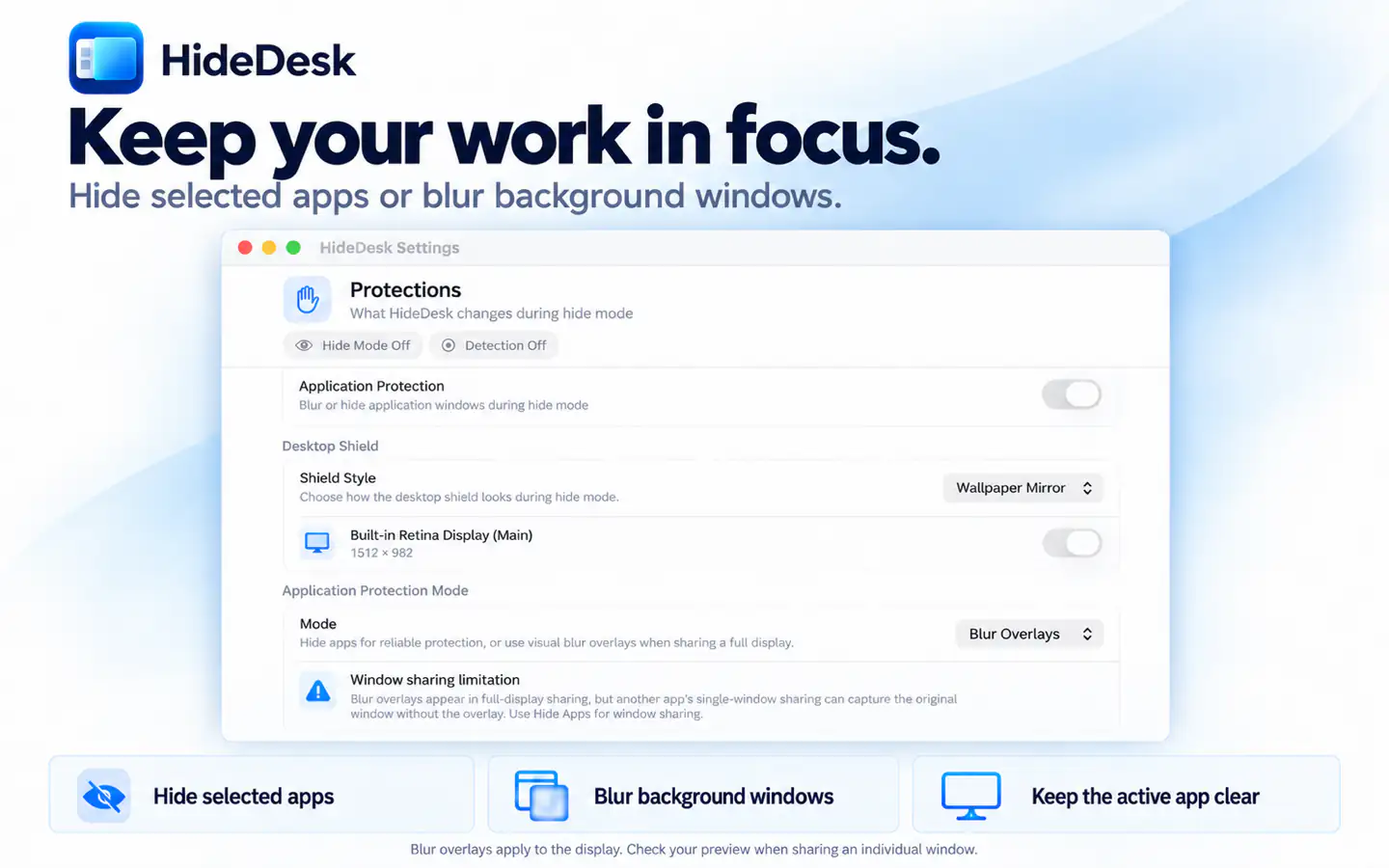
  2. Blende Apps mithilfe einer Liste auszublendender Apps oder einer Liste sichtbar bleibender Apps aus. Du kannst auch App-Fenster im Hintergrund weichzeichnen. Die aktive App bleibt scharf, und einzelne Apps lassen sich vom Weichzeichnen ausschließen.
  3. Blende das Dock automatisch aus, solange HideDesk die aktive App ist, und aktiviere „Nicht stören“ über einen eingerichteten Kurzbefehl.
  4. Nutze automatische Auslöser anhand der Fenstertitel von Aufnahme- oder Freigabesitzungen unterstützter Apps. Die Meeting-Erkennung nutzt Signale zur Bildschirmfreigabe. Kombiniere sie mit Voreinstellungen und Automatisierungsregeln.
  5. Stelle gespeicherte Schreibtischeinstellungen und die Sichtbarkeit von Apps wieder her, wenn der Ausblendmodus endet. Eine optionale Wiederherstellungsfunktion hilft, deine Einrichtung nach einem unerwarteten Beenden zurückzusetzen.

HideDesk

Details

HideDesk · macOSHideDesk · macOSHideDesk · macOS

Aufräumen vor dem Teilen

  • Verdecke Dateien und Symbole auf dem Schreibtisch mit deinem Hintergrundbild, einer einfarbigen Fläche oder einem Weichzeichner. Wähle aus, welche Displays du schützen möchtest.
  • Blende Apps mithilfe einer Liste auszublendender Apps oder einer Liste sichtbar bleibender Apps aus. Du kannst auch App-Fenster im Hintergrund weichzeichnen. Die aktive App bleibt scharf, und einzelne Apps lassen sich vom Weichzeichnen ausschließen.
  • Blende das Dock automatisch aus, solange HideDesk die aktive App ist, und aktiviere „Nicht stören“ über einen eingerichteten Kurzbefehl.
  • Nutze automatische Auslöser anhand der Fenstertitel von Aufnahme- oder Freigabesitzungen unterstützter Apps. Die Meeting-Erkennung nutzt Signale zur Bildschirmfreigabe. Kombiniere sie mit Voreinstellungen und Automatisierungsregeln.
  • Stelle gespeicherte Schreibtischeinstellungen und die Sichtbarkeit von Apps wieder her, wenn der Ausblendmodus endet. Eine optionale Wiederherstellungsfunktion hilft, deine Einrichtung nach einem unerwarteten Beenden zurückzusetzen.
Preis

Einmaliger Kauf

Teste den Ausblendmodus 10-mal und schalte ihn anschließend mit einem einmaligen In-App-Kauf dauerhaft frei. Vorhandene Käufe können wiederhergestellt werden.

9,90 $ einmalig

Bereit für HideDesk?

Wähle dein Gerät und öffne die App im App Store.