Aller au contenu principal

Productivité

HideDesk

HideDesk

macOS

HideDesk pour macOS

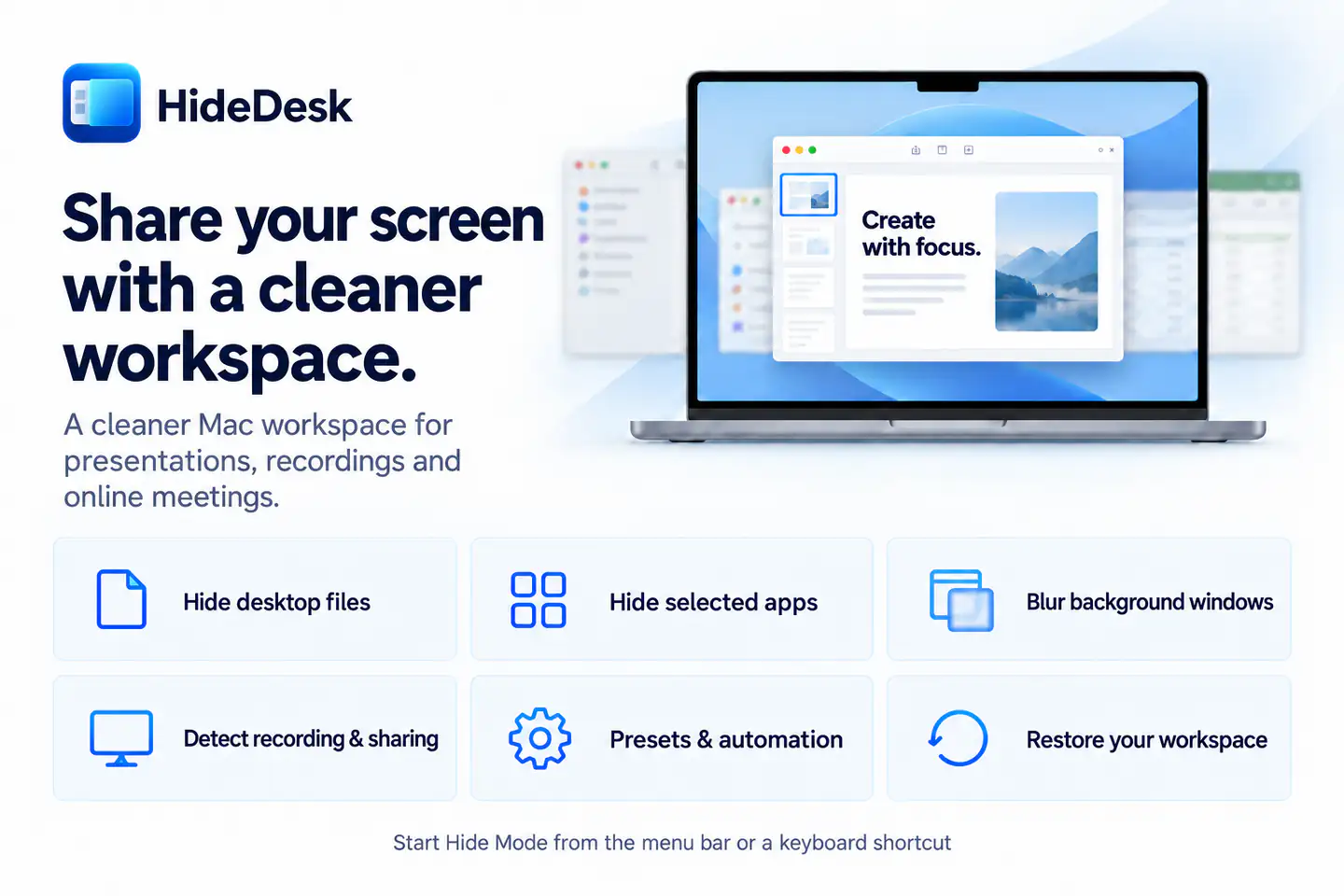
HideDesk est une app de la barre des menus de macOS pour les présentations, les enregistrements d’écran et les réunions en ligne. Activez le mode Masquage depuis la barre des menus ou avec un raccourci clavier global, puis retrouvez votre espace de travail habituel quand vous avez terminé.

Disponible maintenant Productivité

Nouveautés : macOS 1.3

macOS ≥ 14.6

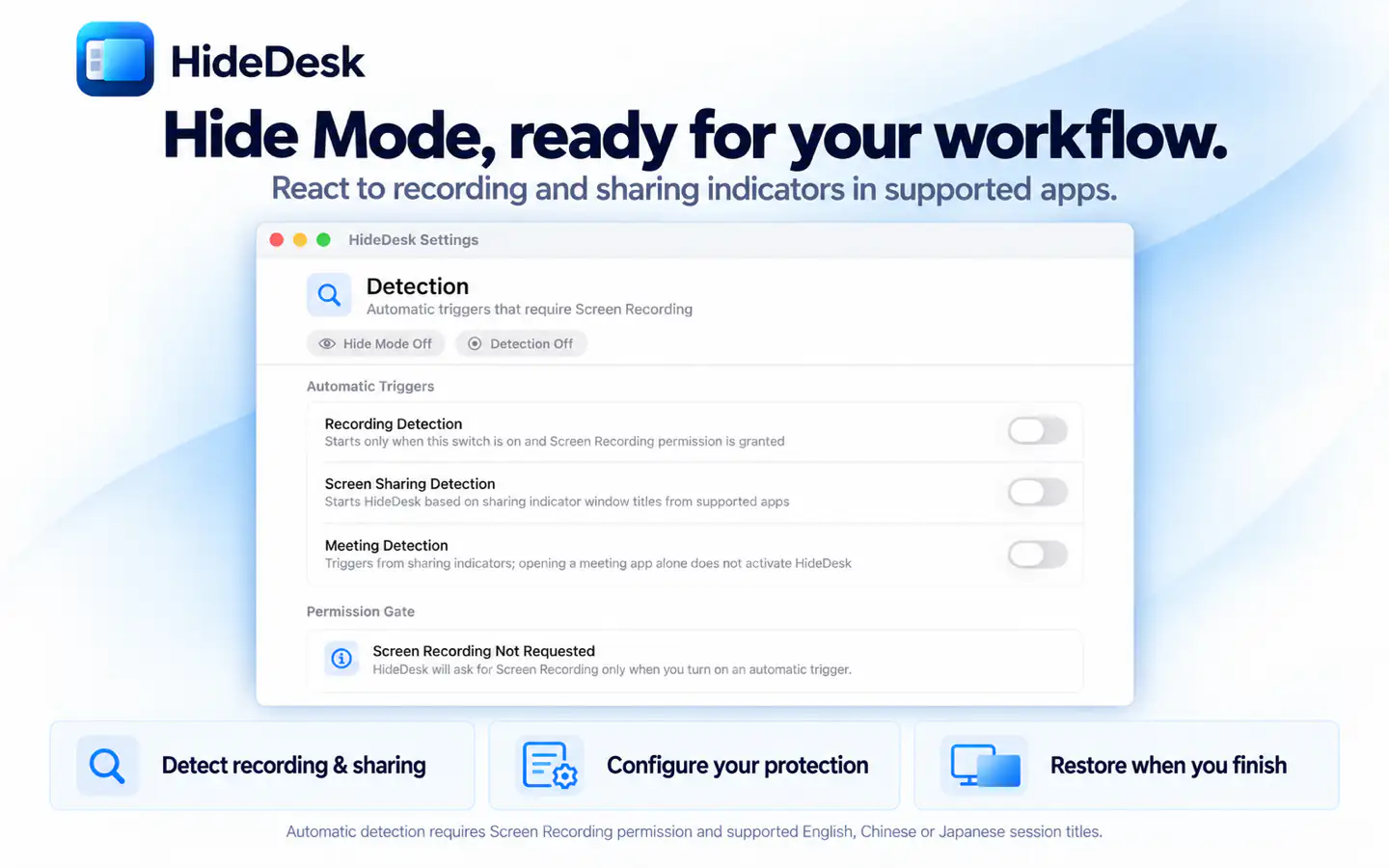
La détection automatique nécessite l’autorisation d’enregistrement de l’écran. Ne pas déranger nécessite une configuration dans Raccourcis. La détection reconnaît les indications de session en anglais, chinois ou japonais dans les titres de fenêtres. Elle peut manquer d’autres titres et ne détecte pas tous les enregistrements, partages ou réunions. Le flou utilise des calques à l’écran. La capture d’une fenêtre seule par une app tierce peut les exclure ; vérifiez l’aperçu réel du partage ou de l’enregistrement avant utilisation.

HideDesk · macos

Tout est inclus

Fonctionnalités

Les outils de HideDesk pour simplifier votre quotidien.

  1. Recouvrez les fichiers et les icônes du bureau avec votre fond d’écran, une couleur unie ou un flou du bureau. Choisissez les écrans à protéger.
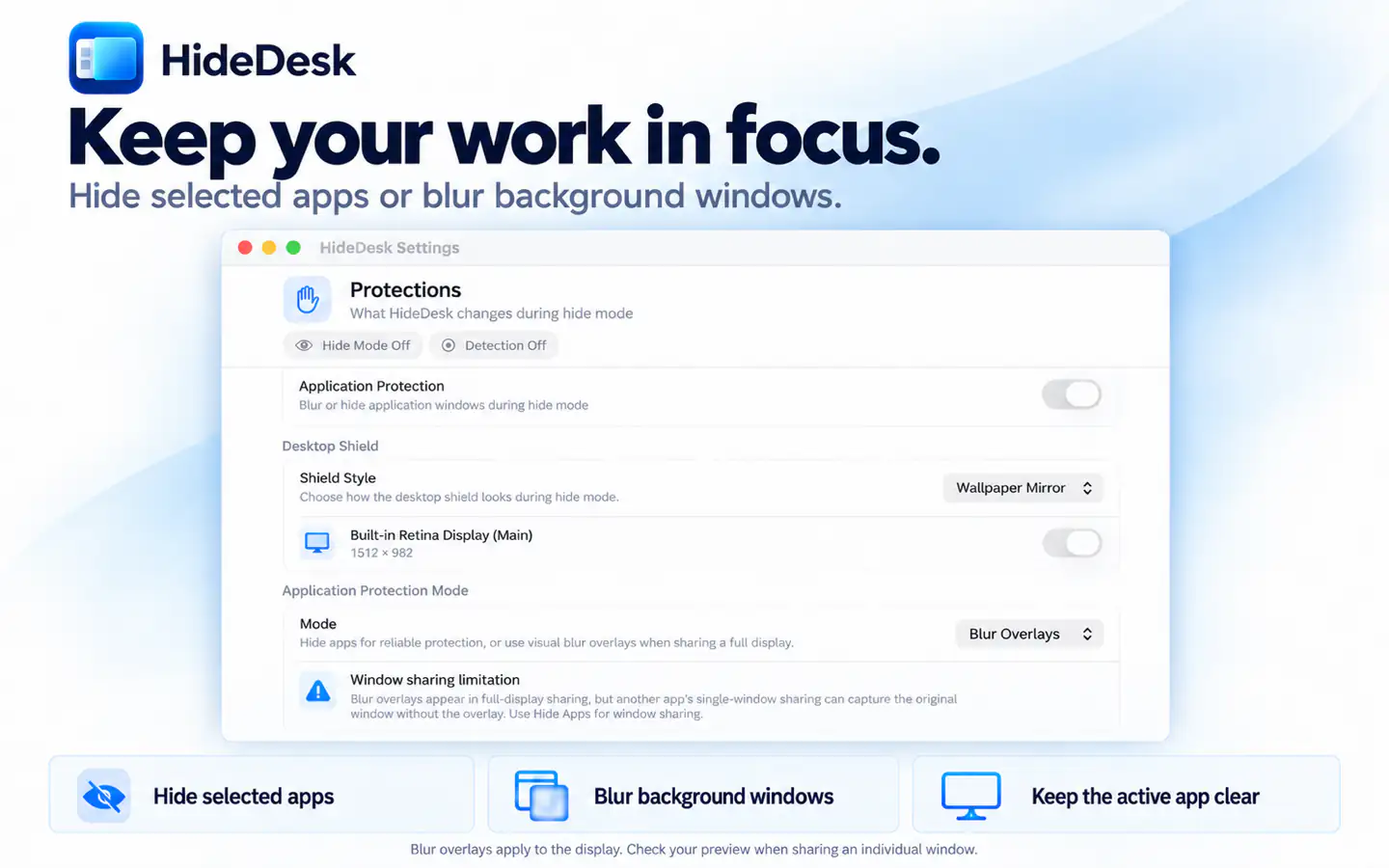
  2. Masquez les apps à l’aide d’une liste d’apps à masquer ou d’une liste d’apps à laisser visibles. Vous pouvez aussi flouter les fenêtres d’apps en arrière-plan. L’app active reste nette et vous pouvez exclure certaines apps du flou.
  3. Masquez automatiquement le Dock lorsque HideDesk est l’app active et activez Ne pas déranger via un raccourci configuré.
  4. Utilisez des déclencheurs automatiques basés sur les titres de fenêtres des sessions d’enregistrement ou de partage des apps prises en charge. La détection de réunions utilise les signaux de partage d’écran. Combinez-les avec des préréglages et des règles d’automatisation.
  5. Rétablissez les réglages du bureau enregistrés et la visibilité des apps à la fin du mode Masquage. Une fonction de récupération facultative vous aide à retrouver votre configuration après une fermeture inattendue.

HideDesk

Détails

HideDesk · macOSHideDesk · macOSHideDesk · macOS

Un bureau prêt à partager

  • Recouvrez les fichiers et les icônes du bureau avec votre fond d’écran, une couleur unie ou un flou du bureau. Choisissez les écrans à protéger.
  • Masquez les apps à l’aide d’une liste d’apps à masquer ou d’une liste d’apps à laisser visibles. Vous pouvez aussi flouter les fenêtres d’apps en arrière-plan. L’app active reste nette et vous pouvez exclure certaines apps du flou.
  • Masquez automatiquement le Dock lorsque HideDesk est l’app active et activez Ne pas déranger via un raccourci configuré.
  • Utilisez des déclencheurs automatiques basés sur les titres de fenêtres des sessions d’enregistrement ou de partage des apps prises en charge. La détection de réunions utilise les signaux de partage d’écran. Combinez-les avec des préréglages et des règles d’automatisation.
  • Rétablissez les réglages du bureau enregistrés et la visibilité des apps à la fin du mode Masquage. Une fonction de récupération facultative vous aide à retrouver votre configuration après une fermeture inattendue.
Tarifs

Achat unique

Essayez le mode Masquage 10 fois, puis débloquez un accès à vie avec un achat intégré unique. Vous pouvez restaurer vos achats précédents.

9,90 $US une seule fois

Prêt à découvrir HideDesk ?

Choisissez votre appareil et consultez l’app sur l’App Store.