ഉള്ളടക്കത്തിലേക്ക് പോകുക

ഉൽപ്പാദനക്ഷമത

HideDesk

HideDesk

macOS

macOS നുള്ള HideDesk

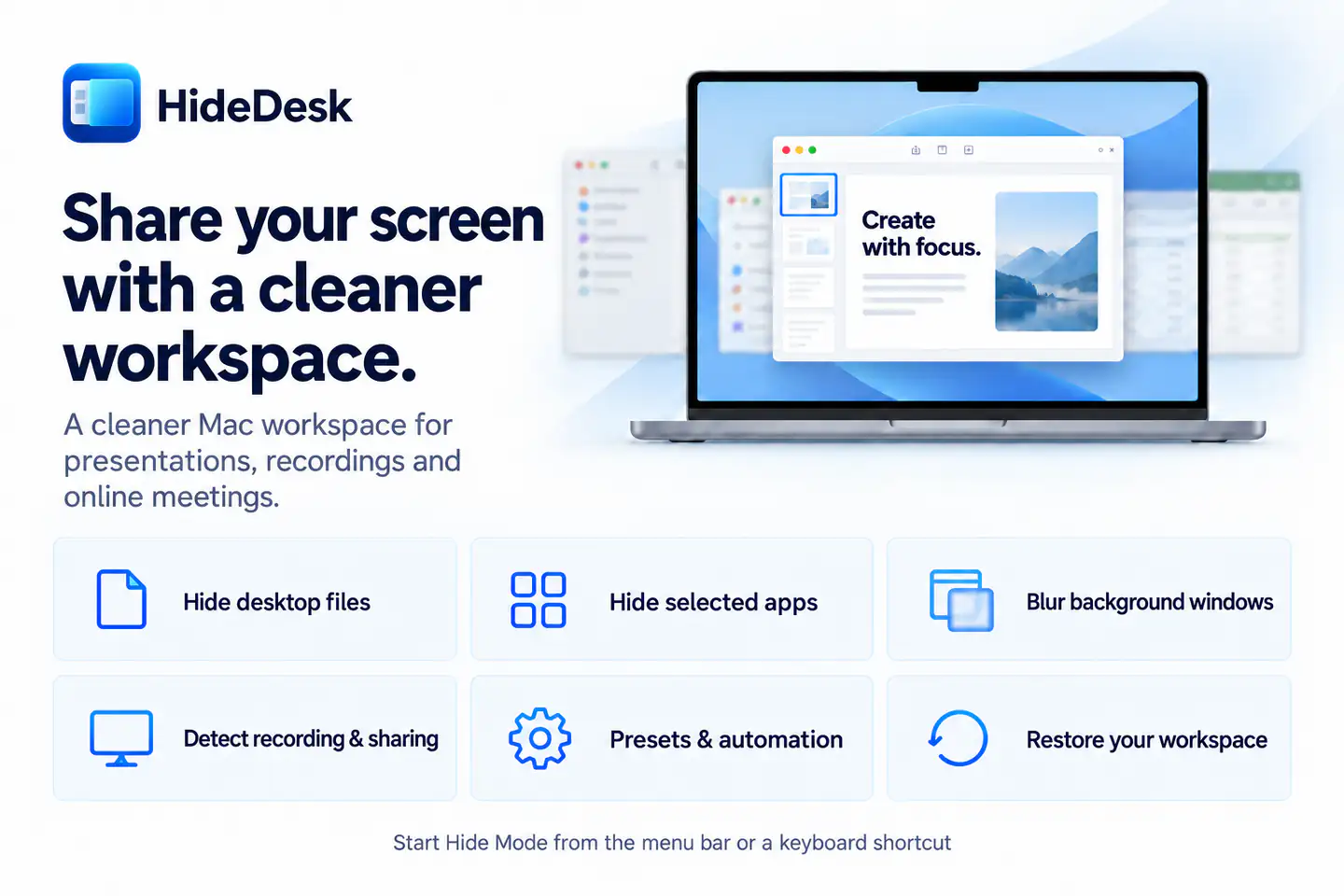
അവതരണങ്ങൾക്കും സ്ക്രീൻ റെക്കോർഡിങ്ങുകൾക്കും ഓൺലൈൻ മീറ്റിങ്ങുകൾക്കുമുള്ള macOS മെനു ബാർ ആപ്പാണ് HideDesk. മെനു ബാറിൽ നിന്നോ ഏത് ആപ്പിലും ഉപയോഗിക്കാവുന്ന കീബോർഡ് കുറുക്കുവഴി വഴിയോ മറയ്ക്കൽ മോഡ് ആരംഭിക്കൂ. ജോലി കഴിഞ്ഞാൽ പതിവ് പ്രവർത്തനസ്ഥലത്തേക്ക് മടങ്ങാം.

ഇപ്പോൾ ലഭ്യമാണ് ഉൽപ്പാദനക്ഷമത

macOS 1.3 ലെ പുതുമകൾ

macOS ≥ 14.6

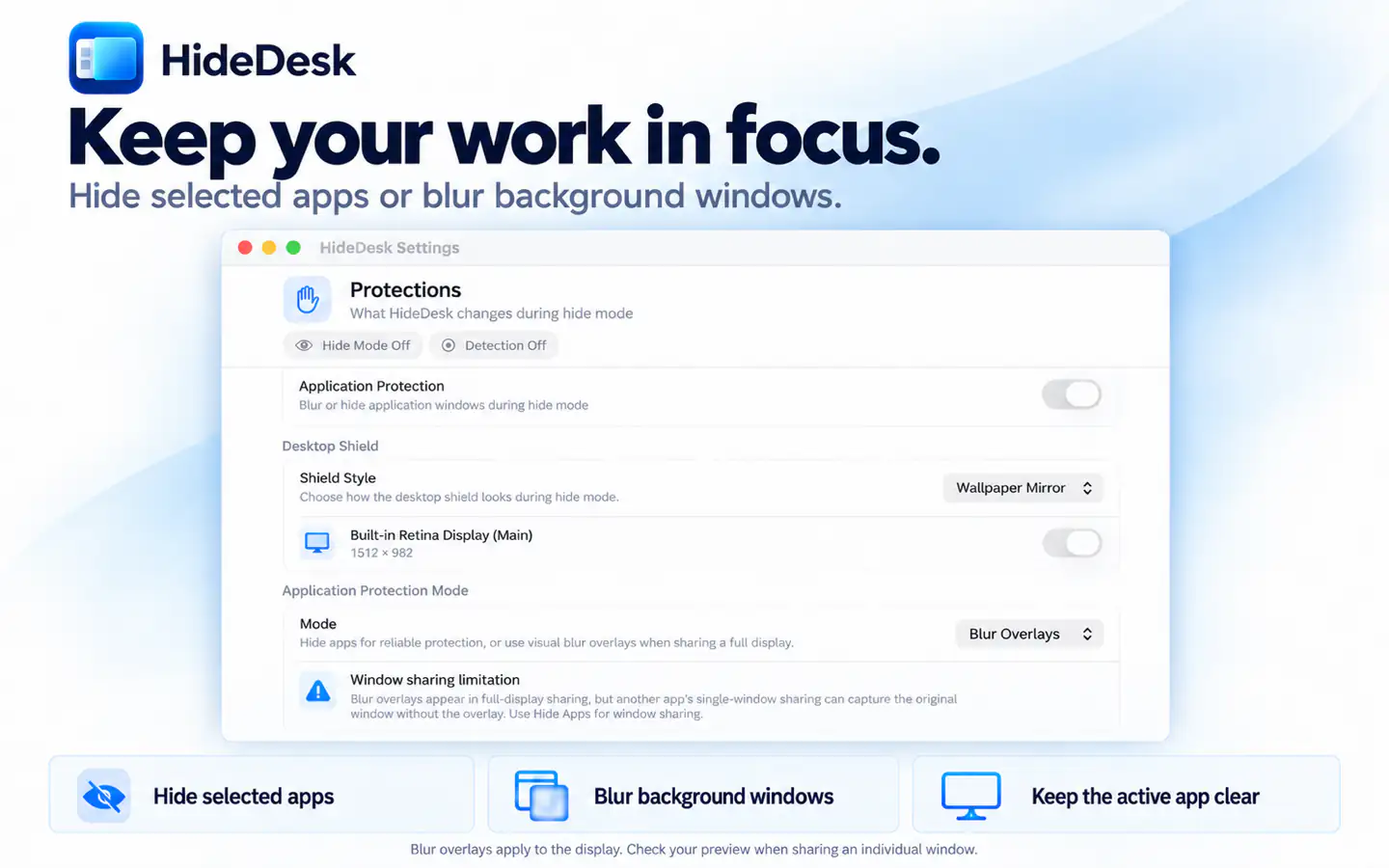
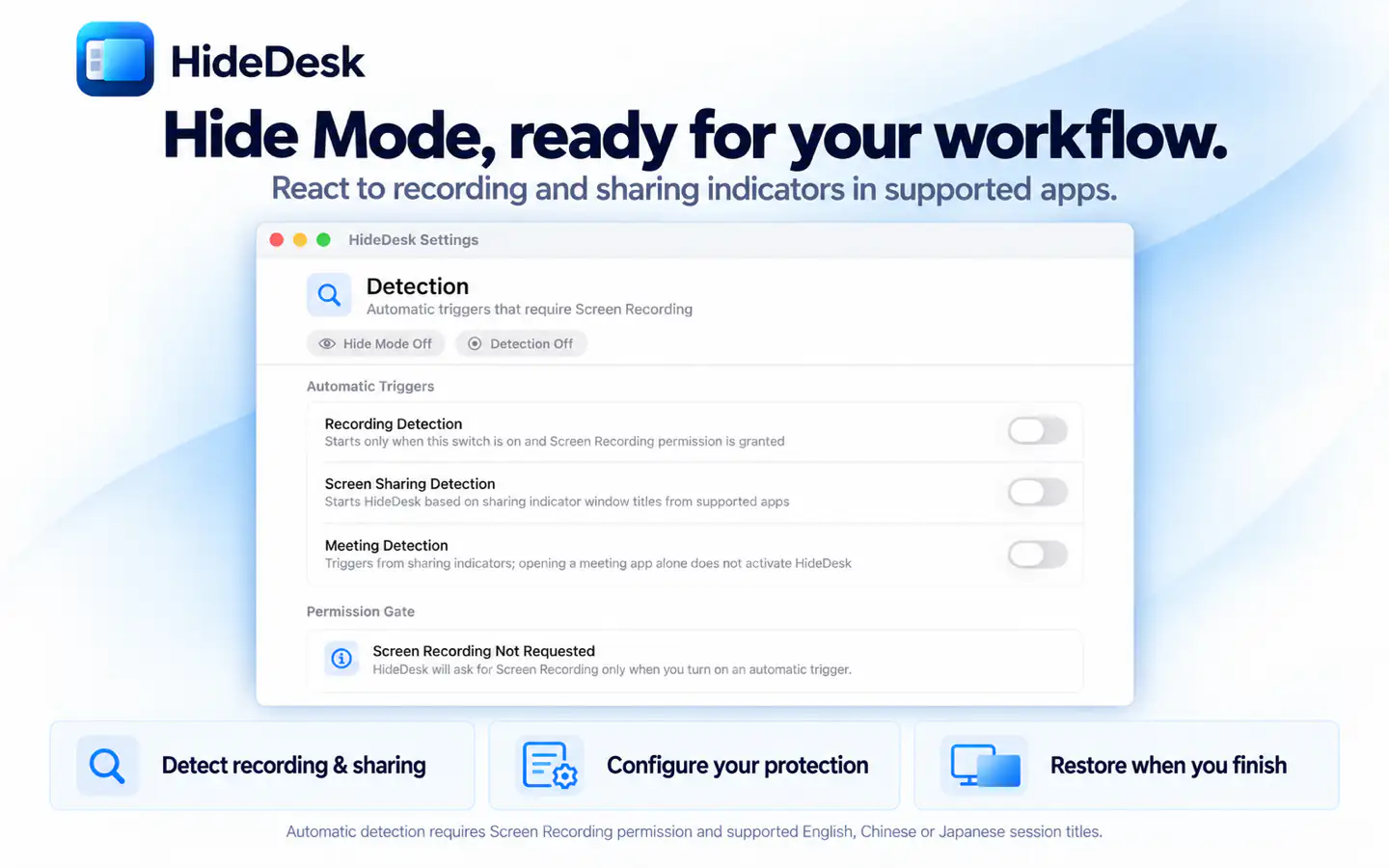
സ്വയമേവ കണ്ടെത്തുന്നതിന് സ്ക്രീൻ റെക്കോർഡിങ് അനുമതി ആവശ്യമാണ്. ശല്യപ്പെടുത്തരുത് സൗകര്യത്തിന് Shortcuts ആപ്പിൽ സജ്ജീകരണം ആവശ്യമാണ്. കണ്ടെത്തൽ വിൻഡോ ശീർഷകങ്ങളിലെ ഇംഗ്ലീഷ്, ചൈനീസ് അല്ലെങ്കിൽ ജാപ്പനീസ് സെഷൻ സൂചനകൾ തിരിച്ചറിയുന്നു. മറ്റ് ശീർഷകങ്ങൾ കണ്ടെത്താതിരിക്കാം; എല്ലാ റെക്കോർഡിങ്ങും പങ്കിടലും മീറ്റിങ്ങും കണ്ടെത്തില്ല. മങ്ങലാക്കൽ സ്ക്രീനിലെ ഓവർലേകൾ ഉപയോഗിക്കുന്നു. മറ്റൊരു ആപ്പ് ഒരു വിൻഡോ മാത്രം ക്യാപ്ചർ ചെയ്യുമ്പോൾ ഇവ ഉൾപ്പെടാതിരിക്കാം; ഉപയോഗിക്കുന്നതിന് മുമ്പ് യഥാർത്ഥ പങ്കിടൽ അല്ലെങ്കിൽ റെക്കോർഡിങ് പ്രിവ്യൂ പരിശോധിക്കുക.


HideDesk · macos

എല്ലാം ഉൾപ്പെടുന്നു

പ്രധാന സവിശേഷതകൾ

കൂടുതൽ കാര്യങ്ങൾ ചെയ്യാൻ ആവശ്യമായ സവിശേഷതകൾ HideDesk നൽകുന്നു.

  1. ഡെസ്ക്ടോപ്പിലെ ഫയലുകളും ഐക്കണുകളും നിങ്ങളുടെ വാൾപേപ്പർ, ഒറ്റ നിറത്തിലുള്ള ആവരണം, അല്ലെങ്കിൽ ഡെസ്ക്ടോപ്പ് മങ്ങലാക്കുന്ന ആവരണം ഉപയോഗിച്ച് മൂടൂ. ഏത് ഡിസ്പ്ലേകളിൽ ഈ സംരക്ഷണം വേണമെന്ന് തിരഞ്ഞെടുക്കാം.
  2. മറയ്ക്കേണ്ട ആപ്പുകളുടെ പട്ടികയോ കാണിച്ചുകൊണ്ടിരിക്കേണ്ട ആപ്പുകളുടെ പട്ടികയോ ഉപയോഗിച്ച് ആപ്പുകൾ മറയ്ക്കൂ. അല്ലെങ്കിൽ പശ്ചാത്തലത്തിലെ ആപ്പ് വിൻഡോകൾ മങ്ങലാക്കൂ. സജീവമായ ആപ്പ് വ്യക്തമായി കാണും. തിരഞ്ഞെടുത്ത ആപ്പുകളെ മങ്ങലാക്കുന്നതിൽ നിന്ന് ഒഴിവാക്കാം.
  3. HideDesk സജീവ ആപ്പ് ആയിരിക്കുമ്പോൾ Dock സ്വയമേവ മറയ്ക്കുക. ക്രമീകരിച്ച ഷോർട്ട്കട്ട് വഴി ശല്യപ്പെടുത്തരുത് മോഡ് ഓണാക്കുക.
  4. പിന്തുണയ്ക്കുന്ന ആപ്പുകളുടെ റെക്കോർഡിങ് അല്ലെങ്കിൽ പങ്കിടൽ സെഷനുകളുടെ വിൻഡോ ശീർഷകങ്ങളെ അടിസ്ഥാനമാക്കിയുള്ള സ്വയമേവ പ്രവർത്തിക്കുന്ന ട്രിഗറുകൾ ഉപയോഗിക്കുക. മീറ്റിങ് കണ്ടെത്തൽ സ്ക്രീൻ പങ്കിടൽ സെഷനുകളുടെ സൂചനകൾ ഉപയോഗിക്കുന്നു. പ്രീസെറ്റുകളും ഓട്ടോമേഷൻ നിയമങ്ങളും ചേർത്ത് ഉപയോഗിക്കാം.
  5. മറയ്ക്കൽ മോഡ് അവസാനിക്കുമ്പോൾ സംരക്ഷിച്ച ഡെസ്ക്ടോപ്പ് ക്രമീകരണങ്ങളും ആപ്പുകളുടെ ദൃശ്യതയും പുനഃസ്ഥാപിക്കൂ. ആപ്പ് അപ്രതീക്ഷിതമായി അടഞ്ഞാൽ, ഐച്ഛിക വീണ്ടെടുക്കൽ സൗകര്യം നിങ്ങളുടെ ക്രമീകരണം തിരികെ കൊണ്ടുവരാൻ സഹായിക്കും.

HideDesk

വിശദാംശങ്ങൾ

HideDesk · macOSHideDesk · macOSHideDesk · macOS

പങ്കിടും മുമ്പ് വൃത്തിയാക്കൂ

  • ഡെസ്ക്ടോപ്പിലെ ഫയലുകളും ഐക്കണുകളും നിങ്ങളുടെ വാൾപേപ്പർ, ഒറ്റ നിറത്തിലുള്ള ആവരണം, അല്ലെങ്കിൽ ഡെസ്ക്ടോപ്പ് മങ്ങലാക്കുന്ന ആവരണം ഉപയോഗിച്ച് മൂടൂ. ഏത് ഡിസ്പ്ലേകളിൽ ഈ സംരക്ഷണം വേണമെന്ന് തിരഞ്ഞെടുക്കാം.
  • മറയ്ക്കേണ്ട ആപ്പുകളുടെ പട്ടികയോ കാണിച്ചുകൊണ്ടിരിക്കേണ്ട ആപ്പുകളുടെ പട്ടികയോ ഉപയോഗിച്ച് ആപ്പുകൾ മറയ്ക്കൂ. അല്ലെങ്കിൽ പശ്ചാത്തലത്തിലെ ആപ്പ് വിൻഡോകൾ മങ്ങലാക്കൂ. സജീവമായ ആപ്പ് വ്യക്തമായി കാണും. തിരഞ്ഞെടുത്ത ആപ്പുകളെ മങ്ങലാക്കുന്നതിൽ നിന്ന് ഒഴിവാക്കാം.
  • HideDesk സജീവ ആപ്പ് ആയിരിക്കുമ്പോൾ Dock സ്വയമേവ മറയ്ക്കുക. ക്രമീകരിച്ച ഷോർട്ട്കട്ട് വഴി ശല്യപ്പെടുത്തരുത് മോഡ് ഓണാക്കുക.
  • പിന്തുണയ്ക്കുന്ന ആപ്പുകളുടെ റെക്കോർഡിങ് അല്ലെങ്കിൽ പങ്കിടൽ സെഷനുകളുടെ വിൻഡോ ശീർഷകങ്ങളെ അടിസ്ഥാനമാക്കിയുള്ള സ്വയമേവ പ്രവർത്തിക്കുന്ന ട്രിഗറുകൾ ഉപയോഗിക്കുക. മീറ്റിങ് കണ്ടെത്തൽ സ്ക്രീൻ പങ്കിടൽ സെഷനുകളുടെ സൂചനകൾ ഉപയോഗിക്കുന്നു. പ്രീസെറ്റുകളും ഓട്ടോമേഷൻ നിയമങ്ങളും ചേർത്ത് ഉപയോഗിക്കാം.
  • മറയ്ക്കൽ മോഡ് അവസാനിക്കുമ്പോൾ സംരക്ഷിച്ച ഡെസ്ക്ടോപ്പ് ക്രമീകരണങ്ങളും ആപ്പുകളുടെ ദൃശ്യതയും പുനഃസ്ഥാപിക്കൂ. ആപ്പ് അപ്രതീക്ഷിതമായി അടഞ്ഞാൽ, ഐച്ഛിക വീണ്ടെടുക്കൽ സൗകര്യം നിങ്ങളുടെ ക്രമീകരണം തിരികെ കൊണ്ടുവരാൻ സഹായിക്കും.
വിലകൾ

ഒറ്റത്തവണ വാങ്ങൽ

മറയ്ക്കൽ മോഡ് 10 തവണ പരീക്ഷിക്കൂ. തുടർന്ന് ആപ്പിനുള്ളിൽ ഒറ്റത്തവണ വാങ്ങി ആജീവനാന്ത ഉപയോഗം അൺലോക്ക് ചെയ്യാം. മുമ്പത്തെ വാങ്ങലുകൾ പുനഃസ്ഥാപിക്കാം.

$9.90 ഒറ്റത്തവണ

HideDesk പരീക്ഷിക്കാൻ തയ്യാറാണോ?

നിങ്ങളുടെ ഉപകരണം തിരഞ്ഞെടുത്ത് App Store-ൽ ആപ്പ് കാണുക.