सामग्रीवर जा

उत्पादकता

HideDesk

HideDesk

macOS

macOS साठी HideDesk

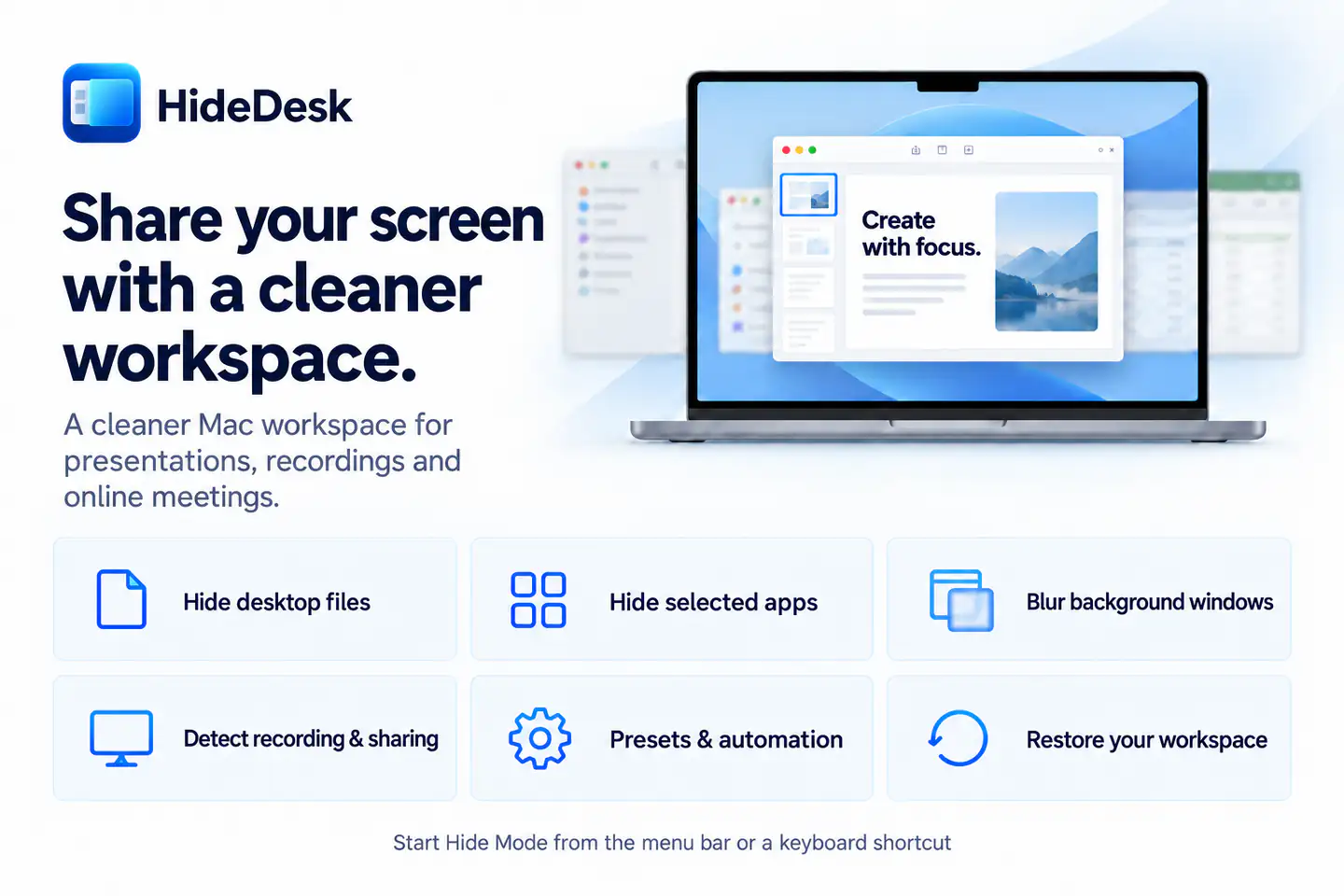
HideDesk हे सादरीकरणे, स्क्रीन रेकॉर्डिंग आणि ऑनलाइन बैठकींसाठीचे macOS मेनू बार ॲप आहे. मेनू बारमधून किंवा कोणत्याही ॲपमध्ये वापरता येणाऱ्या कीबोर्ड शॉर्टकटने लपवण्याचा मोड सुरू करा. काम झाल्यावर तुमच्या नेहमीच्या कार्यक्षेत्रावर परत या.

आता उपलब्ध उत्पादकता

macOS 1.3 मध्ये नवीन काय आहे

macOS ≥ 14.6

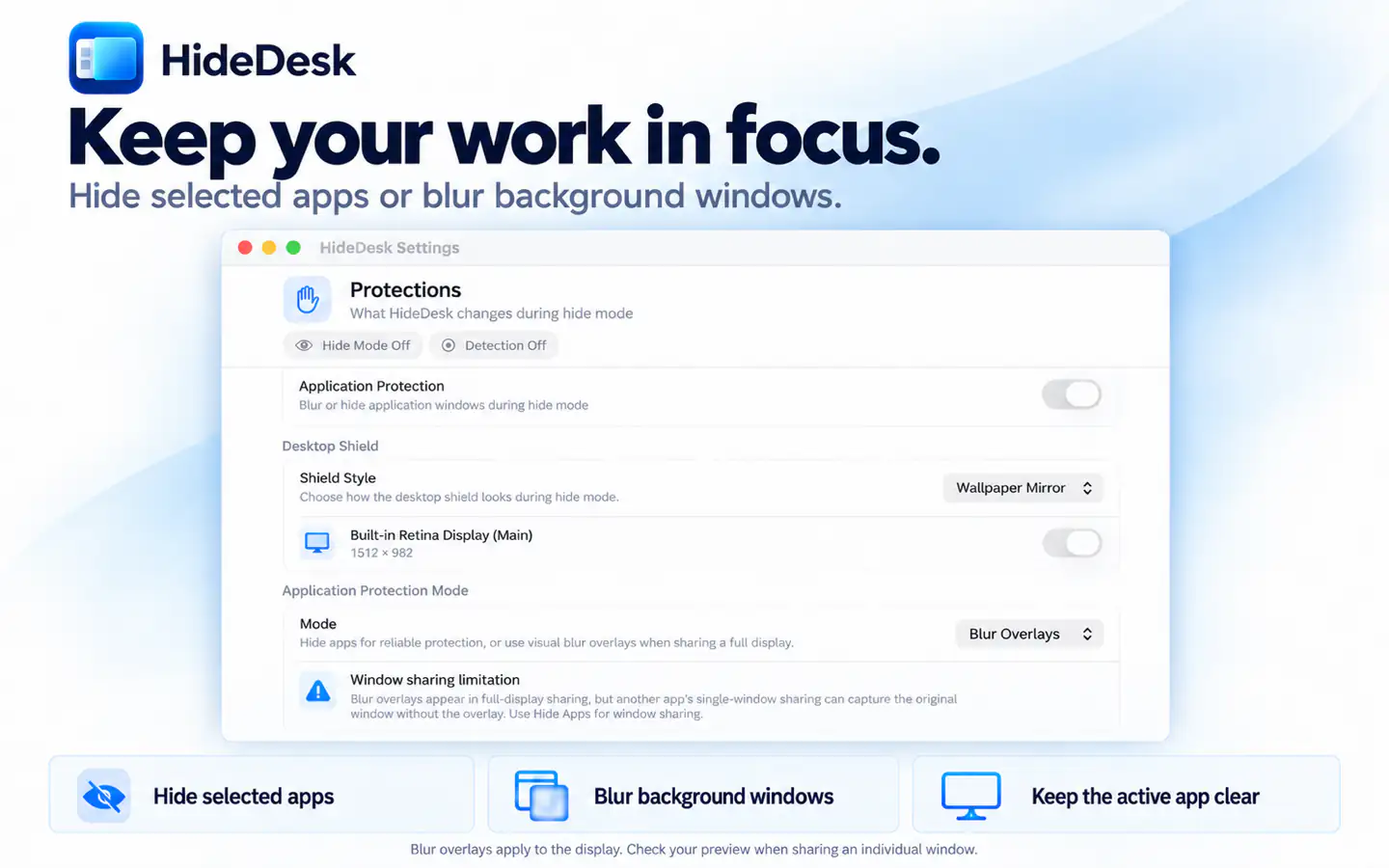
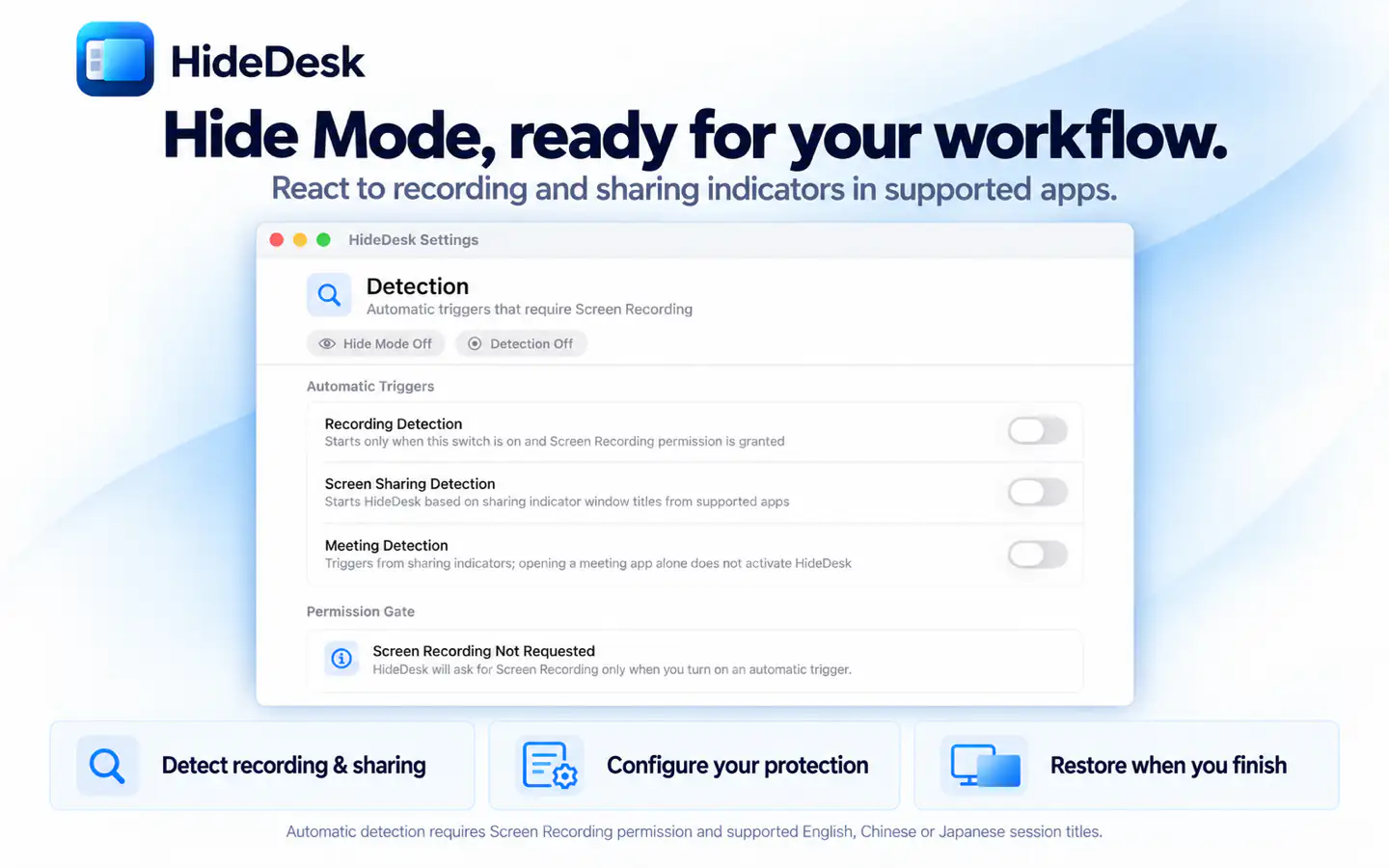
स्वयंचलित ओळखीसाठी स्क्रीन रेकॉर्डिंगची परवानगी आवश्यक आहे. व्यत्यय आणू नका सुविधेसाठी Shortcutsमध्ये सेटअप आवश्यक आहे. शोध विंडो शीर्षकांमधील इंग्रजी, चिनी किंवा जपानी सत्रांचे संकेत ओळखतो. इतर शीर्षके सुटू शकतात; प्रत्येक रेकॉर्डिंग, शेअरिंग किंवा मीटिंग शोधली जात नाही. अस्पष्ट करण्यासाठी स्क्रीनवरील आच्छादने वापरली जातात. दुसऱ्या ॲपने एखादी स्वतंत्र विंडो कॅप्चर केल्यास ही आच्छादने वगळली जाण्याची शक्यता असते; वापरण्यापूर्वी प्रत्यक्ष शेअरिंग किंवा रेकॉर्डिंगचे पूर्वावलोकन तपासा.


HideDesk · macos

सर्व काही समाविष्ट

प्रमुख वैशिष्ट्ये

अधिक काम करण्यासाठी आवश्यक वैशिष्ट्ये HideDesk मध्ये आहेत.

  1. डेस्कटॉपवरील फाइल्स आणि चिन्हे तुमचा वॉलपेपर, एकसारख्या रंगाचे आवरण किंवा डेस्कटॉप धूसर करणारे आवरण वापरून झाका. कोणत्या डिस्प्लेला हे संरक्षण द्यायचे ते निवडा.
  2. लपवण्याची यादी किंवा दृश्यमान ठेवायच्या ॲप्सची यादी वापरून ॲप्स लपवा, किंवा पार्श्वभूमीतील ॲप विंडो धूसर करा. सक्रिय ॲप स्पष्ट राहते आणि तुम्ही निवडक ॲप्स धूसर होण्यापासून वगळू शकता.
  3. HideDesk सक्रिय ॲप असताना Dock आपोआप लपवा आणि सेट केलेल्या शॉर्टकटद्वारे व्यत्यय आणू नका मोड सुरू करा.
  4. समर्थित ॲपच्या रेकॉर्डिंग किंवा शेअरिंग सत्रांच्या विंडो शीर्षकांवर आधारित स्वयंचलित ट्रिगर वापरा. मीटिंग शोधण्यासाठी स्क्रीन शेअरिंग सत्रांचे संकेत वापरले जातात. प्रीसेट आणि स्वयंचलन नियमांसह त्यांचा वापर करा.
  5. लपवण्याचा मोड संपल्यावर जतन केलेली डेस्कटॉप सेटिंग्ज आणि ॲप्सची दृश्यता पूर्ववत करा. ॲप अनपेक्षितपणे बंद झाल्यास ऐच्छिक पुनर्प्राप्ती तुमची मांडणी पूर्ववत करण्यास मदत करते.

HideDesk

तपशील

HideDesk · macOSHideDesk · macOSHideDesk · macOS

शेअरिंगपूर्वी डेस्कटॉप आवरा

  • डेस्कटॉपवरील फाइल्स आणि चिन्हे तुमचा वॉलपेपर, एकसारख्या रंगाचे आवरण किंवा डेस्कटॉप धूसर करणारे आवरण वापरून झाका. कोणत्या डिस्प्लेला हे संरक्षण द्यायचे ते निवडा.
  • लपवण्याची यादी किंवा दृश्यमान ठेवायच्या ॲप्सची यादी वापरून ॲप्स लपवा, किंवा पार्श्वभूमीतील ॲप विंडो धूसर करा. सक्रिय ॲप स्पष्ट राहते आणि तुम्ही निवडक ॲप्स धूसर होण्यापासून वगळू शकता.
  • HideDesk सक्रिय ॲप असताना Dock आपोआप लपवा आणि सेट केलेल्या शॉर्टकटद्वारे व्यत्यय आणू नका मोड सुरू करा.
  • समर्थित ॲपच्या रेकॉर्डिंग किंवा शेअरिंग सत्रांच्या विंडो शीर्षकांवर आधारित स्वयंचलित ट्रिगर वापरा. मीटिंग शोधण्यासाठी स्क्रीन शेअरिंग सत्रांचे संकेत वापरले जातात. प्रीसेट आणि स्वयंचलन नियमांसह त्यांचा वापर करा.
  • लपवण्याचा मोड संपल्यावर जतन केलेली डेस्कटॉप सेटिंग्ज आणि ॲप्सची दृश्यता पूर्ववत करा. ॲप अनपेक्षितपणे बंद झाल्यास ऐच्छिक पुनर्प्राप्ती तुमची मांडणी पूर्ववत करण्यास मदत करते.
किंमती

एकदाच खरेदी

लपवण्याचा मोड 10 वेळा वापरून पाहा. त्यानंतर ॲपमधील एकदाच करायच्या खरेदीने आजीवन वापर अनलॉक करा. आधीच्या खरेदी पुन्हा सक्रिय करता येतात.

$९.९० एकदाच

HideDesk वापरून पाहण्यास तयार आहात?

तुमचे डिव्हाइस निवडा आणि App Store वर अ‍ॅप पहा.